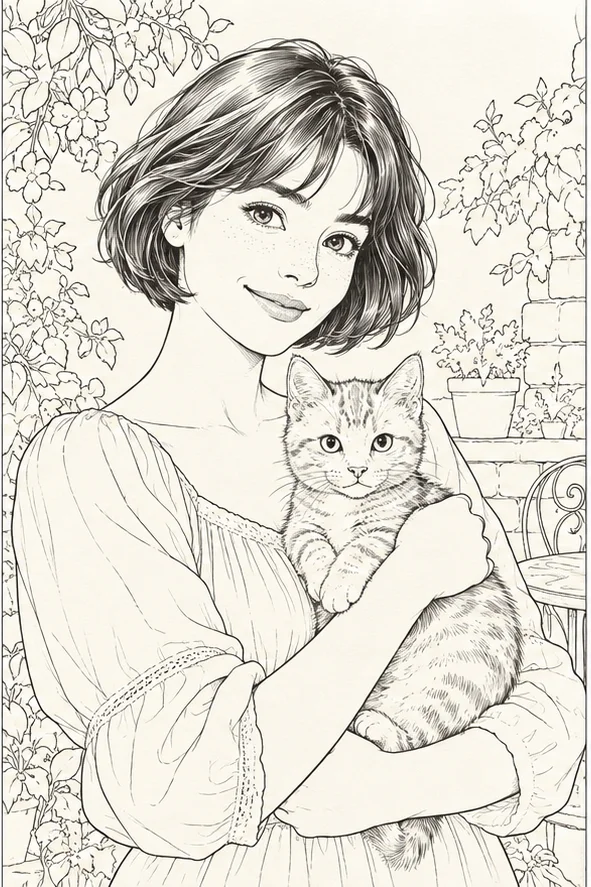
 Foto zu Line-Art
01 / 03
Ein Porträt in klaren Linien
Verwandle ein klares Porträt in eine einfache Linienzeichnung für eine persönliche Erinnerung oder eine Profilillustration.
Diesen Stil wählen ↗
Lade ein oder mehrere Fotos hoch, wähle deine gewünschten Looks aus und erstelle ein Bild pro Foto und Stil. Starte mit klaren Konturen, einer Vorlage zum Ausmalen oder einer sanft gemalten Bilderbuchszene.
Ein oder mehrere Fotos · Bis zu 40 Ergebnisse · Credits werden vor dem Generieren angezeigt
 Originalfoto
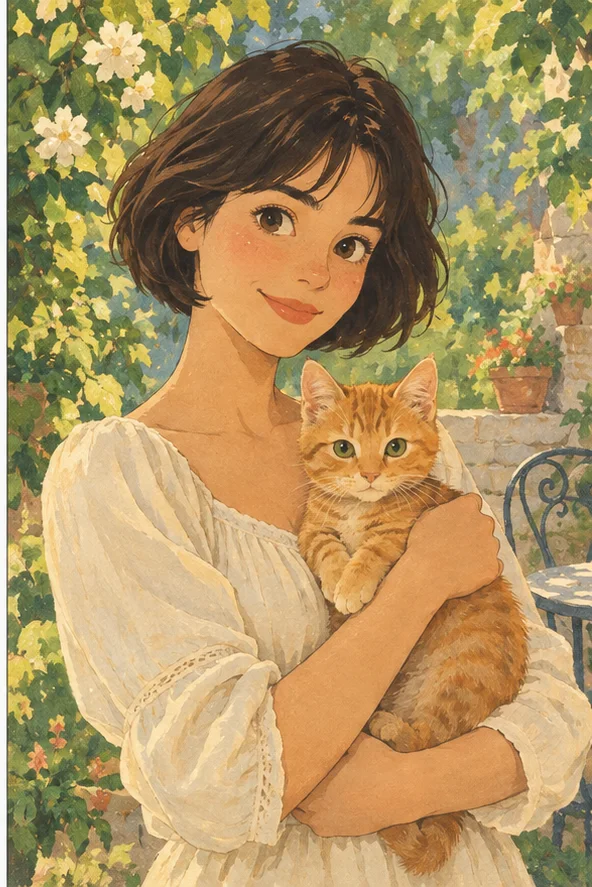 Beispiel im Bilderbuch-Stil
Verwende einen Creator für ein oder mehrere Fotos und Filter. Entferne Fotos oder Stile einzeln, prüfe die Credits und finde anschließend jedes Ergebnis in Meine Kreationen.
Wähle zuerst dein gewünschtes Ergebnis. Du kannst in einer Anfrage mehrere Stile desselben Originalfotos vergleichen.
Foto zu Line-ArtVerwandle ein klares Porträt in eine einfache Linienzeichnung für eine persönliche Erinnerung oder eine Profilillustration.
Diesen Stil wählen ↗Bilderbuch-IllustrationVerleihe einem Lieblingsfoto deines Haustiers sanfte Farben und einen handgemalten Look, während die vertraute Pose erhalten bleibt.
Diesen Stil wählen ↗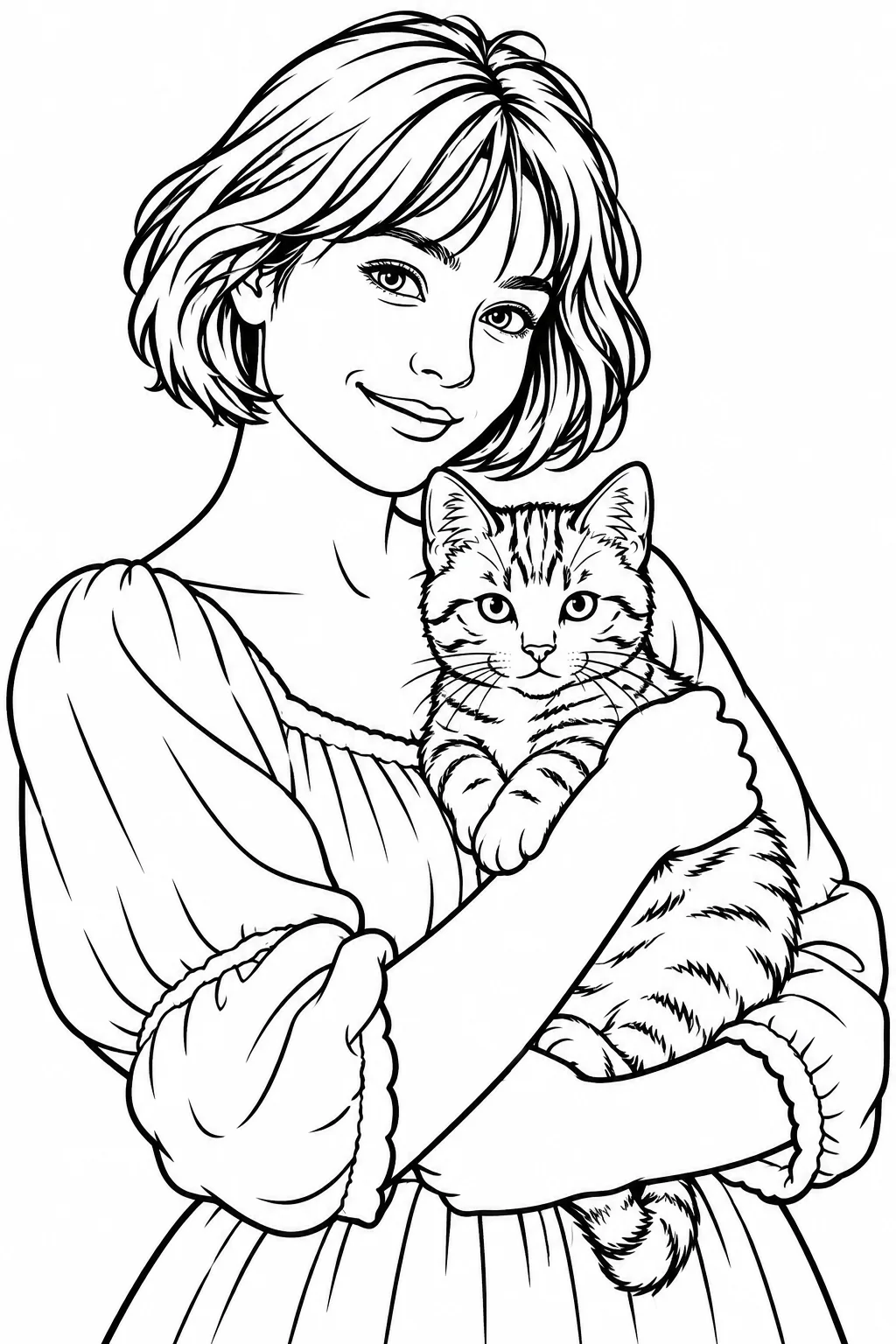 Foto zu Ausmalbild
Erstelle aus einem Foto kräftige Umrisse und offene Flächen für ein entspanntes Ausmalerlebnis.
Diesen Stil wählen ↗Beispiel für einen illustrativen Stil; dein Ergebnis hängt von deinem Foto ab.
Durchstöbere praktische Anleitungen für beliebte Fotoverwandlungen und öffne den passenden Filter, sobald du bereit bist, loszulegen.
Wähle ein Foto, das sich gut als Ausmalbild eignet, vergleiche kräftige Ausmal-Konturen mit Line-Art und probiere den Ausmalfilter mit deinem eigenen Bild aus.
Ausmalbild-Stil ausprobieren ↗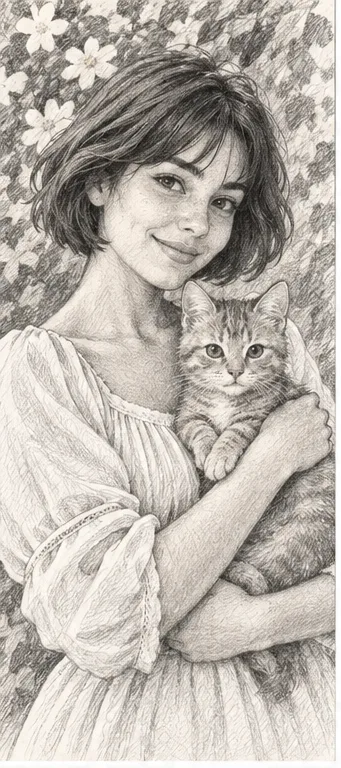
Wähle ein Foto für eine Zeichnung im Graphitstil, vergleiche Schattierungen mit Line-Art und Malvorlagen und teste den Bleistiftskizzen-Filter mit deinem eigenen Bild.
Bleistiftskizze ausprobieren ↗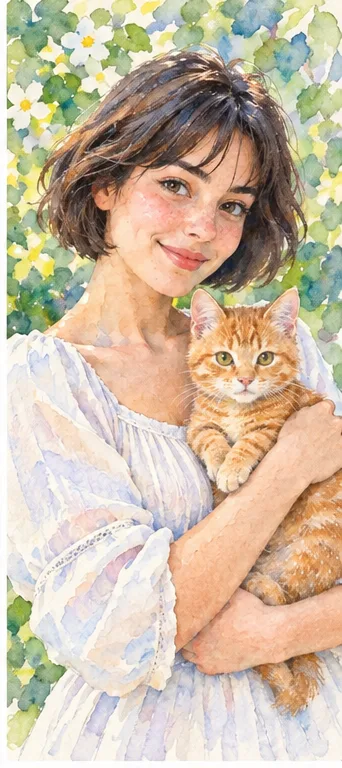
Verleihe deinem Foto einen Aquarell-Look. Vergleiche sanfte Farbverläufe mit Öl und Bleistift, wähle ein passendes Foto aus und erstelle dein Bild mit vorausgewähltem Aquarell-Stil.
Mein Foto in ein Aquarell verwandeln ↗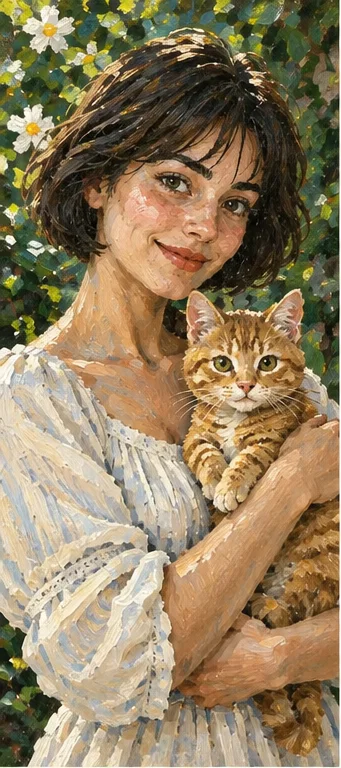
Interpretiere dein Foto mit mehrschichtigen Pinselstrichen im Ölstil neu. Vergleiche gemalte Texturen, bereite ein Porträt oder Haustierfoto vor und starte mit ausgewähltem Ölgemälde-Stil.
Gemälde im Ölstil aus meinem Foto erstellen ↗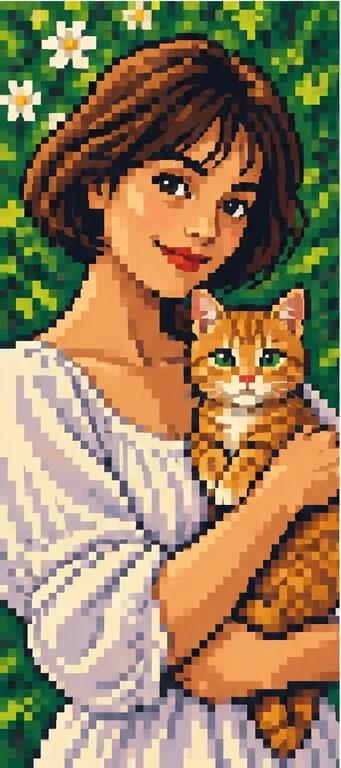
Erstelle aus deinem Foto eine Illustration im Pixel-Stil. Vergleiche Pixelblöcke mit Low-Poly und Comic-Art, bereite ein gut erkennbares Ausgangsbild vor und informiere dich vor dem Erstellen über die Grenzen der Funktion.
Pixel-Art aus meinem Foto erstellen ↗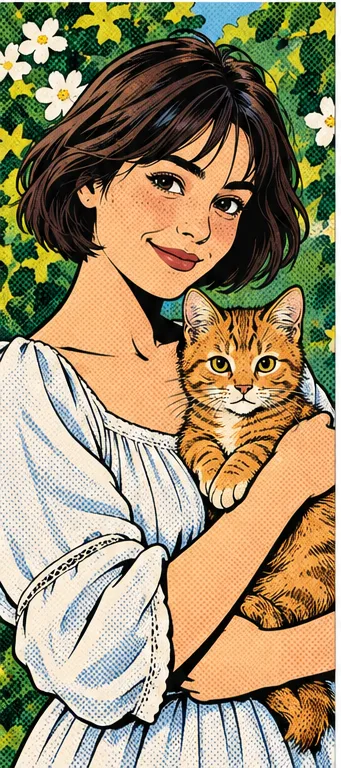
Erstelle aus deinem Foto ein Bild im Comic-Stil. Vergleiche Tusche-und-Rasterpunkte-Comic, sanftes Anime und Bleistift, bereite ein klares Motiv vor und prüfe die Details vor dem Teilen.
Comic-Bild aus meinem Foto erstellen ↗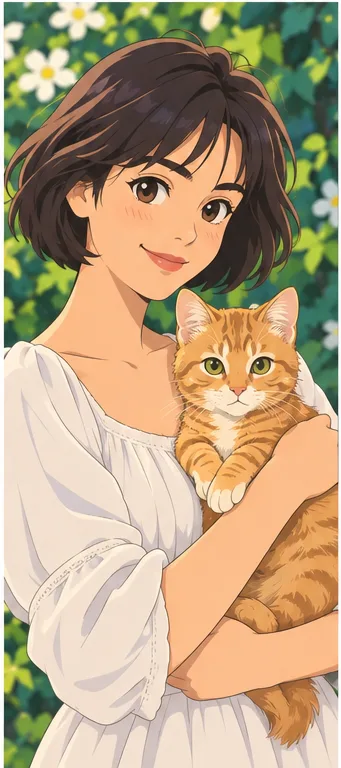
Erstelle aus deinem Foto ein statisches Porträt im Anime-Stil. Vergleiche Beispiele für Soft-Anime, Comic und Bilderbuch, bereite ein wiedererkennbares Motiv vor und prüfe den Avatar-Zuschnitt.
Mein Foto in ein Anime-Porträt verwandeln ↗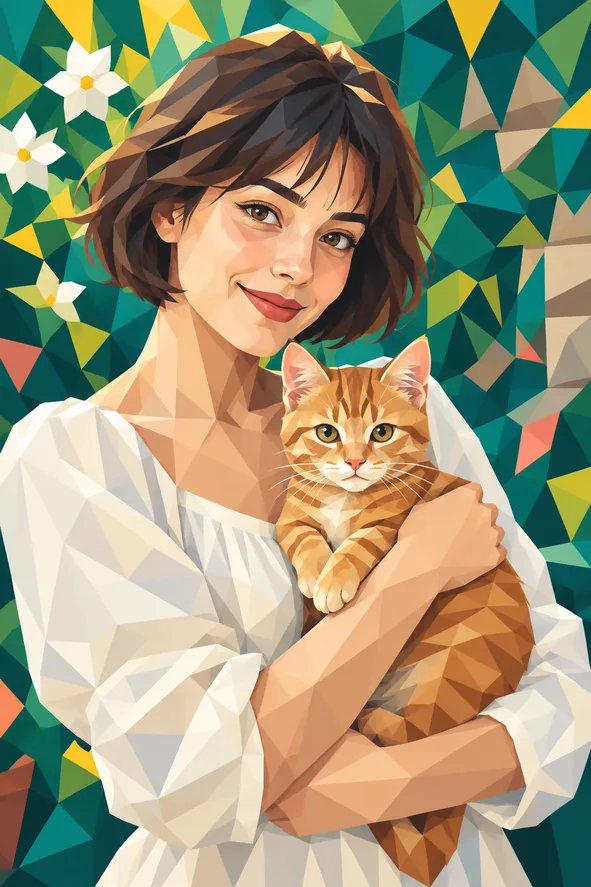
Erstelle ein geometrisches Porträt aus deinem Foto. Vergleiche Polygon-Facetten, Pixelblöcke sowie Comic-Texturen und verstehe Ähnlichkeit, Zuschnitt und die Grenzen von Rasterdateien.
Low-Poly-Art aus meinem Foto erstellen ↗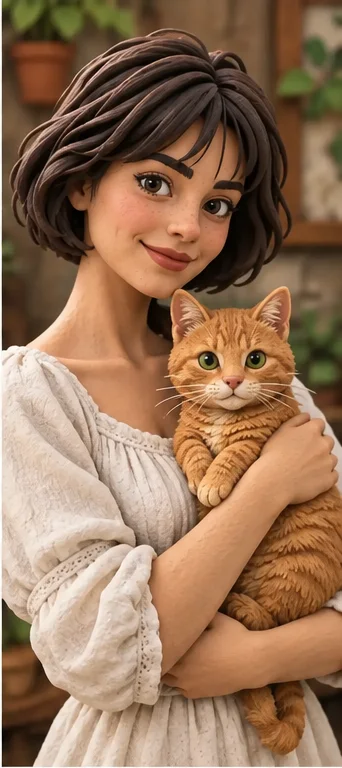
Verwandle ein Porträt oder Haustierfoto in eine Illustration im Knet-Look. Vergleiche modellierte Knete, sanftes Anime und Low-Poly und prüfe anschließend Hände, Material und wiedererkennbare Details.
Bild im Knet-Look erstellen ↗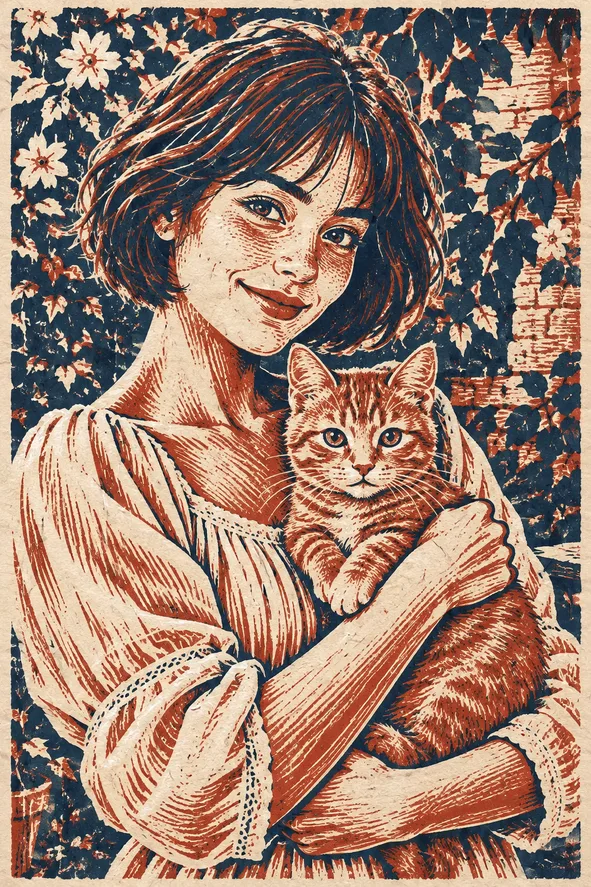
Erstelle aus einem Foto eine Illustration im Holzschnitt-Stil. Vergleiche schnittartige Linien, Grafit und Aquarell; bereite klare Formen vor und prüfe vor der Bestellung einen Probedruck.
Mein Bild im Holzschnitt-Stil erstellen ↗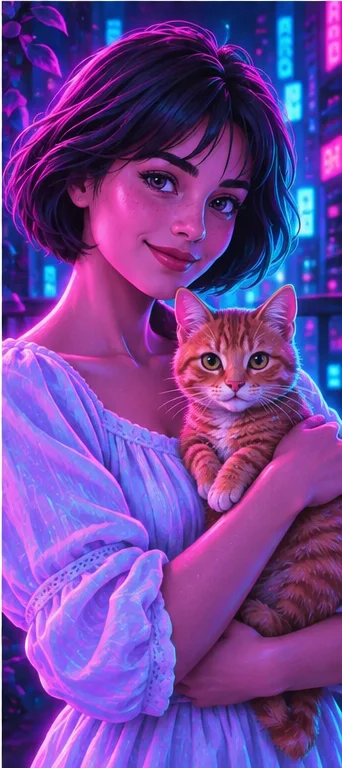
Erstelle ein fiktives Neon-Porträt aus deinem Foto. Vergleiche Cyberpunk-Beleuchtung, Comic und Anime, bereite ein klares Gesicht vor und prüfe Haut, Schilder sowie die Lesbarkeit als kleiner Avatar.
Mein Neon-Porträt erstellen ↗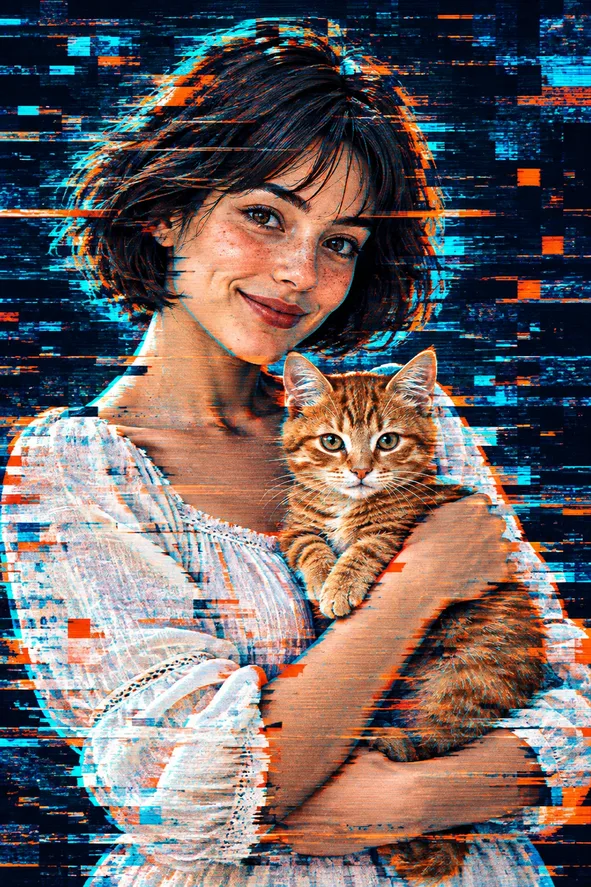
Erstelle aus deinem Foto ein Standbild im Glitch-Stil. Vergleiche Signalstörungen mit Neonlicht und Pixelblöcken und überprüfe die Wiedererkennbarkeit vor dem Teilen.
Glitch-Art aus meinem Foto erstellen ↗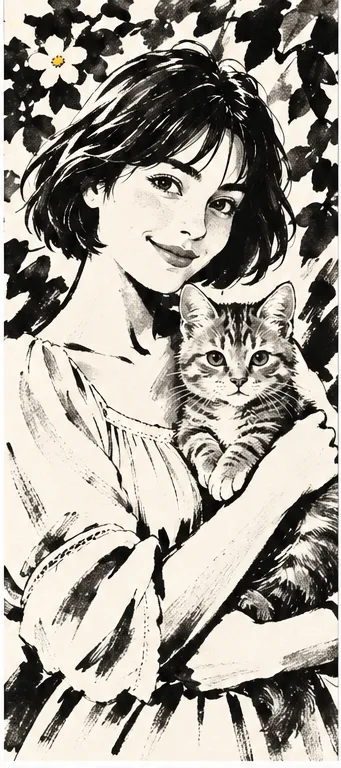
Erstelle ein Porträt oder eine Haustier-Illustration im Tusche-Stil. Vergleiche Pinselformen mit Bleistiftschattierungen sowie Holzschnittschraffuren und prüfe, wo dunkle Bereiche Details verdecken.
Bild im Tusche-Stil erstellen ↗Verwandle ein persönliches Foto in eine einzelne Illustration im Bilderbuch-Stil. Vergleiche eine gemalte Szene, Aquarell und Anime und überprüfe anschließend Beziehungen sowie erfundene Details.
Mein Foto als Geschichtenmoment illustrieren ↗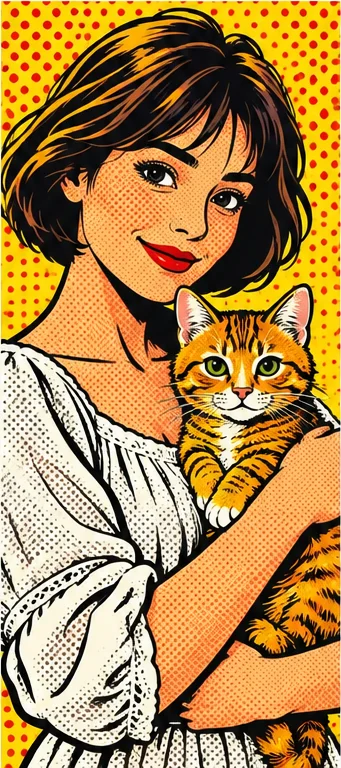
Verwandle ein Foto in Pop-Art. Vergleiche Druckrasterpunkte mit Comic- und Pixelstilen, bereite ein gut erkennbares Porträt vor und starte mit bereits ausgewähltem Pop-Art-Stil.
Mein Pop-Art-Porträt erstellen ↗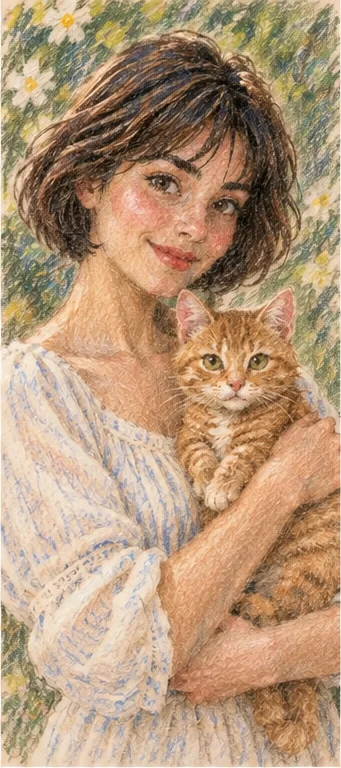
Erstelle aus einem Foto eine Zeichnung im Pastellstil. Vergleiche trockene Pigmente mit Aquarell und Bleistift, wähle ein klares Porträt und öffne Pastell im Arbeitsbereich.
Meine Pastellzeichnung erstellen ↗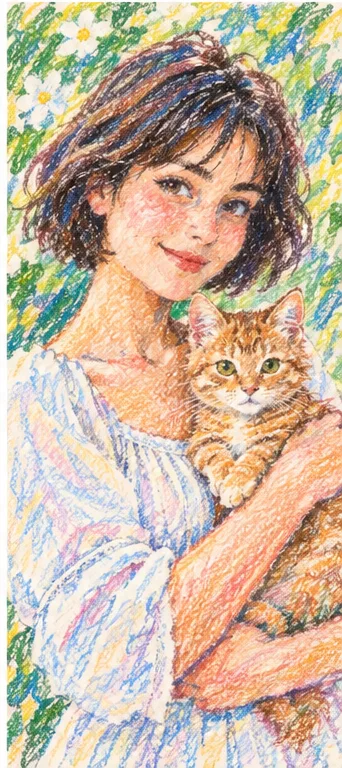
Verwandle ein Foto in eine Illustration im Wachsmalstift-Stil. Vergleiche wachsartige Krakeleien mit Pastell und Aquarell, bereite ein gut erkennbares Motiv vor und starte mit ausgewähltem „Crayon“.
Meine Wachsmalzeichnung erstellen ↗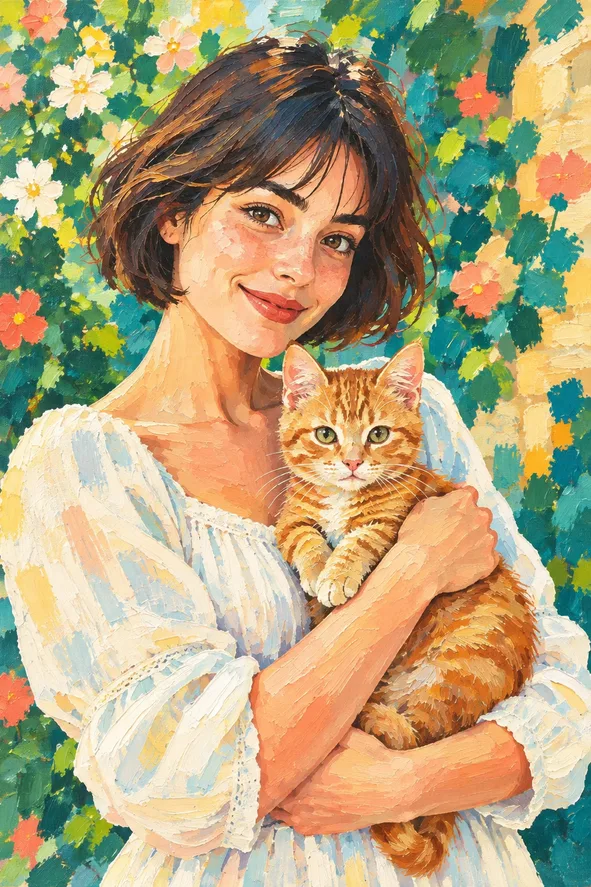
Entdecke dein Foto im Acrylstil. Vergleiche deckende Farbflächen mit Öl und Aquarell, bereite das Motiv vor und starte direkt mit der Auswahl „Acryl“.
Meine Acryl-Illustration erstellen ↗Von Strichzeichnung und Malerei bis hin zu Illustration und digitaler Kunst: Vergleiche die verfügbaren Stilbeispiele, bevor du deine Auswahl im Studio triffst.
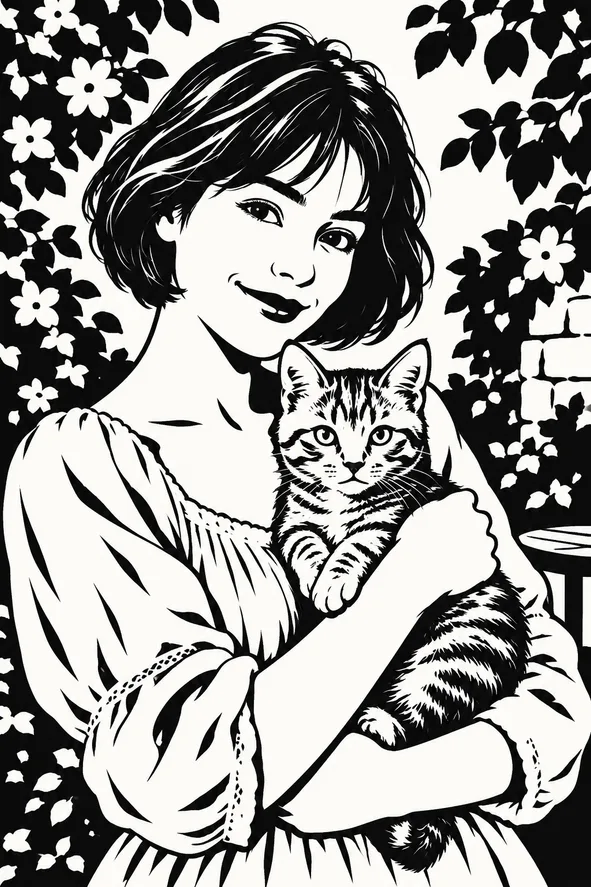
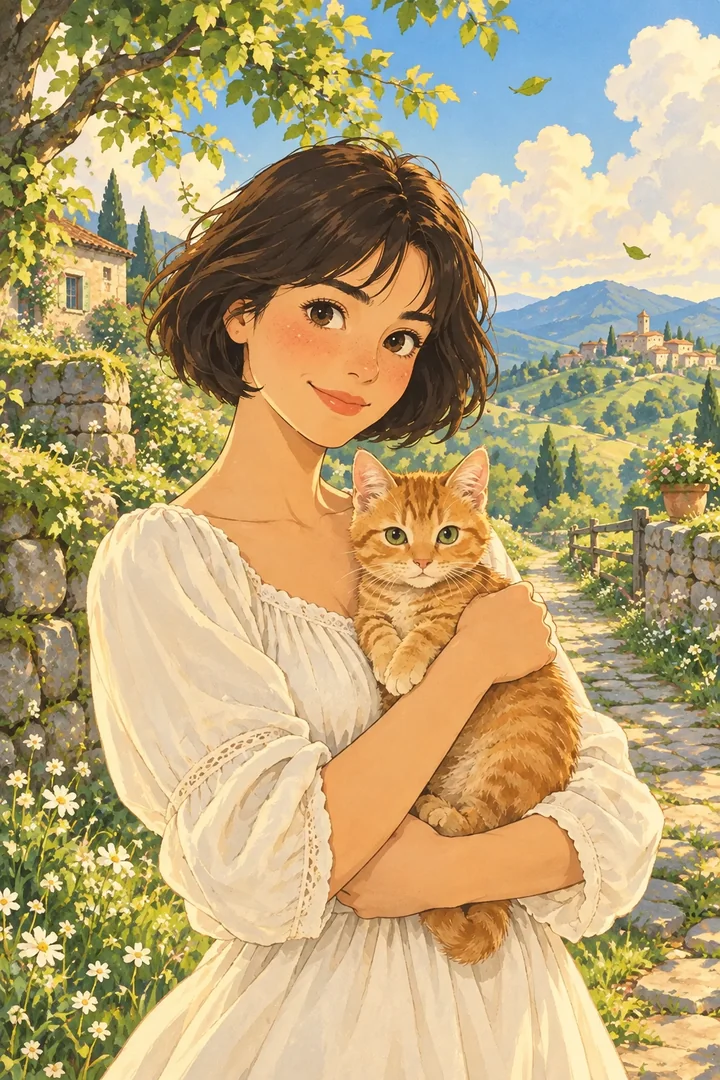
Eine ländliche Illustration im handgemalten Stil mit sanftem Licht.
Diesen Stil wählen ↗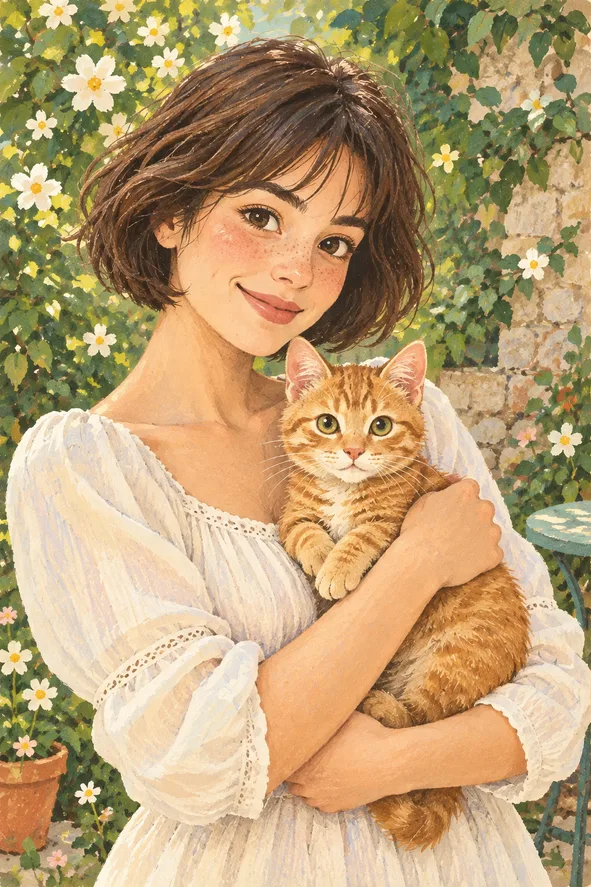
Beispiel für einen illustrativen Stil; dein Ergebnis hängt von deinem Foto ab.
Generiere ein Ergebnis pro Foto und ausgewähltem Stil, um Looks zu vergleichen.
Wähle ein Foto und erstelle deine erste VersionDie KI zeichnet das Bild neu, anstatt einfach eine feste Farbüberlagerung anzuwenden. Kleine Gesichtsdetails, Text und Hintergrundobjekte können sich verändern. Überprüfe jedes Ergebnis, bevor du es teilst oder druckst; die Stilbeispiele sind lediglich Veranschaulichungen, keine garantierten Ergebnisse.
Lade ein oder mehrere Fotos hoch. Jede Kombination aus Foto und Stil erzeugt ein Ergebnis, insgesamt bis zu 40.
Wähle einen oder mehrere verfügbare Filter aus. Du kannst Stile einzeln entfernen; die Credits werden für jedes Ergebnis angezeigt.
Ja. Der Filter „Foto zu Malvorlage“ ist darauf ausgelegt, klare schwarze Konturen und offene Flächen zu erstellen, die sich leichter ausmalen lassen.
Fertige Ergebnisse erscheinen in deinem Generierungsverlauf, wo du sie ansehen und herunterladen kannst.
Ein oder mehrere Fotos · Bis zu 40 Ergebnisse · Credits werden vor dem Generieren angezeigt