Beginne mit einem Porträt oder Haustierfoto, dessen Ausdruck du hervorheben möchtest. Das Neuzeichnen im Ölstil kann glatte fotografische Oberflächen in mehrschichtige Farben und dynamische Pinselstriche verwandeln. Sieh dir die Illustrationen an, entscheide, ob diese kräftigere malerische Textur zu deinem Bild passt, und öffne den Creator mit ausgewählter Ölmalerei. Dabei entsteht eine digitale Interpretation, keine physische Leinwand und kein Auftragsgemälde.
Stil-Illustrationen, keine verifizierten Vorher-Nachher-Ergebnisse aus dem Live-Tool. Sie zeigen eine visuelle Richtung; dein Foto kann abweichende Farben, Ähnlichkeit und Details erzeugen.
Wähle Ölmalerei für malerische Schwere und Farbtiefe
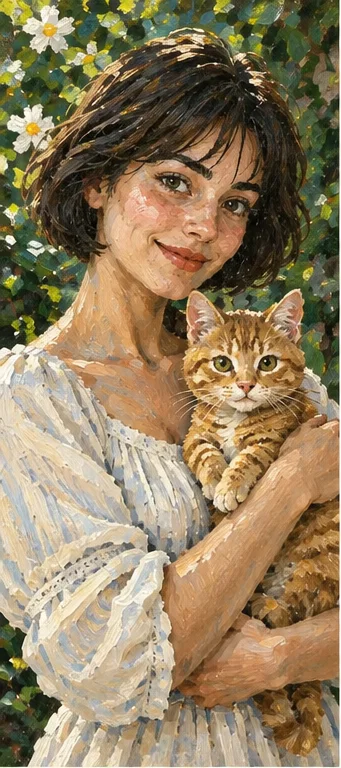
Ölmalerei lohnt sich, wenn der Reiz des Bildes in flächigen Farbformen, sichtbaren Pinselstrichen und einem starken zentralen Motiv liegt. Sie ist weniger geeignet, wenn jede einzelne Wimper, gedruckte Beschriftung oder jeder exakte Gesichtszug unverändert bleiben muss. In unserem Beispiel formen Pinselstriche die weiße Bluse und das dunkle Haar, während die Katze der zentrale Begleiter im Fokus bleibt. Entscheide vor der Generierung, welche vertrauten Details unverzichtbar sind; eine ansprechende Textur ersetzt keinen wiedererkennbaren Ausdruck.
Dichte Pinselstriche, transparente Lasuren oder Graustufenzeichnung?
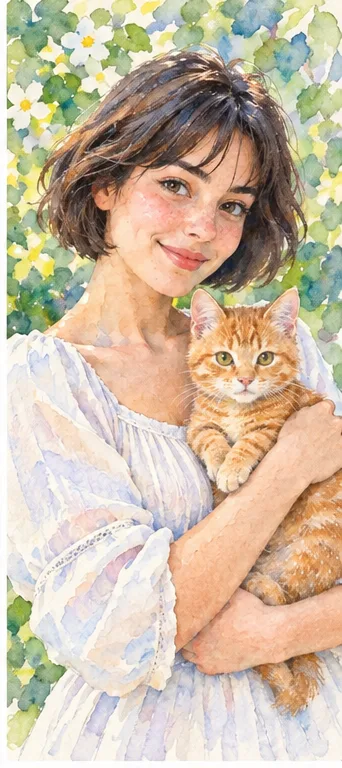
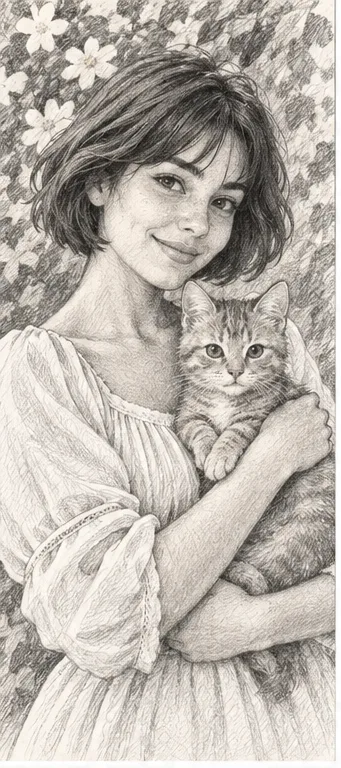
Unsere Illustrationen verwenden dasselbe Referenzmotiv; sie sind keine Ergebnisse eines verifizierten Generatortests unter identischen Bedingungen. Vergleiche Ärmel, Haar und Hintergrund, anstatt die Bilder danach zu bewerten, wie viele Details sie enthalten.
Öl: mehrschichtige Pinselstriche und deckende Farben
Der Ärmel setzt sich aus einzelnen Licht- und Schattenflächen zusammen, und Blätter werden zu gemalten Pinselstrichen. Wähle dies für ein ausdrucksstarkes, porträthaftes Bild. Achte darauf, ob dunkle Farbe die Augen verdeckt oder Hintergrundspuren mit dem Gesicht konkurrieren; eine detailreich gemalte Oberfläche kann mitunter schwer lesbar sein.
Helle Bereiche erinnern an Papier, und Farben gehen weicher ineinander über. Vergleiche dies, wenn die Ölversion für eine kleine Karte oder ein dezentes Erinnerungsstück zu wuchtig wirkt. Der Unterschied liegt im visuellen Stil – es ist keine Garantie dafür, dass Aquarell die Identität besser bewahrt oder weniger Credits verbraucht.
Graue Striche ersetzen die orangefarbene Katze und die grüne Umgebung. Wähle dies, wenn Tonwerte und zeichnerische Textur wichtiger sind als Farbe. Eine dunkle Vorlage kann zu dichter Schattierung führen; dies ist kein Weg, um ein unscharfes Gesicht wiederherzustellen oder eine handgezeichnete Auftragsarbeit zu erhalten.
Bereite das Porträt vor, bevor du Credits ausgibst
Wähle die Vorlage nach der Person oder dem Tier aus, die du wiedererkennen möchtest, nicht nur wegen eines interessanten Hintergrunds.
Gesichtsausdruck gut erkennbar halten Verwende ein Gesicht, das groß genug ist, damit Augen und Mund in normaler Größe gut erkennbar sind. Seitenlicht kann die Wangen betonen, aber tiefschwarze Schatten und Beauty-Filter entfernen wichtige Merkmale. Pinselspuren im Ölstil können fehlende Informationen neu interpretieren, anstatt sie wiederherzustellen. Lass etwas Freiraum um den Kopf und um Hände, die mit im Bild sein sollen.
Fell von der Umgebung abheben Ohren, Nase und markante Fellzeichnungen eines Haustiers sollten sich deutlich von einem Sofa oder Garten abheben. Dunkles Fell auf einer dunklen Sitzfläche kann zu einer einzigen Masse verschwimmen. Vergleiche bei einem vertrauten Haustierporträt die Zeichnung nach der Erstellung mit dem Original, anstatt das Bild nur freizugeben, weil das Tier ansprechend aussieht.
Ablenkende Details reduzieren Unruhige Tapeten, winzige Blumen und gemusterte Kleidung erhalten möglicherweise ähnlich dominante Pinselstriche. Ein schlichter Hintergrund hilft dabei, den Fokus auf das Hauptgesicht zu lenken. Wenn du eine Reiseerinnerung festhalten möchtest, wähle ein prägnantes Wahrzeichen oder eine klare Form; gemalte Schilder und entfernte Personen sind keine verlässlichen Abbildungen des Ortes.
Entscheide, was der Bildausschnitt enthalten muss Ein Avatar benötigt eine klare Kopfform, während ein Geschenkbild das Haustier, die Hände oder die umgebende Szene umfassen kann. Plane den gewünschten Bildausschnitt vor dem Hochladen und behalte das Original. Diese Voreinstellung bietet keine manuellen Regler für Pinselgröße, Impasto-Tiefe oder Leinwandstruktur; wähle einen anderen Bearbeitungsworkflow, falls diese Parameter unverzichtbar sind.
Prüfe das Motiv vor der Textur
Betrachte das Bild zunächst in normaler Ansichtsgröße und prüfe dann die Details, die dieses Foto zu deinem ganz persönlichen Bild machen.
Gesicht und Pose Vergleiche Augen, Lächeln, Kieferpartie, Hände und die Anatomie des Tiers mit dem Original. Die Neuzeichnung kann Proportionen verändern, selbst wenn die Komposition überzeugend wirkt. Ein dekoratives Porträt sollte nicht als Nachweis der exakten Identität, als offizielles Dokument oder als unverändertes Produktfoto verwendet werden.
Helle und dunkle Flächen Kannst du Haare vom Hintergrund und Kleidung von der Haut unterscheiden? Pinselstriche sollten die Form modellieren und Schatten nicht in eine einzige dunkle Fläche verwandeln. Wenn die Abgrenzung misslingt, versuche es mit einer Vorlage mit klarerer Beleuchtung, anstatt anzunehmen, dass stärkeres Nachschärfen das Problem löst.
Farbe und unbeabsichtigte Hinzufügungen Prüfe Haut, weiße Kleidung, Accessoires und eventuelle Schriftzüge. Gemalte Farbabweichungen können zwar gewollt wirken, für ein Erinnerungsstück aber dennoch unpassend sein. Achte auf hinzuerfundene Finger, Schmuckstücke, Signaturen und Hintergrundobjekte – bezeichne diese nicht als authentische Pinseldetails.
Die heruntergeladene Datei Prüfe die tatsächlich gespeicherte Datei, nicht nur eine kleine Vorschau. Es handelt sich um ein Rasterbild und nicht um bearbeitbare Malebenen. Überprüfe Abmessungen und Bildausschnitt für den Verwendungszweck; eine sichtbare Leinwandtextur bedeutet weder, dass die Datei auf echter Leinwand vorliegt, noch garantiert sie Druckqualität.
Ein digitales Erinnerungsstück ist kein Druckauftrag
Trenne die Wahl der Illustration von der Vorbereitung eines physischen Geschenks.
Vor einem großen Druck testen Erkundige dich bei deiner Druckerei nach den erforderlichen Maßen und prüfe einen kleinen Probedruck. Bildschirmhelligkeit, Papier, Tinte und Zuschnitt können das Erscheinungsbild verändern. Vergrößere keinen kleinen Download in der Annahme, dass die Pinseltextur fehlende Details erzeugt; ein generiertes Gemälde ist kein hochauflösender Restaurierungsprozess.
Die Herkunft ehrlich angeben Bezeichne die Datei als KI-Illustration im Ölstil statt als handgemaltes Original. Hole für das Porträt einer anderen Person die Erlaubnis ein und behalte das Referenzbild. Wenn du sie kommerziell anbietest, prüfe die Rechte am Ausgangsfoto sowie die beabsichtigte Nutzung, anstatt einen Filternamen als pauschale Lizenz zu betrachten.
01Mit ausgewähltem Ölstil öffnen Die Schaltfläche führt direkt zu den Fotofiltern mit ausgewähltem Ölgemälde. Beginne mit einer JPG-, PNG- oder WebP-Datei, die du hochladen darfst; es ist einfacher, zunächst eine Komposition zu prüfen, bevor du weitere Fotos hinzufügst.
02Auswahl und aktuellen Gesamtbetrag prüfen Bestätige den Ölstil und die Gesamtzahl der Credits vor dem Absenden. Das Hinzufügen von Fotos oder anderen Filtern ändert die Anzahl der Ergebnisse und den Gesamtbetrag. Der aktuelle Arbeitsbereich – nicht ein Vergleichsartikel – ist maßgeblich für die Kosten und die verfügbaren Download-Optionen.
03Vergleichen, dann speichern Vergleiche den gemalten Gesichtsausdruck und Fellmusterungen mit deinem Ausgangsbild. Lade nur eine Version herunter, die zu deinem Verwendungszweck passt. Falls nicht, behalte das Original und wähle ein deutlicheres Foto oder eine leichtere Zeichnungsrichtung, anstatt zu behaupten, das Ergebnis sei originalgetreu.
Ein Preset-Redraw, kein Mal-Editor
Das KI-Neuzeichnen im Ölstil kann Ähnlichkeit, Farben und Objekte verändern. Es bietet keine manuellen Pinselsteuerungen, Farbschichten, physische Texturen, garantierte Auflösungen oder präzise Reproduktionen. Unsere Illustrationen zeigen lediglich die Stilrichtung; sie sind keine bezahlten Testergebnisse von Live-Generatoren. Weder Bearbeitungszeit noch exakte Ähnlichkeit oder Druckeignung werden garantiert.
Verwende ein Foto, das du mit dem Dienst teilen darfst
Lade nur Fotos hoch, zu deren Verarbeitung du den Dienst berechtigen darfst und für die du die Einwilligung anderer abgebildeter Personen hast. Vermeide sensible Dokumente. Beim Generieren wird das Bild zur Verarbeitung übermittelt, es findet keine rein lokale Bearbeitung statt. Fertige Arbeiten können unter „My Creations“ eingesehen und heruntergeladen werden. Das Entfernen eines fertigen Eintrags blendet ihn aus deinem Benutzerverlauf aus, garantiert jedoch keine sofortige Löschung aus administrativen Datensätzen, bei Dienstleistern oder in Backups. Lies die Datenschutzerklärung und wende dich für Löschanfragen an [email protected]. Überprüfe Bilder vor dem Teilen, insbesondere wenn andere Personen oder Kinder darauf zu sehen sind.