Verwandle dein Foto in ein Retro-Porträt im Pixel-Stil
Erstelle mit sichtbaren Farbblöcken ein verspieltes Profilbild oder ein stilisiertes Bild deines Haustiers. Starte mit einem einfachen Foto, sieh dir die illustrierten Unterschiede an und öffne dann den Creator mit ausgewähltem Pixel-Art-Stil. Dies ist ein KI-Neuzeichnen im Pixel-Stil – kein präziser Rasterkonverter, kein Pixel-Editor und kein automatischer Export für Game-Sprites. Dieser Unterschied ist wichtig, bevor du Credits ausgibst.
Stil-Illustrationen, keine verifizierten Vorher-Nachher-Ergebnisse aus dem Live-Tool. Sie zeigen eine visuelle Richtung; dein Foto kann abweichende Farben, Ähnlichkeit und Details erzeugen.
Möchtest du eine Retro-Illustration oder ein exaktes Pixelraster?
Wähle diesen Ablauf, wenn dir eine wiedererkennbare, verspielte Neuinterpretation wichtiger ist als die Kontrolle über jeden einzelnen Pixel. Wenn du exakt 32 mal 32 Zellen, eine feste Farbpalette, nummerierte Bügelperlen-Vorlagen, transparente Sprite-Ränder oder Animations-Frames benötigst, verwende einen speziellen Konverter oder Pixel-Editor. Das Beispiel zeigt abgestufte Farbflächen und vereinfachte Merkmale; es belegt nicht, dass jede Struktur eine einheitliche, bearbeitbare Zelle ist. Die KI kann Gesicht, Pose und kleine Objekte verändern, statt das Original lediglich herunterzurechnen.
Pixelblöcke sind keine Dreiecke oder Comic-Punkte
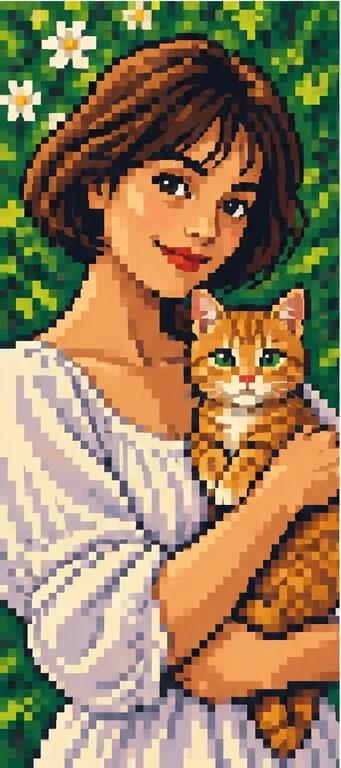
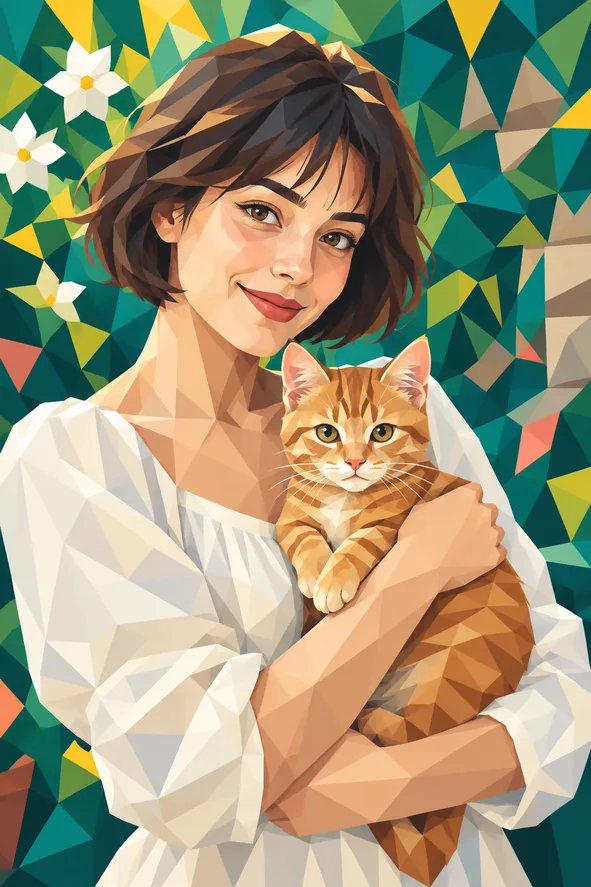
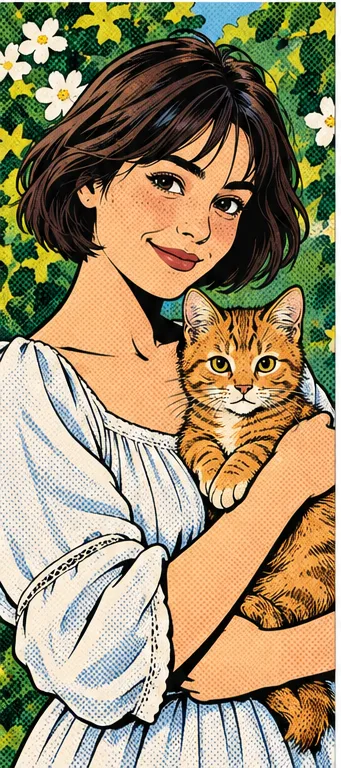
Unsere drei Illustrationen nutzen dasselbe Referenzmotiv. Sie verdeutlichen die visuelle Struktur und stellen weder ein Ranking noch einen Generator-Benchmark für dasselbe Foto dar. Vergleiche Haarkonturen, Ärmelschattierungen und das Gesicht der Katze.
Pixel-Stil: abgestufte Blöcke
Quadratisch anmutende Farbcluster bilden Haare, Ärmel und Katze. Wähle diese Option für einen Retro-Avatar oder ein dekoratives Bild. Prüfe die Blockgrößen und ob wesentliche Merkmale auch bei kleiner Anzeigegröße erhalten bleiben. Sichtbare Blöcke allein garantieren weder ein mathematisch exaktes Raster noch ein nutzbares Game-Asset.
Dreiecke und unregelmäßige flache Flächen bilden dasselbe Gesicht und dieselbe Kleidung ab. Wähle diese Option, wenn du eine geometrische Illustration ohne Pixelraster bevorzugst. Sie erweckt den Eindruck von facettiertem Volumen, ist aber kein 3D-Mesh; das Preset liefert weder Modelldateien noch Rigging oder bearbeitbare Polygon-Geometrie.
Tuschekonturen und wie gedruckt wirkende Punkte betonen die Zeichnung. Die Punkte sind ein Schattierungsmuster, kein bearbeitbares Pixelraster. Ziehe diesen Stil heran, wenn Ausdruck und kräftige Konturen wichtiger sind als Retro-Game-Blöcke. Dadurch entsteht eine Illustration – kein mehrteiliger Comic und keine Folge von Animations-Frames.
Zwei Tools können beide „Foto zu Pixel-Art“ versprechen und doch unterschiedliche Aufgaben erfüllen. Entscheide selbst, welchen Kompromiss du wirklich eingehen möchtest.
KI-Illustration: Motiv interpretieren Nutze dieses Preset für ein lockeres Retro-Porträt, ein Haustierbild oder eine Social-Media-Illustration. Beim Neuzeichnen können Farben und Details neu angeordnet werden, um ein neues Bild zu erschaffen – prüfe daher vertraute Merkmale im Anschluss. Bei diesem Ablauf wählst du keine native Rasterbreite, keinen Dithering-Algorithmus und keine exakte Farbanzahl aus. Behalte das Original für den Vergleich neben dem Ergebnis.
Rasterkonverter oder Editor: Kontrolle über die Zellen Ein deterministischer Konverter reduziert ein Bild auf eine gewählte Auflösung und Farbpalette; mit einem Editor kannst du einzelne Zellen nachbearbeiten. Das ist der richtige Weg für ein exaktes Sprite-Sheet, Kreuzstich- oder Bügelperlenmuster. Diese Seite beansprucht diese Funktionen nicht für sich. Ein generiertes Bild im Pixel-Look kann bei Vergrößerung dennoch ungleichmäßige Zellen und zusätzliche Farbtöne aufweisen.
Bereite ein Foto vor, das auch nach der Vereinfachung erkennbar bleibt
Denke zuerst an Silhouetten und große Farbflächen, bevor du auf feine Details achtest.
Stelle das Hauptmotiv groß dar Wähle für einen Avatar ein einzelnes Gesicht mit klar erkennbaren Augen, Mund und Haarformen. Lass genügend Rand für den späteren Zuschnitt, ohne den Kopf winzig wirken zu lassen. Zeige bei einem Haustier die Ohren und die charakteristische Fellzeichnung. Ein weitwinkliges Foto einer Menschenmenge verlangt von einem blockbasierten Stil, mehr Motive darzustellen, als ein kleines Icon vermitteln kann.
Hebe die Silhouette vom Hintergrund ab Ein dunkler Mantel vor einer dunklen Wand kann zu einer einzigen Fläche verschmelzen. Wähle klare Licht- oder Farbkanten, statt dich darauf zu verlassen, dass Texturen das Motiv abgrenzen. Äste im Hintergrund, Zäune und kleine Schriftzüge können zu störenden Blöcken werden. Ein schlichteres Ausgangsbild hilft dir zu beurteilen, ob die resultierende Silhouette gut erkennbar ist.
Halte wichtige Objekte übersichtlich Brille, Hände, ein Kragen oder ein vertrautes Accessoire sollten gut sichtbar sein und nicht durch Bewegungsunschärfe oder Filter verdeckt werden. Winzige Texte und Logos werden möglicherweise frei neu interpretiert. Wenn diese unverzichtbar sind, behalte das Original, anstatt eine dekorative Neuzeichnung als akkurat anzusehen. Schneide das Ausgangsbild bei Bedarf in deinem gewohnten Editor zu; diese Voreinstellung bietet keinen Arbeitsbereich für manuelle Pixel-Retusche.
Prüfe das Ergebnis in kleiner und vergrößerter Ansicht
Eine lebendige Vorschau ist nur der erste Schritt. Beurteile das Bild dort, wo du es tatsächlich verwenden möchtest.
Erkennbarkeit im Kleinformat Sieh dir eine Version in der tatsächlichen Profil- oder Beitragsgröße an. Kannst du das Motiv und den Gesichtsausdruck immer noch erkennen? Zu viele ähnliche Blöcke können Augen verschwinden lassen oder das Haustier mit dem Hintergrund verschmelzen. Das illustrative Porträt auf der Seite ist im Hochformat; dein Avatar benötigt möglicherweise einen anderen Zuschnitt. Geh nicht davon aus, dass in einem runden Ausschnitt alles erhalten bleibt.
Einheitlichkeit der Blöcke Zoome hinein, um abgestufte Kanten zu prüfen und zu sehen, ob sich die Zellengrößen im Bild unerwartet verändern. Manche KI-Bilder im Pixelstil enthalten weiche Bereiche, unterschiedlich große Blöcke oder fotografische Überreste. Wenn ein Projekt exakte Pixel erfordert, bessere die Datei in einem speziellen Editor nach oder verwirf sie für diesen Zweck, anstatt solche Abweichungen als beabsichtigt anzusehen.
Veränderte Anatomie und Merkmale Vergleiche Augen, Hände, Pfoten, Brille und markante Haar- oder Fellpartien mit dem Original. Eine Vereinfachung darf Details weglassen, aber überzählige Finger, veränderte Zeichnungen und hinzuerfundene Objekte sind keine getreue Umwandlung. Eine unterhaltsame Illustration ist kein Identitätsnachweis und keine exakte Produktdarstellung.
Datei- und Zielanforderungen Überprüfe die heruntergeladenen Maße, das Format und den Zuschnitt vor dem Teilen. Das Ergebnis ist eine Bilddatei – keine Palettendatei, keine Tilemap, kein ebenenbasiertes Dokument und keine Animation. Transparenz und eine exakte Exportauflösung werden hier nicht garantiert. Eine scharf wirkende vergrößerte Vorschau macht daraus noch kein einsatzbereites Game-Sprite.
Erstelle mit deinem Foto eine Version im Pixelstil
01Pixel-Art direkt vorausgewählt öffnen Die Schaltfläche öffnet die Fotofilter mit der Pixel-Voreinstellung. Beginne mit einer freigegebenen JPG-, PNG- oder WebP-Datei. Wähle am besten zunächst ein einfaches, gut ausgeleuchtetes Gesicht oder Tier, bevor du weitere Vorlagen hinzufügst.
02Filter und aktuelle Credits bestätigen Überprüfe den ausgewählten Stil und die Gesamtsumme vor dem Absenden. Die Anzahl der Fotos multipliziert mit den ausgewählten Filtern bestimmt die Zahl der Ergebnisse; das Hinzufügen eines Vergleichs ändert also die Gesamtsumme. Richte dich nach den aktuellen Preisen im Arbeitsbereich und den verfügbaren Download-Optionen, statt von einer kostenlosen oder pauschalen Umwandlung auszugehen.
03Vor dem Herunterladen prüfen Vergleiche die Silhouette in kleiner Ansicht und die vergrößerten Blöcke mit dem Original. Speichere nur ein Ergebnis, das für deinen geplanten dekorativen Zweck funktioniert. Behalte eine bearbeitbare Kopie in deinen eigenen Programmen, falls ein weiterer Zuschnitt oder eine Pixel-für-Pixel-Bereinigung nötig ist.
Pixelstil bedeutet keine Kontrolle auf Pixelebene
KI kann Identität, Anatomie, Objekte, Farben und Bildkomposition verändern. Die Voreinstellung garantiert kein einheitliches Raster, keine feste Farbpalette, keine exakten Zellmaße, keine Transparenz, keine einsatzbereiten Sprites, keine Bügelperlenmuster und keine Animationen. Unsere Abbildungen zeigen Stilrichtungen und sind keine geprüften Live-Generierungen. Verwende einen spezialisierten Editor, wenn technische Pixelpräzision zwingend erforderlich ist.
Verwende ein Foto, das du mit dem Dienst teilen darfst
Lade nur Fotos hoch, zu deren Verarbeitung du den Dienst berechtigen darfst und für die du die Einwilligung anderer abgebildeter Personen hast. Vermeide sensible Dokumente. Beim Generieren wird das Bild zur Verarbeitung übermittelt, es findet keine rein lokale Bearbeitung statt. Fertige Arbeiten können unter „My Creations“ eingesehen und heruntergeladen werden. Das Entfernen eines fertigen Eintrags blendet ihn aus deinem Benutzerverlauf aus, garantiert jedoch keine sofortige Löschung aus administrativen Datensätzen, bei Dienstleistern oder in Backups. Lies die Datenschutzerklärung und wende dich für Löschanfragen an [email protected]. Überprüfe Bilder vor dem Teilen, insbesondere wenn andere Personen oder Kinder darauf zu sehen sind.