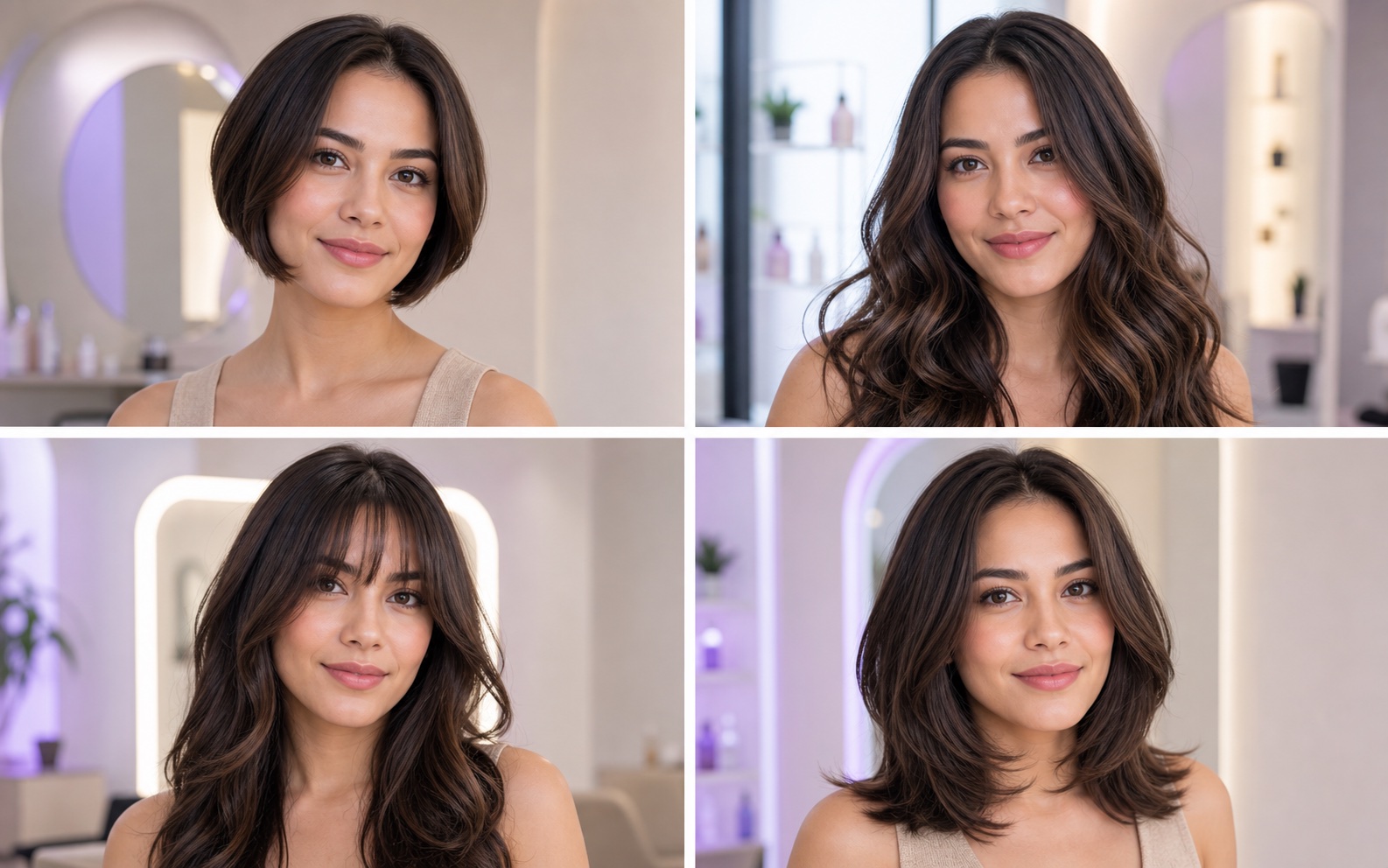
KI-Haardesign
Erhalte Frisurenempfehlungen, die auf deine Gesichtszüge und Vorlieben abgestimmt sind.
So funktioniert es ↗
Entdecke Ideen für deine Haare und dein professionelles Erscheinungsbild und sieh sie dir anschließend auf deinem eigenen Foto an. My Look Story verbindet Inspiration, praktische Anleitungen und Erstellung an einem Ort.
KI-Bildgenerator ↗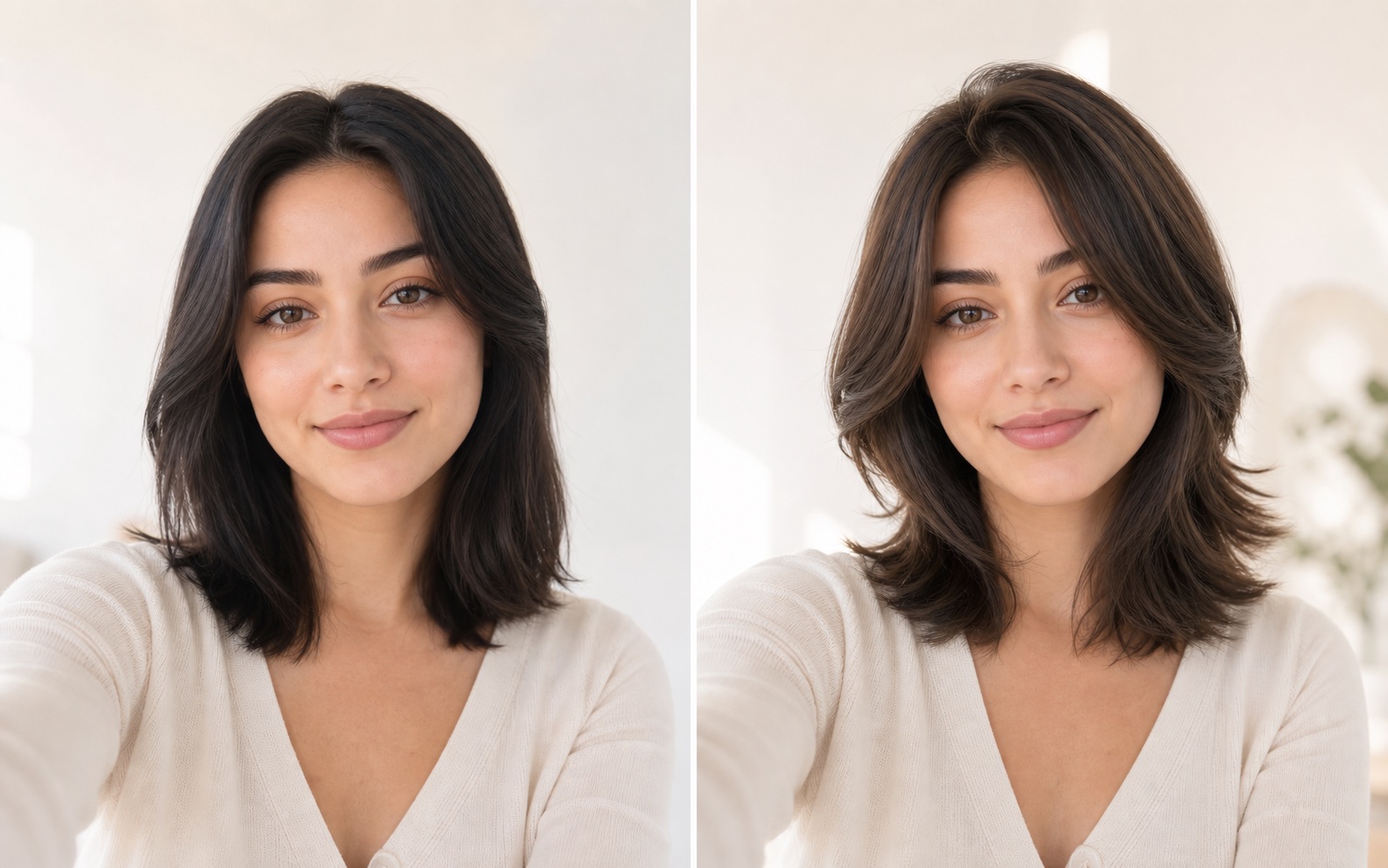
Vier Möglichkeiten, dein eigenes Foto zu erkunden und kreativ zu nutzen, mit einem Ort zum Aufbewahren deiner Ergebnisse.
Erhalte Frisurenempfehlungen, die auf deine Gesichtszüge und Vorlieben abgestimmt sind.
So funktioniert es ↗Wähle einen Schnitt oder eine Farbe und sieh dir das Ergebnis auf deinem eigenen Foto an.
So funktioniert es ↗
Erstelle ein Porträt für deinen Lebenslauf, dein berufliches Profil oder deine Teamseite.
So funktioniert es ↗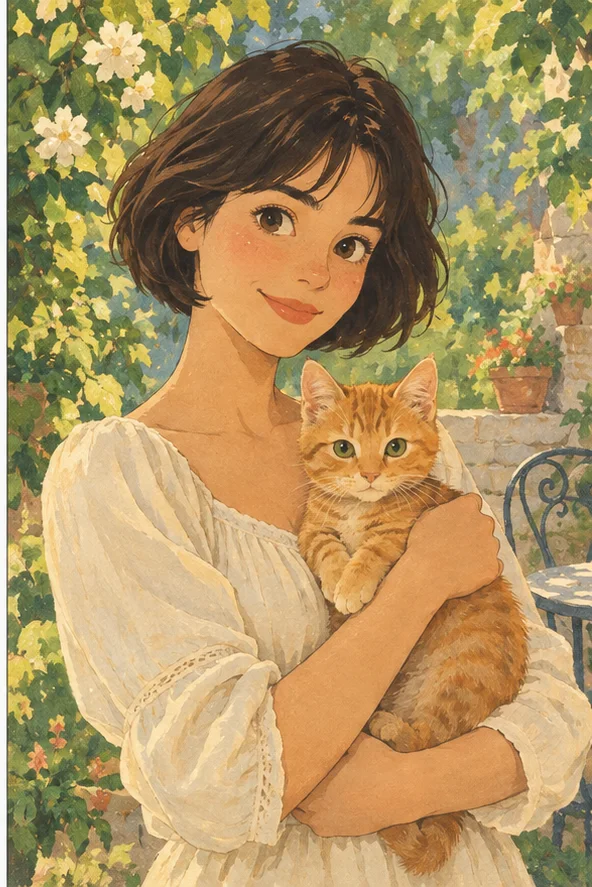
Verwandle dein Foto in eine Strichzeichnung, eine Malvorlage oder eine originelle Bilderbuchillustration.
So funktioniert es ↗Erstelle neue Bilder aus Text oder Referenzen, mache Fotos schärfer oder bearbeite deren Hintergründe.
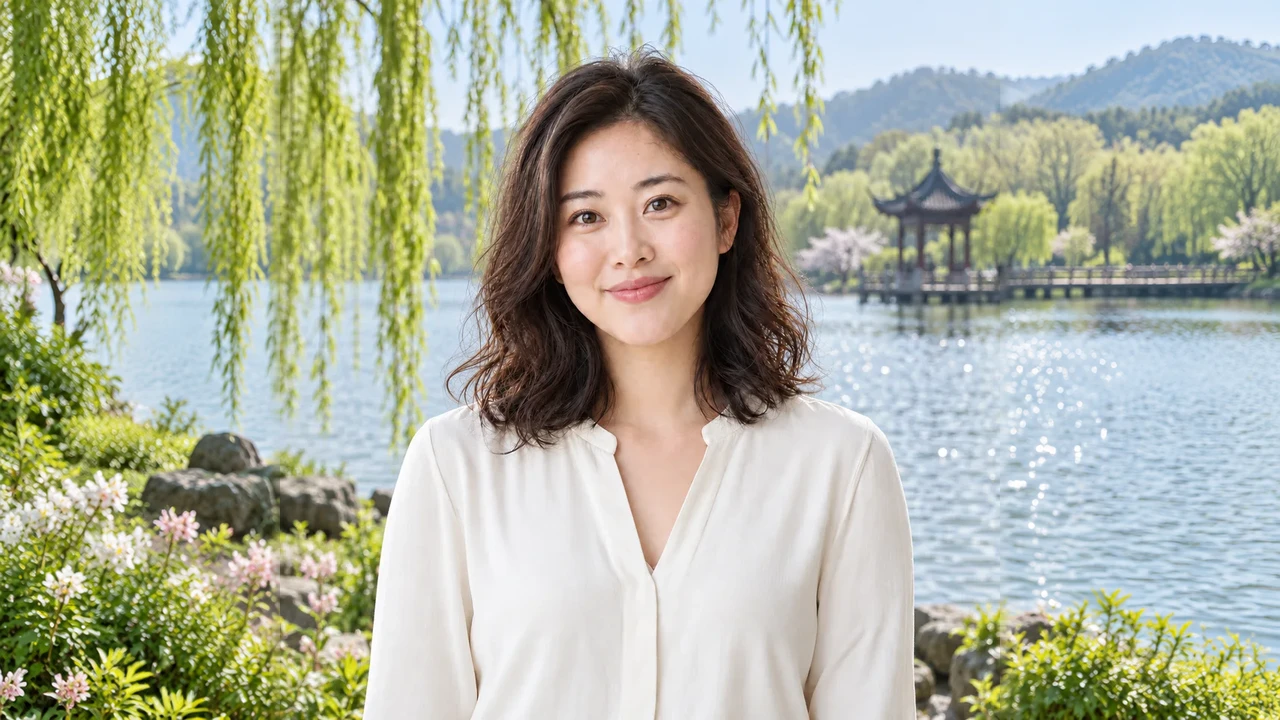
Verwandle einen engen Bildausschnitt in eine weitläufigere Szene oder ein höheres Titelbild. Wähle zuerst den Canvas und sieh genau, wo neuer Hintergrund generiert wird.
So funktioniert es ↗Verwandle Fotos und Ideen in kurze Videos. Nutze bis zu neun Referenzen oder beginne mit Worten.
So funktioniert es ↗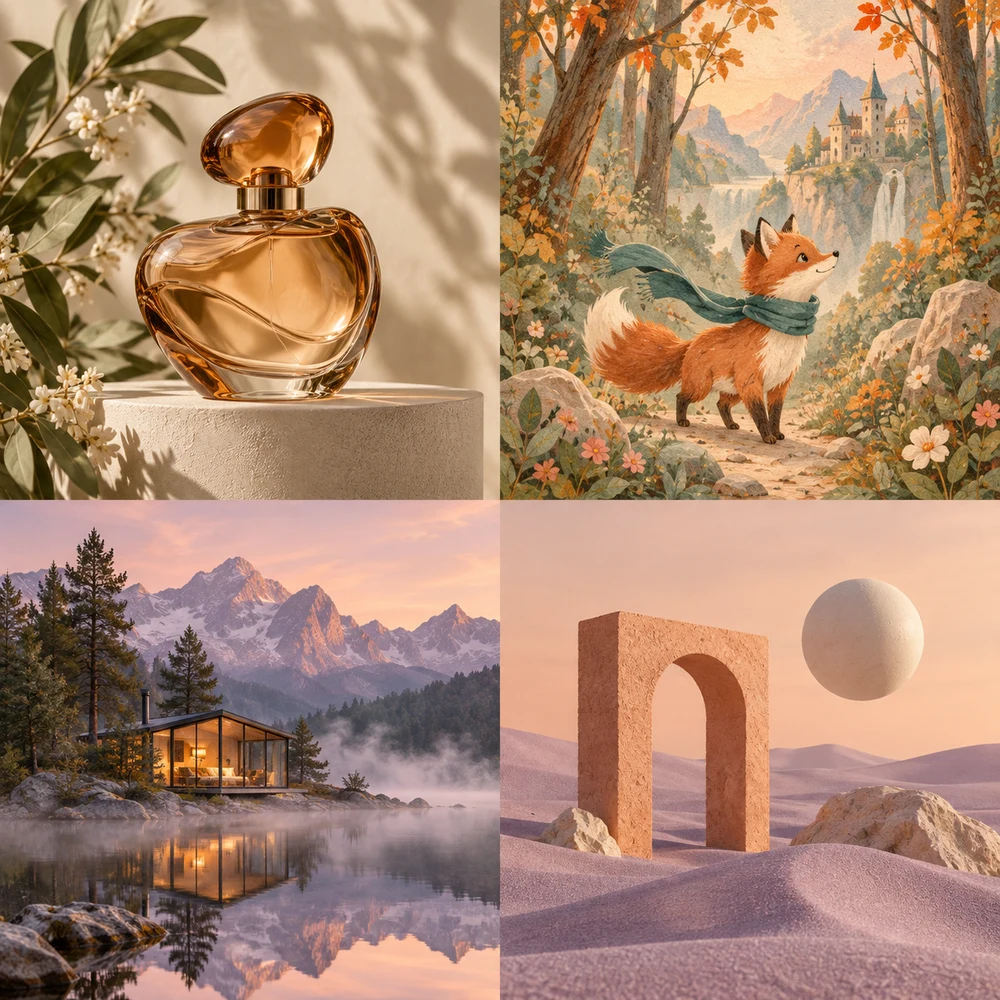
Erstelle Produktvisualisierungen, Illustrationen und Poster aus Text oder bis zu vier Referenzbildern. Wähle Nano Banana 2.1 oder GPT Image 2.5 und speichere deine Lieblings-Prompts.
So funktioniert es ↗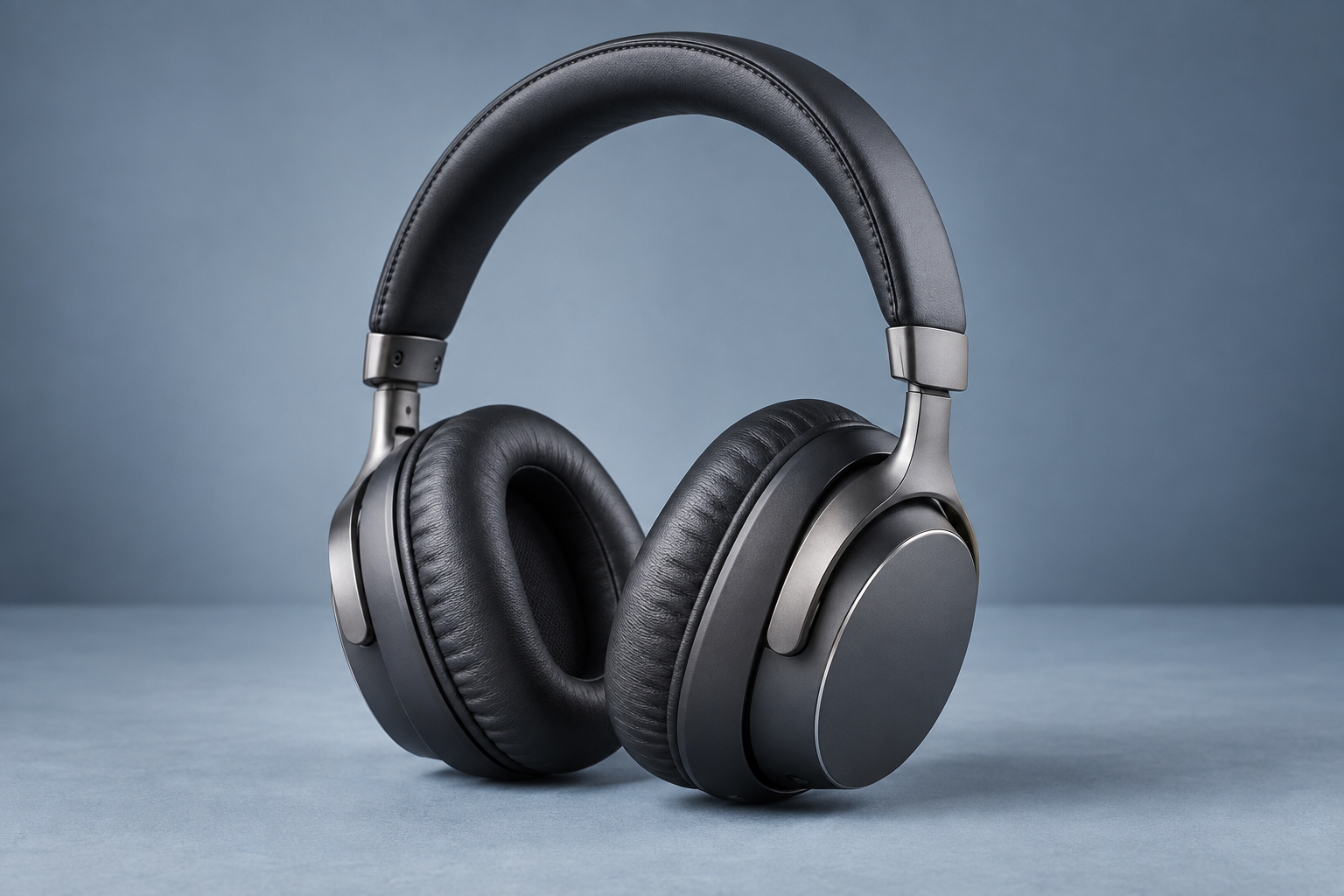
Reduziere leichte Unschärfe und Bildrauschen und behalte dabei die ursprünglichen Pixelabmessungen bei.
So funktioniert es ↗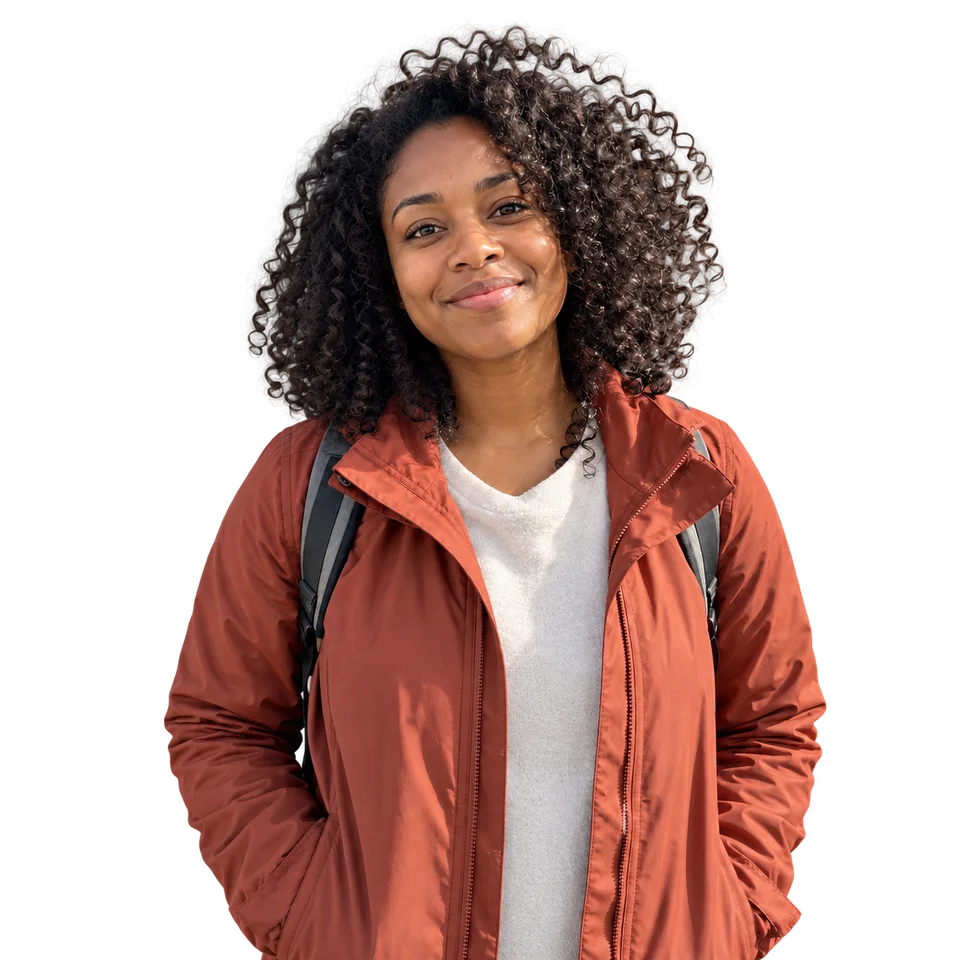
Entferne einen Fotohintergrund, speichere ein transparentes PNG, füge eine Volltonfarbe hinzu oder zeichne den Originalhintergrund weich. Verarbeite ein einzelnes Foto oder bis zu 40 auf einmal im Batch.
So funktioniert es ↗Vergleiche Frisuren, Gesichtsformen und echte Anlässe, bevor du entscheidest, was du generieren möchtest.
KI-Bilder sind Vorschauen. Prüfe Ähnlichkeit, Details und Eignung, bevor du sie verwendest.
Beginne mit einem Ziel: Entdecke einen neuen Haarschnitt, probiere einen Stil aus, der dir bereits gefällt, oder bereite ein professionelles Profilfoto vor.
Ein generiertes Bild hilft dir, verschiedene Richtungen anhand deines eigenen Fotos zu vergleichen. Es kann jedoch nicht versprechen, wie sich ein Haarschnitt mit deiner echten Haarstruktur verhält, oder garantieren, dass ein Porträt dir exakt gleicht.
Verwende ein aktuelles, scharfes Foto mit einem gut sichtbaren Gesicht und gleichmäßiger Beleuchtung. Achte darauf, dass der Haaransatz für Frisuren-Vorschauen sichtbar bleibt, und prüfe das fertige Bild sorgfältig, bevor du es teilst.
Erstelle nach der Anmeldung neue Bilder im Studio und sieh dir deine Ergebnisse im Generierungsverlauf an. Vergleiche die Optionen, bevor du entscheidest, was du speichern oder teilen möchtest.
Nutze AI Hair Design für Vorschläge, die Frisuren-Anprobe für einen Schnitt oder eine Farbe deiner Wahl und professionelle Headshots für ein Profilporträt für die Arbeit. Fotofilter verwandeln ein Foto in Line-Art, Ausmalbilder oder Illustrationen.
Ja. Ein klares Foto von einer einzelnen Person ist ein Ausgangspunkt für diese Tools. Du kannst im Studio auch einen deiner letzten Uploads auswählen. Ein klares Foto kann auch mit Fotofiltern verwendet werden.
Das Foto dient als Identitätsreferenz, aber die KI kann kleine Details im Gesicht, an den Haaren oder an der Kleidung verändern. Überprüfe jedes Ergebnis vor der Verwendung.
Wenn du angemeldet bist, erscheinen deine Generierungen im Erstellungsverlauf im Studio.
Nein. Starte mit einer Beschreibung oder füge optional bis zu vier Referenzbilder im selben Editor hinzu. Wähle ein Modell, die Auflösung sowie die Bildanzahl, prüfe die geschätzten Credits und generiere. Gespeicherte Prompts lassen sich schnell auswählen; dein neuester Favorit wird automatisch eingefügt, wenn du das Tool öffnest.
Öffne das Studio, wähle ein Tool aus, lade ein Foto hoch und erstelle dein Ergebnis.
Erstellung starten ↗