
Wähle dein eigenes Foto oder eine gespeicherte Kreation
Fotohintergründe entfernen oder weichzeichnen
Behalte das Motiv. Entferne, färbe um oder zeichne den Hintergrund weich.
Lade ein Porträt, Produkt oder ein anderes klares Motiv hoch. Freisteller werden als transparentes PNG gespeichert; du kannst auch eine Volltonfarbe wählen oder den Originalhintergrund direkt weichzeichnen.
Transparentes PNGPNG mit VolltonfarbeHintergrund weichgezeichnetBis zu 40 Fotos pro Batch
1 Credits / Foto · Überprüfe feine Kanten vor dem Herunterladen.
Porträt-BeispielOriginal → Transparentes PNG → PNG mit Volltonfarbe
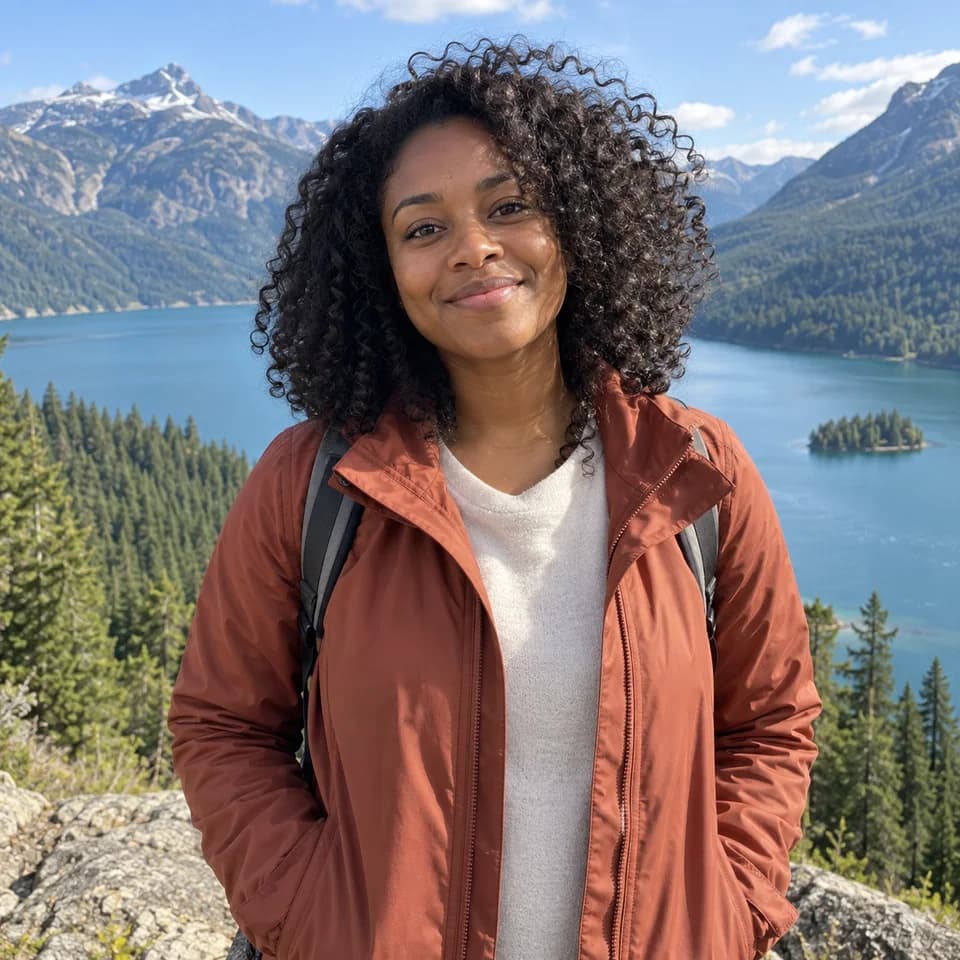
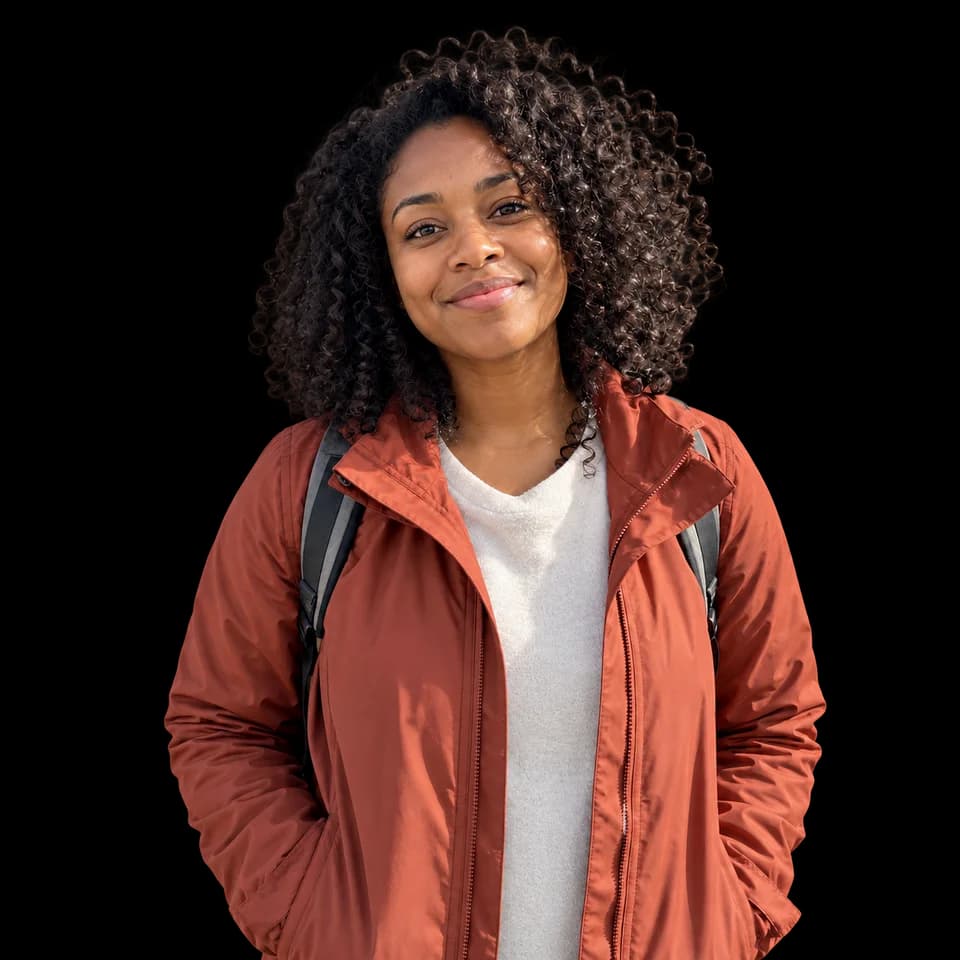
KI-generierte Beispielbilder. Die Ergebnisse variieren je nach Ausgangsfoto.
Einsatzbereiche
Sieh das Motiv ohne den ursprünglichen Hintergrund
Wähle einen Fototyp und bewege den Regler, um das Ausgangsbild mit dem freigestellten Motiv zu vergleichen.
Stelle eine Person aus einem unruhigen Reisefoto für ein Profilbild oder Design frei.
KI-erstellte Beispielbilder. Dies sind keine verifizierten Ergebnisse des aktiven Dienstes zur Hintergrundentfernung. Prüfe die Kanten in deinem eigenen Ergebnis.
Was das Tool kann
Fotohintergrund entfernen, umfärben oder weichzeichnen
Lade ein einzelnes Foto oder mehrere auf einmal hoch. Das Tool stellt das Motiv frei, speichert ein transparentes PNG und kann zusätzlich eine Version mit einfarbigem oder weichgezeichnetem Hintergrund erstellen.
- Transparenz an erster StelleDas transparente PNG bleibt verfügbar, wenn du einen weiteren Effekt hinzufügst.
- Deine Farbe, deine WahlWähle Weiß oder eine andere Vorlage, nutze die Palette oder gib eine HEX-Farbe ein.
- Originalszene weichzeichnenHalte das Motiv scharf, während der ursprüngliche Hintergrund abgemildert wird; wähle die Stärke der Weichzeichnung.
- Mehrere Fotos, separate ErgebnisseVerarbeite bis zu 40 Fotos pro Durchlauf und lade alle erfolgreichen Dateien zusammen herunter.
KI-generierte Beispielbilder. Die Ergebnisse variieren je nach Ausgangsfoto.
Batch-Entfernung2 / 40
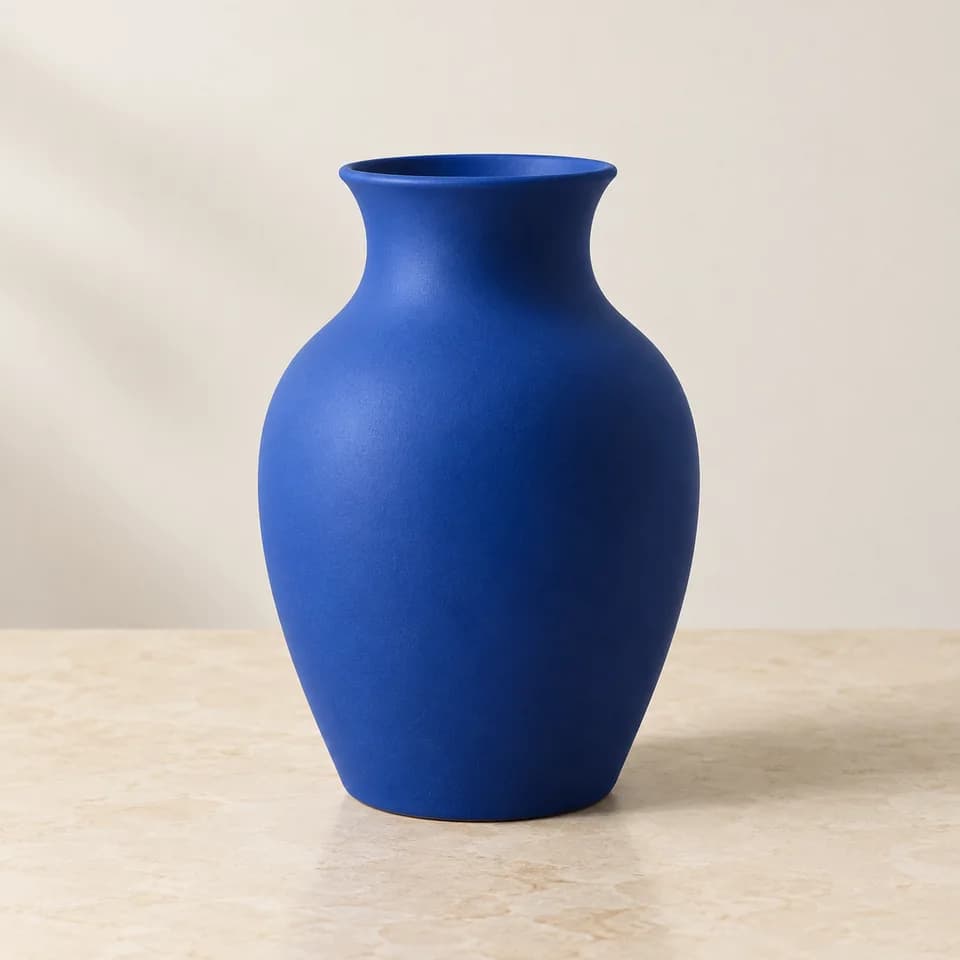
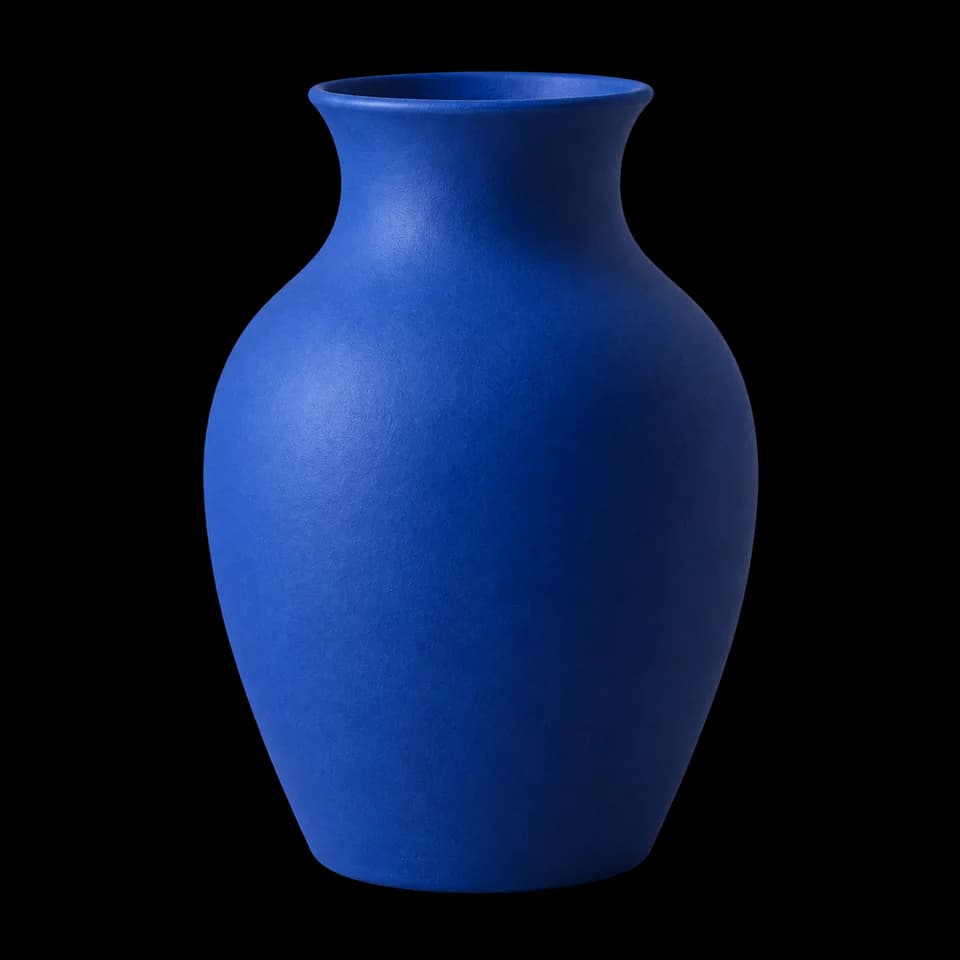
Einzelne Ergebnisse + eine ZIP-Datei
KI-generierte Beispielbilder. Die Ergebnisse variieren je nach Ausgangsfoto.
Batch-Entfernung
Ein Durchlauf, bis zu 40 Fotos
Transparenz standardmäßig beibehalten oder eine einheitliche Farbe bzw. Weichzeichnungsstärke wählen. Verfolge jedes Foto und lade erfolgreiche PNGs gebündelt als ZIP herunter.
Batch-Entfernung ↗So funktioniert's
KI trennt den Vordergrund
Ergebnis prüfen und herunterladen
Fragen
Welche Dateien kann ich hochladen?
JPEG-, PNG- und WebP-Fotos. Bilder werden bei Bedarf für die Verarbeitung skaliert.
Kann ich mehrere Fotos verarbeiten?
Ja. Jedes Foto hat seinen eigenen Status. Erfolgreiche Ergebnisse bleiben verfügbar, selbst wenn ein anderes Foto fehlschlägt.
Kann ich die transparente Version behalten?
Ja. Das transparente PNG bleibt verfügbar, wenn du eine Volltonfarbe hinzufügst.
Kann ich den Originalhintergrund weichzeichnen?
Ja. Wähle vor der Verarbeitung die Hintergrund-Weichzeichnung. Die KI bearbeitet das Originalfoto direkt und versucht dabei, das Motiv scharf zu halten.
Feines Haar, Glas und komplexe Kanten können eine manuelle Korrektur erfordern. Überprüfe das Ergebnis vor der Verwendung.