ALTERNATIVE ZUM PHOTOROOM-HINTERGRUNDENTFERNER

Suchst du nach einer Photoroom-Alternative zum Entfernen von Fotohintergründen?

Photoroom ist darauf ausgelegt, ein Motiv freizustellen und direkt mit dem Design von Produktfotos fortzufahren. Der Hintergrund-Arbeitsbereich von My Look Story konzentriert sich auf einen transparenten Freisteller, eine einfarbige Version oder das Weichzeichnen der ursprünglichen Szene. Das sind sich überschneidende, aber nicht identische Aufgaben. Dieser Leitfaden hilft dir zu entscheiden, ob du ein E-Commerce-Designsystem oder eine saubere Datei deines Motivs benötigst – und die Kanten vor der Veröffentlichung zu prüfen.

  1. 1Mein Foto hinzufügen
  2. 2Freistellen oder Weichzeichnen wählen
  3. 3Kanten prüfen

Unabhängiger Vergleich · Keine Verbindung zu Photoroom

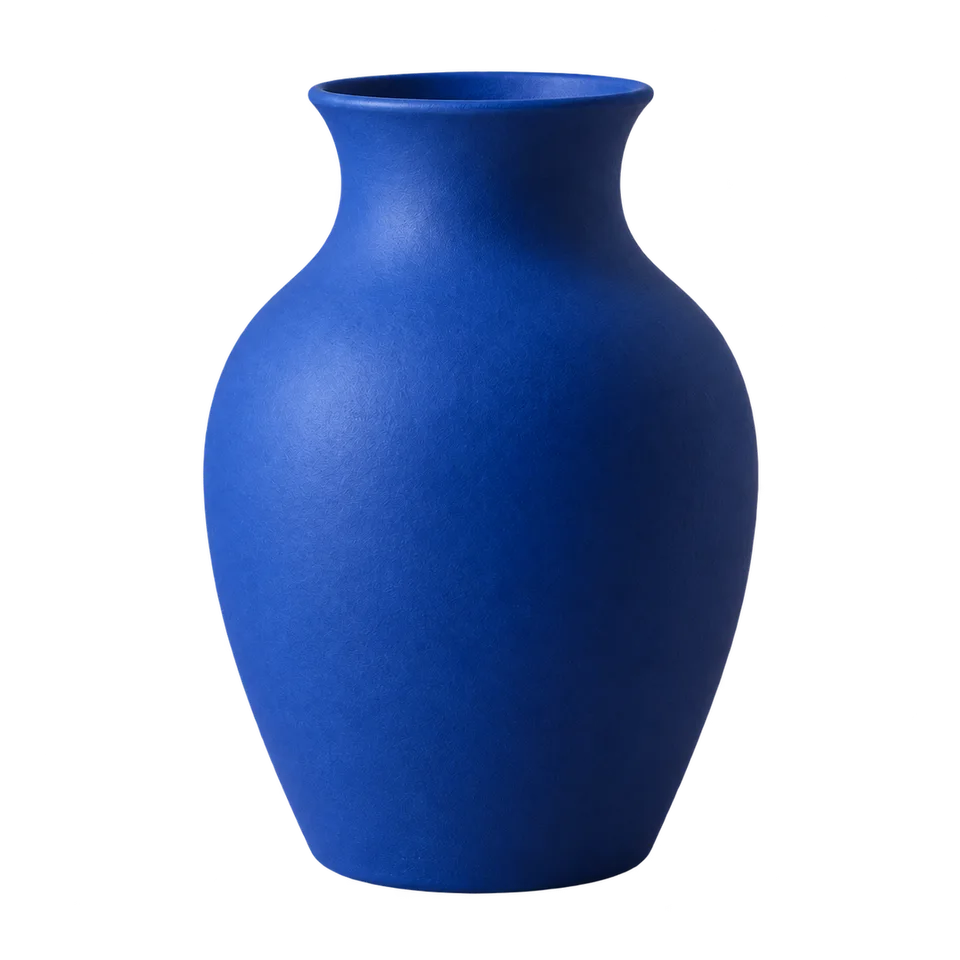
Illustrative Vase mit transparentem Hintergrund aus dem Demonstrationsset zur Hintergrundentfernung von My Look Story
Freisteller-Illustration von My Look Story. Kein Photoroom-Ergebnis und kein kontrollierter Vergleich.

Die Kurzfassung

Bleib bei Photoroom, wenn du auf dessen Vorlagen, Kompositionen für Produktangebote oder den umfassenderen E-Commerce-Workflow angewiesen bist. Probiere My Look Story aus, wenn deine unmittelbare Aufgabe darin besteht, eine Person oder ein Objekt freizustellen, ein transparentes PNG zu erhalten und optional eine Version mit einfarbigem oder weichgezeichnetem Hintergrund in einem fotofokussierten Arbeitsbereich zu erstellen. Keine öffentliche Demonstration kann saubere Kanten bei Haaren, Fell, Glas oder Stoffen auf deinem Bild garantieren. Teste ein Foto, das du verwenden darfst, und prüfe den tatsächlichen Freisteller vor dem Herunterladen genau.

Vergleiche die Aufgaben, nicht einen erfundenen Gewinner

Die offizielle Hilfe von Photoroom beschreibt das Entfernen und Ersetzen von Hintergründen. Unser Live-Tool beschreibt Freistellen, Farbe und das Weichzeichnen der Originalszene. Die folgenden Zeilen sind Funktions- und Workflow-Vergleiche, keine Behauptungen überlegener Genauigkeit.

Tool-VergleichePhotoroomMy Look Story✓
Was musst du exportieren?Die Hilfe von Photoroom beschreibt ein transparentes Ergebnis und anschließend Optionen, um den Hintergrund wiederherzustellen oder ihn durch eine Farbe, ein Bild oder einen KI-generierten Hintergrund zu ersetzen.My Look Story stellt ein transparentes PNG bereit. Du kannst auch eine Volltonfarbe wählen oder die Ausgangsszene mit einem Weichzeichner abmildern, während das Motiv scharf bleibt.Wenn deine nächste Design-App Transparenz erfordert, prüfe das heruntergeladene PNG selbst – nicht nur die Schachbrett-Vorschau.
Geht es um ein Projekt für Produktangebote?Der öffentliche Workflow von Photoroom erstreckt sich auf die Präsentation von Produktfotos und das Ersetzen von Szenen. Dieser Umfang kann für Händler wichtig sein, die ein vollständiges Angebot erstellen.Unser Hintergrund-Arbeitsbereich ist fokussierter: Schneide das Motiv aus und erstelle optional eine farbige oder weichgezeichnete Variante. Er erhebt nicht den Anspruch, jede E-Commerce-Vorlage von Photoroom nachzubilden.Wähle das Tool nach dem gewünschten Endergebnis. Ein einfacher Freisteller unterscheidet sich von einem fertigen Marktplatz-Design.
Ein Foto oder mehrere?Photoroom bietet Workflows für die Produktion in größerem Maßstab, aber die aktuellen Limits und Tarifbedingungen sollten direkt bei Photoroom überprüft werden.Der Hintergrund-Arbeitsbereich bietet einen Einzelfoto-Modus und einen Batch-Modus. Prüfe vor dem Start die aktuellen Kosten pro Bild und das Batch-Limit direkt im Tool.Die Verfügbarkeit einer Stapelverarbeitung ist kein Beweis dafür, dass jede schwierige Kante korrekt verarbeitet wird. Überprüfe die Ergebnisse einzeln.
Wo kann das Freistellen fehlschlagen?Die automatische Trennung kann schwierig sein, wenn Motiv und Hintergrund ähnliche Farben haben oder wenn transparente Objekte und feine Haare die Szene überlagern.Hier gelten dieselben Grenzfälle. Prüfe feine Haare, Tierfell, Glas, Spitze, schmale Griffe, Schatten und eventuelle Aussparungen im Objekt genau.Wir haben keinen kontrollierten Genauigkeits- oder Geschwindigkeitstest beider Tools anhand derselben Bilder durchgeführt.

Entscheide anhand des gewünschten Endergebnisses

01

Nutze Photoroom für einen umfassenderen Verkaufs-Workflow

Wenn deine Arbeit von Produktlayouts, dem Ersetzen von Szenen und einem vertrauten E-Commerce-Produktionssystem abhängt, sind die Tools von Photoroom möglicherweise die bessere Wahl. Prüfe die aktuellen Tarife, Export- und Geschäftsbedingungen direkt beim Anbieter.

02

Probiere My Look Story für Transparenz, Farbe oder Weichzeichnung

Wenn das unmittelbare Ziel ein freigestelltes Motiv, ein neutraler Hintergrund oder eine weichgezeichnete Originalszene ist, starte mit unserem Hintergrund-Arbeitsbereich. Behalte die transparente Datei, damit du sie an anderer Stelle wiederverwenden kannst.

03

Nutze manuelle Bearbeitung für anspruchsvolle Kanten

Die automatische Entfernung ist keine Garantie bei Glas, feinem Fell, durchscheinenden Stoffen oder überlappenden Haaren. Wenn ein Katalog oder Kunde pixelgenaue Präzision erfordert, solltest du das Bild prüfen und manuell retuschieren oder das Originalfoto verwenden.

Bereite ein Bild vor, das sich gut freistellen lässt

01

Achte auf den Motivkontrast

Ein Produkt vor einer Wand in ähnlicher Farbe oder eine dunkle Frisur in einem dunklen Raum liefert einem Algorithmus weniger Informationen. Fotografiere nach Möglichkeit noch einmal mit deutlicher Trennung und ausreichend Abstand um das gesamte Objekt.

02

Bestimme den Zweck des Hintergrunds

Ein transparentes PNG ist praktisch für spätere Layouts. Eine Volltonfarbe sorgt für Einheitlichkeit im Katalog. Weichzeichnen bewahrt einen Teil des ursprünglichen Kontexts, was bei Porträts oft natürlicher wirkt. Betrachte diese Ergebnisse nicht als austauschbar.

03

Kenne deine Rechte und Kosten

Verwende ein Bild, das du hochladen und bearbeiten darfst. Bevor du einen Batch einreichst, prüfe die aktuellen Credits, Dateiformate und Limits der jeweiligen Produkte; verlasse dich bei Echtzeitpreisen nicht auf einen veralteten Vergleich.

Hintergrund meines Fotos entfernen ↗

Prüfe das heruntergeladene Ergebnis

01

Kanten und Aussparungen

Zoome an Haare, Fell, Finger, Träger, Fahrradspeichen und Griffe heran. Achte auf fehlende Teile, verbliebenen Hintergrund und unsaubere Halos entlang der Silhouette.

02

Transparenz vor kontrastierenden Hintergründen

Platziere die exportierte PNG-Datei sowohl auf hellen als auch auf dunklen Farben. Ein Schachbrettmuster im Editor kann blasse Farbsäume oder eine unerwünschte Mattierung verbergen.

03

Passend für den Einsatzzweck

Prüfe bei einem Online-Marktplatz dessen Bildrichtlinien und ob dein Schatten, Hintergrund und die Produktgröße zulässig sind. Untersuche für ein Profilbild oder eine Präsentation den Freisteller in Originalgröße sowie das finale Composing.

Einschränkungen und transparente Offenlegung

Diese Seite erhebt nicht den Anspruch, dass My Look Story schneller, präziser oder günstiger als Photoroom ist. Die beschriebenen Funktionen von Photoroom stammen von der offiziellen Hilfeseite, Stand 29. September 2026. Wir haben die öffentlich zugängliche Seite des Hintergrund-Tools von My Look Story und die dort sichtbaren Optionen überprüft, jedoch keine statistisch aussagekräftige Menge an kostenpflichtigen Ergebnissen. Automatische Freistellungen können feine Kanten verändern oder Teile eines Motivs entfernen. Aktuelle Credit-Kosten, Auflösung und kommerzielle Nutzungsrechte müssen vor der Nutzung im jeweiligen Produkt geprüft werden. Die unten stehende Abbildung ist unsere eigene Darstellungsansicht, kein Photoroom-Ergebnis und kein Vergleichstest.

Wie dieser Leitfaden entstanden ist

Wir haben die offizielle Hilfeseite zur Hintergrundentfernung sowie den öffentlichen Produkt-Workflow von Photoroom geprüft, mit der produktiven Hintergrund-Seite von My Look Story verglichen und Überschneidungen mit tatsächlichen Nutzeranforderungen abgeglichen. Die Markensuchseiten von Pollo AI lieferten die Idee für einen belegten, übersichtlichen Vergleich; sie lieferten weder Traffic-Zahlen noch Nachweise zur Freistellungsqualität. Wir haben weder Bilder von Mitbewerbern kopiert noch identische Ausgangsfotos über kostenpflichtige Tarife verarbeitet. Prüfe die offiziellen Quellen erneut, wenn sich Funktionen oder Tarifbedingungen ändern.

Geprüft am 29. September 2026

Hintergrundentfernung ausprobieren

Unabhängiger Vergleich · Keine Verbindung zu Photoroom