
DEINE NÄCHSTE STORY, IN BEWEGUNG

KI-VideogeneratorEin Foto. Eine Idee. Eine Geschichte, die bewegt.

Versetze ein Foto in eine neue Szene oder denke dir eine ganz von vorne aus. Beschreibe die Bewegung, füge bei Bedarf Bilder hinzu und erstelle ein kurzes KI-Video in einem zentralen Arbeitsbereich.

Bilder optional · Bis zu 9 Referenzen · Credits werden vor der Erstellung angezeigt

  1. 01Beschreiben oder Bilder hinzufügen
  2. 02Einstellungen wählen & Credits prüfen
  3. 03Überprüfen, herunterladen, verfeinern
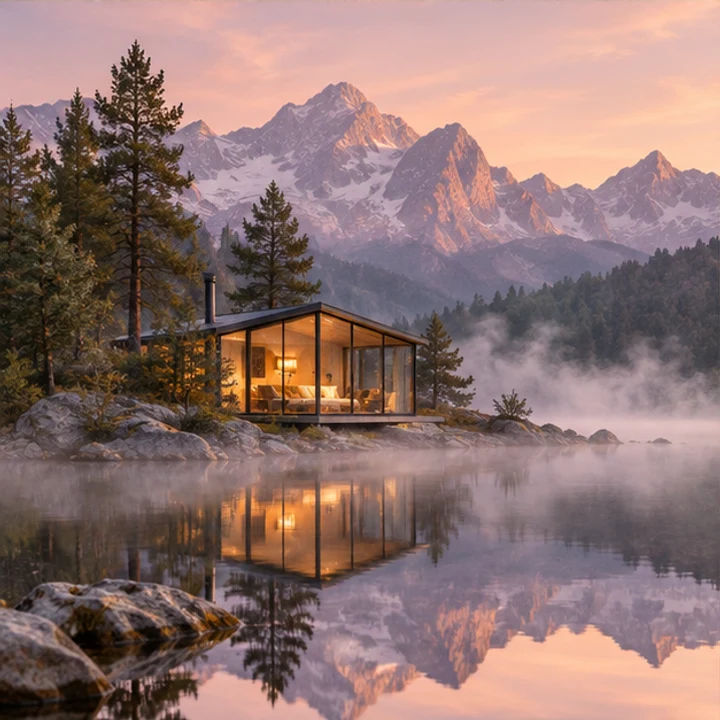
Kreative Referenz: Glashütte an einem nebligen Bergsee bei SonnenaufgangReferenzbild
BewegungsrichtungLangsamer Push-in · ziehender Nebel

Eine Glashütte an einem Bergsee bei Sonnenaufgang. Nebel zieht sanft über das Wasser und die Spiegelung kräuselt sich leicht. Die Kamera bewegt sich in einer einzigen durchgehenden Aufnahme langsam auf die Hütte zu, mit warmem natürlichem Licht und einer ruhigen Stimmung.
Diesen Prompt ausprobieren
Kreative Referenzbilder, keine Videoergebnisse von MiniMax H3.
KREATIVE AUSGANGSPUNKTE

Was möchtest du zum Leben erwecken?

Beginne mit einer Aufnahme, die du beschreiben kannst. Diese Originalbilder veranschaulichen eine Richtung; die Buttons laden einen bearbeitbaren Prompt, ohne ein Bild hochzuladen oder eine Erstellung zu starten.

Kreative Referenz: Glashütte an einem nebligen Bergsee bei SonnenaufgangLangsamer Push-in · ziehender Nebel
01

Ein Reisemoment

Lass Nebel über einen See ziehen, während sich die Kamera langsam einer Hütte nähert. Beginne mit einer ruhigen, durchgehenden Aufnahme.

Bewegungs-Prompt ansehen

Eine Glashütte an einem Bergsee bei Sonnenaufgang. Nebel zieht sanft über das Wasser und die Spiegelung kräuselt sich leicht. Die Kamera bewegt sich in einer einzigen durchgehenden Aufnahme langsam auf die Hütte zu, mit warmem natürlichem Licht und einer ruhigen Stimmung.
Diesen Prompt ausprobieren
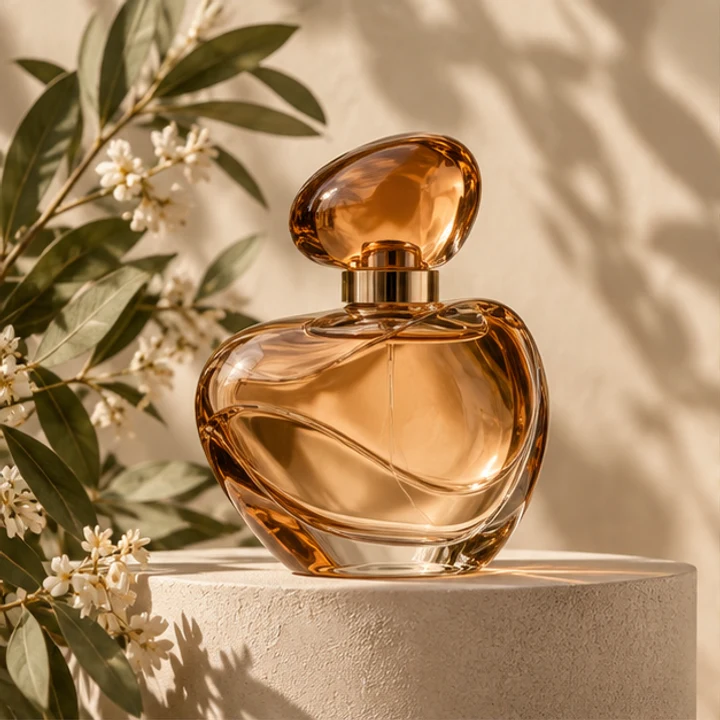
Kreative Referenz: bernsteinfarbener Parfümflakon mit Blumen und warmem LichtSanfte Bogenfahrt · weiche Reflexionen
02

Ein Produkt-Reveal

Nutze eine dezente Kamerabewegung und wechselndes Licht, um die Aufmerksamkeit auf ein Produkt zu lenken. Überprüfe Beschriftungen und Form, bevor du es verwendest.

Bewegungs-Prompt ansehen

Ein bernsteinfarbener Parfümflakon auf einem Steinsockel, mit weißen Blumen in der Nähe. Der Flakon bleibt unbewegt, während die Kamera eine sanfte Bogenfahrt macht. Sanftes Sonnenlicht wandert über das Glas. Halte den Bildausschnitt einfach, ohne zusätzlichen Text oder neue Objekte.

Diesen Prompt ausprobieren
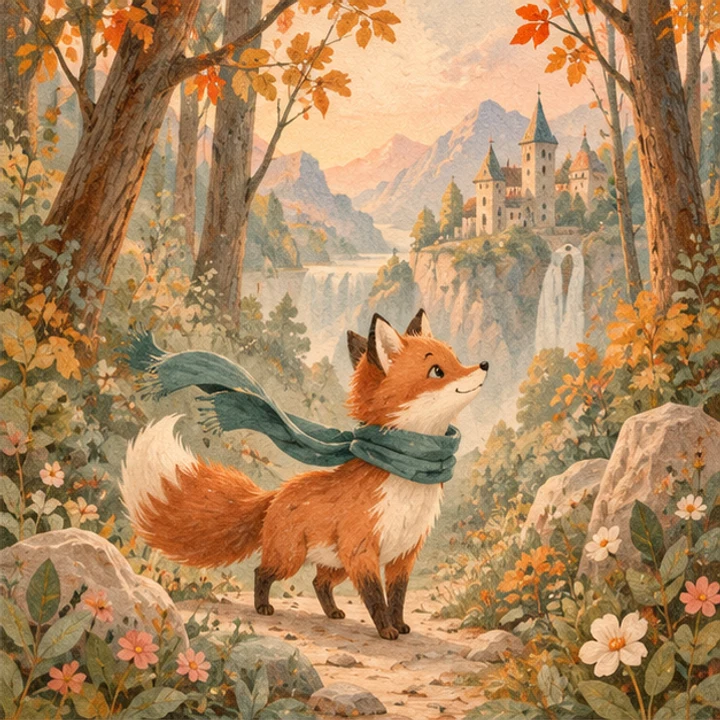
Kreative Referenz: Fuchs mit blaugrünem Schal auf einem WaldwegKleiner Schritt · wehender Schal
03

Ein Charaktermoment

Gib deiner illustrierten Figur eine kleine Handlung. Vermeide es, eine ganze Geschichte in einen kurzen Clip zu packen.

Bewegungs-Prompt ansehen

Ein Bilderbuch-Fuchs mit einem blaugrünen Schal auf einem Waldweg. Der Fuchs macht einen kleinen Schritt und blickt zu einer fernen Burg. Der Schal und die Herbstblätter bewegen sich sanft im Wind. Ruhige Kamera, Aquarell-Textur, eine durchgehende Aufnahme.

Diesen Prompt ausprobieren
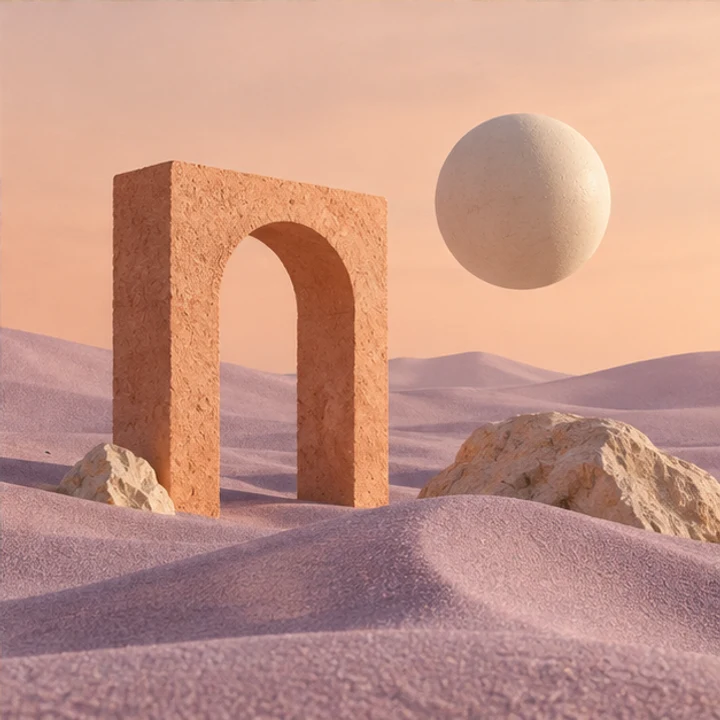
Kreative Referenz: elfenbeinfarbene Kugel und ein Bogen in einer pastellfarbenen WüsteLangsames Zurückfahren · wehender Sand
04

Eine Fantasieszene

Kein Ausgangsbild? Beschreibe eine Umgebung, ein bewegtes Detail und eine Kamerabewegung, um Text-to-Video auszuprobieren.

Bewegungs-Prompt ansehen

Eine elfenbeinfarbene Kugel schwebt unter einem Steinbogen in einer pastellfarbenen Wüste. Feiner Sand weht sanft, während die Kamera langsam zurückfährt. Sanftes lavendel- und pfirsichfarbenes Licht, minimalistische Komposition, eine durchgehende Aufnahme.

Diesen Prompt ausprobieren

Kreative Referenzbilder, keine Videoergebnisse von MiniMax H3.

Zwei Ausgangspunkte. Ein kreativer Raum.

Du musst den Modus nicht wechseln. Wenn du ein Bild hinzufügst, dient es als Referenz; lässt du Bilder weg, startest du einfach mit Worten.

Image-to-Video: Starte mit deinem Foto

Nutze ein Porträt, ein Produktfoto, eine Landschaft oder ein Kunstwerk, wenn Motiv und visuelle Richtung bereits feststehen. Sag dem Modell, was sich bewegen und was stillstehen soll.

Mein Foto zum Leben erwecken ↗

Text-to-Video: Starte mit einer Idee

Beschreibe eine neue Szene mit einem Motiv, einer Kulisse, einer Handlung und einer Kamerabewegung. Probiere zuerst eine kurze Aufnahme aus und verfeinere dann den Teil, der noch angepasst werden muss.

Aus meiner Idee erstellen ↗
MEHRERE BILDREFERENZEN

Gib jeder Referenz eine klare Rolle.

Füge bis zu 9 Bilder in der gewünschten Reihenfolge hinzu. Ein aussagekräftiges Bild ist besser als mehrere widersprüchliche. Erkläre den Zusammenhang zwischen ihnen, anstatt nach einer Diashow zu fragen.

Mein Foto zum Leben erwecken ↗
01

Motiv

Eine eindeutige Person, ein Produkt oder ein Charakter. Gib an, welche Merkmale wichtig sind.

02

Umgebung

Der Hintergrund oder die Komposition, die du für die Szene nutzen möchtest.

03

Visueller Stil

Eine Beleuchtungs-, Farb- oder Illustrationsreferenz, die dieselbe Aufnahme unterstützt.

Nutze Bild 1 für das Motiv, Bild 2 für die Umgebung und Bild 3 für die Farbpalette. Halte das Motiv ruhig, während sich die Kamera langsam vorwärtsbewegt.

Referenzen dienen als Orientierung für die Generierung. Sie garantieren keine Identität, keine exakten Details, keinen festen ersten oder letzten Frame und keine Abfolge in der Upload-Reihenfolge.

Bewegungs-Prompt ansehen

Beschreibe die Bewegung, nicht nur das Bild.

Ein nützlicher Ausgangsprompt beantwortet vier Fragen. Konzentriere dich bei Bildern auf die Bewegung und erkläre, was die Referenzen beitragen sollen.

  1. 01Wer oder was ist in der Aufnahme zu sehen?
  2. 02Was verändert oder bewegt sich?
  3. 03Wie bewegt sich die Kamera?
  4. 04Welches Licht und welche Stimmung wünschst du dir?

Beschränke dich auf eine Hauptaktion und eine Kamerabewegung. Wenn das Motiv abdriftet, vereinfache die Bewegung und die Referenzen, bevor du einen längeren Clip ausprobierst.

VIDEOMODELLE & EINSTELLUNGEN

Wähle das Modell. Gestalte die Aufnahme.

Videomodelle können im Arbeitsbereich ausgewählt werden. MiniMax H3 ist die aktuelle Integration; die folgenden Optionen beschreiben, was hier zur Verfügung steht.

Aktuelles Modell

MiniMax H3

Mein Video erstellen ↗
AuflösungDauerGuter Ausgangspunkt
480p2–15 Sek.Eine einfache Aufnahme ausprobieren
768p2–15 Sek.Bewegung und Bildausschnitt entdecken
1080p2–10 Sek.Feinere visuelle Details überprüfen

Quer- oder Hochformat. Keine benutzerdefinierten Seitenverhältnisse oder 4K in dieser Integration. Credits = Sekunden × Satz der gewählten Auflösung, aufgerundet; der Arbeitsbereich zeigt den konfigurierten Gesamtbetrag vor dem Absenden an.

In drei Schritten von der Idee zum Video.

Starte im Arbeitsbereich; dein Prompt bleibt vor der Generierung bearbeitbar.

  1. 01

    Beschreiben oder Bilder hinzufügen

    Beginne mit einem Motiv und einer Bewegung. Bilder sind optional; füge Referenzen hinzu, wenn der Look wichtig ist.

  2. 02

    Einstellungen wählen & Credits prüfen

    Wähle Modell, Bildformat, Dauer und Auflösung. Melde dich an und bestätige die Gesamtsumme vor der Erstellung.

  3. 03

    Überprüfen, herunterladen, verfeinern

    Du findest dein Video unter My Creations. Überprüfe Bewegung und Details, lade es herunter oder nutze die Einstellungen für einen neuen Versuch.

Erstelle weiter Inhalte in deinem eigenen Arbeitsbereich.

Gespeicherte Videos erfordern das zugehörige Konto zum Abspielen oder Herunterladen. Referenzen werden an den Modellanbieter gesendet. Bei fehlgeschlagenen Generierungen werden reservierte Credits zurückerstattet. Das Löschen eines Eintrags blendet ihn in My Creations aus; administrative Aufbewahrungsfristen können weiterhin gelten.

Bevor du dein erstes KI-Video erstellst

Muss ich ein Bild hochladen?

Nein. Ein geschriebener Prompt reicht für Text-zu-Video aus. Füge 1–9 Referenzen hinzu, wenn du möchtest, dass Bilder das Motiv, die Umgebung oder den Stil vorgeben.

Wird aus mehreren Bildern eine Diashow?

Nein. Die Bilder dienen als Vorgabe für ein einzelnes generiertes Video. Erkläre ihre Rollen; die Upload-Reihenfolge bestimmt keine Bild-für-Bild-Abfolge.

Welche Dauer und Auflösung kann ich wählen?

480p und 768p unterstützen 2–15 Sekunden. 1080p unterstützt 2–10 Sekunden. Wähle Quer- oder Hochformat; benutzerdefinierte Seitenverhältnisse und 4K sind hier nicht verfügbar.

Ist die Videogenerierung kostenlos? Wie werden Credits berechnet?

Die Videogenerierung verbraucht Credits. Die Gesamtzahl hängt vom Modell, den Sekunden und der Auflösung ab und wird vor dem Absenden angezeigt. Wenn keine Preisgestaltung konfiguriert ist, bleibt die Generierung nicht verfügbar; bei fehlgeschlagenen Aufgaben werden reservierte Credits zurückerstattet.

Bleiben Gesicht, Produkt oder Schriftzüge exakt gleich?

Eine exakte Beibehaltung ist nicht garantiert. Verwende eindeutige Referenzen und dezente Bewegungen und prüfe Gesichter, Hände, Produktformen, Logos und Schriftzüge, bevor du das Ergebnis verwendest.

Kann ich einen komplett geschnittenen Film erstellen oder exakte Start- und End-Frames festlegen?

Dieses Tool generiert einen kurzen Clip pro Vorgang. Es bietet derzeit weder einen Timeline-Editor noch eine Stapel-Videogenerierung noch separate Steuerelemente für Start- und End-Frames.

Inhalt überprüft: 9. Oktober 2026 · Aktuelle Integrationsbeschränkungen

DEINE NÄCHSTE STORY, IN BEWEGUNG

Bringe etwas Bewegung in deine nächste Idee.

Starte mit einem Foto oder einem Satz. Wähle die Aufnahme, die du ausprobieren möchtest.

Mein Video erstellen ↗