Leichte Unschärfe
Versuche, die Konturen von Personen oder Objekten, Haardetails und durch leichte Unschärfe weichgezeichnete Kanten zu schärfen.

Nutze Nano Banana 2.1, um leichte Unschärfe und Bildrauschen in Originalgröße zu reduzieren, oder wähle ein 2× / 4× Bild-Upscaling. Sieh dir vor dem Absenden die Ausgabemaße und Credits an und überprüfe anschließend Gesichter, Text und Kanten.
Ziehe den Regler, um zu sehen, wie Unschärfe die Details im selben Foto verändert.
 Weichgezeichnetes BeispielScharfes Original
Wähle die Originalgröße zur Schärfeoptimierung oder 2× / 4×, um beide Pixelabmessungen zu vergrößern. Der gesamte Bildaufbau und das Seitenverhältnis bleiben durch Auffüllen und Zuschneiden erhalten. Die KI kann feine Details verändern, vergleiche das Ergebnis daher mit deinem Original.
Versuche, die Konturen von Personen oder Objekten, Haardetails und durch leichte Unschärfe weichgezeichnete Kanten zu schärfen.
Reduziere auffällige Körnung und unruhige Texturen in Aufnahmen bei wenig Licht oder verrauschten Fotos.
Vergrößere beide Pixelabmessungen um den gewählten Faktor, bis zu 4096 px pro Seite. Skalierungen, die dieses Limit überschreiten, sind nicht verfügbar.
Verarbeite ein einzelnes Bild oder einen Stapel von bis zu 40 Bildern. Dein vollständiges Credit-Guthaben wird vor dem Übermitteln des Auftrags geprüft.
Verschiebe die jeweilige Trennlinie, um Gesichter, Fell, Bildrauschen bei wenig Licht und Straßendetails zu prüfen. Die weichgezeichneten oder körnigen Seiten wurden anhand bestehender Fotos simuliert; die scharfen Seiten sind die Originaldateien.
 Weichgezeichnete DemoScharfes Original
Achte beim selben Bildausschnitt auf Gesichtskonturen, Augenbrauen und Haarsträhnen.
Visuelle Demo, kein Ergebnis dieses Tools.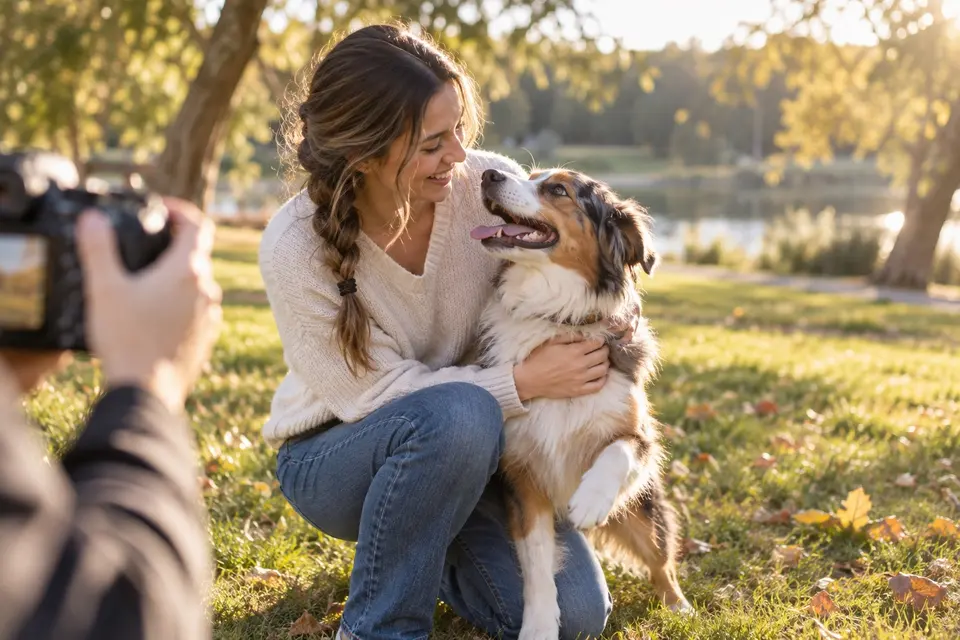 Weichgezeichnete DemoScharfes Original
Vergleiche Augen, Nase und feine Fellschichten.
Visuelle Demo, kein Ergebnis dieses Tools. Körnungs-DemoScharfes Original
Prüfe die Textur in dunkleren Bereichen und die Konturen des Motivs.
Visuelle Demo, kein Ergebnis dieses Tools.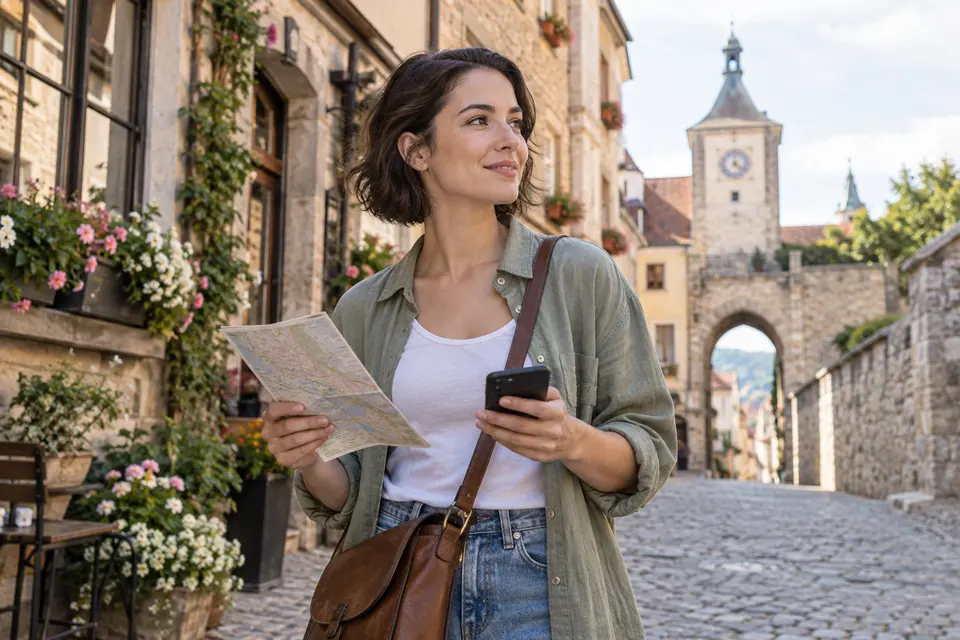 Weichgezeichnete DemoScharfes Original
Vergleiche Gebäudelinien, Blumen und andere feine Kanten.
Visuelle Demo, kein Ergebnis dieses Tools.Entdecke fünf Möglichkeiten, die Schärfe zu prüfen, bevor ein Foto in ein Angebot, einen Post, einen Druck, eine Kampagne oder dein persönliches Archiv gelangt.
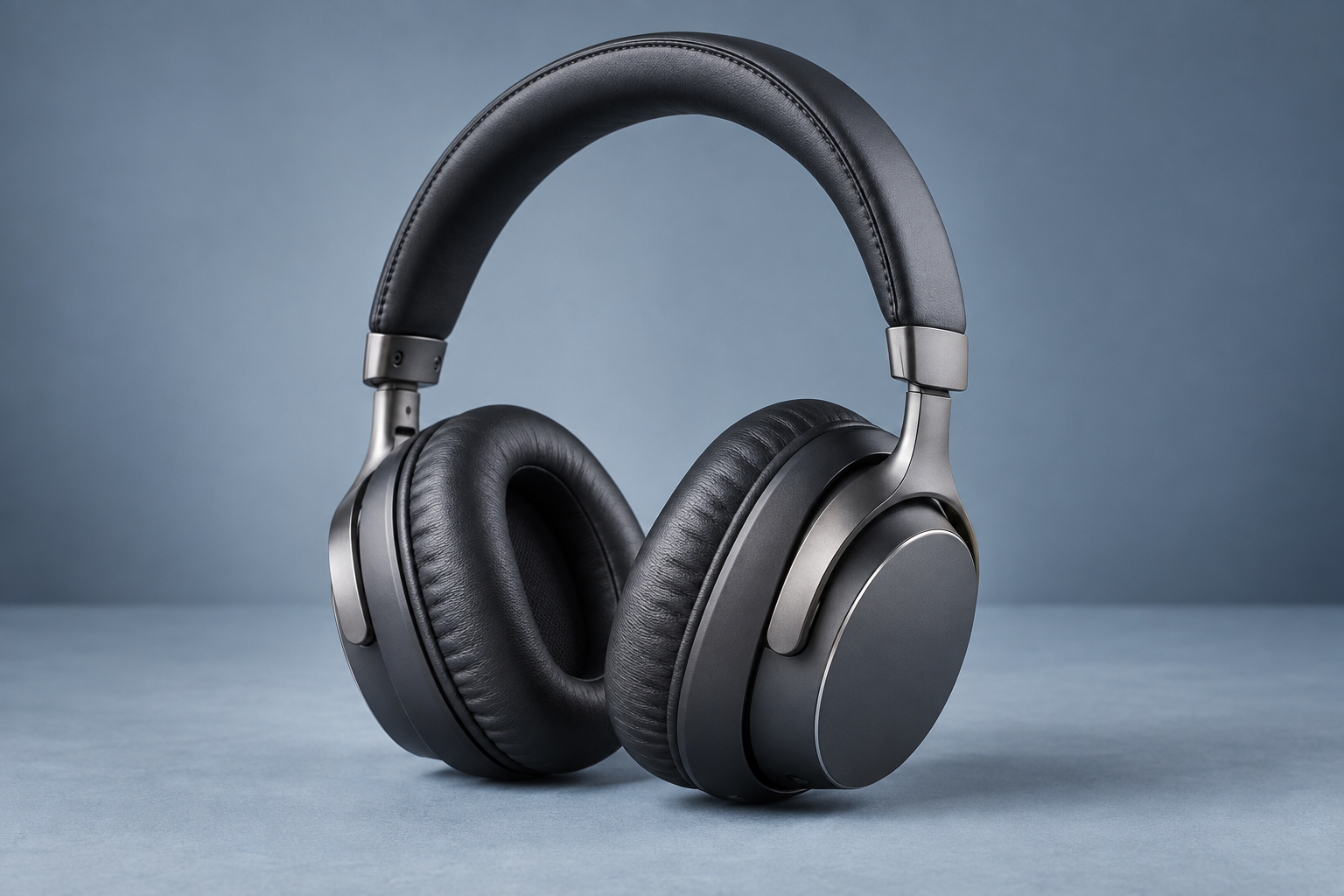 Weichgezeichnetes BeispielScharfes Original
Achte bei einem Produktfoto genau auf Kanten, Material und Nähte. Ein schärferes Ausgangsbild hilft dir zu beurteilen, welche Details in der Angebotsgröße sichtbar bleiben.
Prüfen: Materialstruktur, Nähte und ProduktkonturenMit deinem Foto ausprobieren ↗Wähle die Originaldatei statt eines Screenshots oder einer mehrfach geteilten Kopie.
Achte darauf, dass das Motiv erkennbar ist und jede Seite mindestens 64 px misst.
Prüfe Gesichter, Text und gerade Kanten nach der Verarbeitung in tatsächlicher Größe.
Lade JPG, PNG oder WebP hoch oder wähle ein aktuelles Foto aus deinem Arbeitsbereich.
Wähle Originalgröße, 2× oder 4× und prüfe anschließend die Ausgabeabmessungen sowie die gesamten Credits.
Vergleiche das Original mit dem verbesserten Ergebnis und speichere oder lade es anschließend herunter.
Eingabe: mindestens 64 px pro Seite, bis zu 2,07 MP und 4 MB. Ausgabe: Originalgröße, 2× oder 4×, mit bis zu 4096 px pro Seite. Die KI-Verbesserung kann Texturen, Text oder Gesichtszüge verändern; überprüfe das Ergebnis vor der Verwendung.
Die Verbesserung in Originalgröße behält die Pixelabmessungen bei; das Hochskalieren auf 2× / 4× vergrößert sowohl Breite als auch Höhe. Beide Optionen nutzen Nano Banana 2.1, um die Klarheit zu verbessern.
4× ist verfügbar, wenn jede Originalseite höchstens 1024 px misst. Für 2× darf jede Originalseite höchstens 2048 px betragen. Der Arbeitsbereich deaktiviert Skalierungen, die das Ausgabelimit von 4096 px überschreiten.
Vergleiche es in voller Größe mit dem Original, insbesondere Gesichter, Text und gerade Kanten.
Die Verbesserung in Originalgröße und die 2×-Vergrößerung kosten 2 Credits pro Bild; die 4×-Vergrößerung kostet 4. Die genaue Gesamtsumme für den Stapel wird vor der Übermittlung angezeigt; fehlgeschlagene Bilder werden erstattet.
Downloads in voller Auflösung erfordern ein Konto mit einem kostenpflichtigen Kauf. Andere Konten können eine Vorschau anzeigen und eine Vorschau mit bis zu 640 px an der längsten Seite herunterladen.
Ja. Ein Stapel kann bis zu 40 Bilder enthalten. Jedes Bild hat seinen eigenen Status und Download.
Prüfe das Ergebnis genau, bevor du es für Drucke, Unterlagen oder Identifikationszwecke verwendest.