Verleihe deinem Foto die leichte, vielschichtige Anmutung eines Aquarells
Beginne mit einem Porträt, einem Haustierfoto oder einer Reiseerinnerung, die du neu interpretieren möchtest – nicht mit einem Dokument, das exakt reproduziert werden muss. Aquarell ist eine gute Wahl, wenn du durchscheinende Farben, weichere Kanten und ein papierartiges Finish wünschst. Sieh dir den anschaulichen Vergleich an und öffne anschließend den Arbeitsbereich mit bereits für dein Foto vorausgewähltem Aquarell.
Stil-Illustrationen, keine verifizierten Vorher-Nachher-Ergebnisse aus dem Live-Tool. Sie zeigen eine visuelle Richtung; dein Foto kann abweichende Farben, Ähnlichkeit und Details erzeugen.
Wähle Aquarell für Farbe und Atmosphäre, nicht für eine exakte Reproduktion
Die entscheidende Frage ist, was aus dem Foto werden soll. Für einen sanften persönlichen Avatar oder ein Erinnerungsstück mit ineinanderfließenden Farben kann Aquarell ideal sein. Für kräftige, plastische Pinselstriche vergleiche Ölgemälde. Für eine monochrome Zeichnung, die Licht und Schatten betont, vergleiche Bleistift. Wenn ein Gesicht, ein Produktetikett oder architektonische Details exakt erhalten bleiben müssen, behalte das Originalfoto: KI-Überarbeitungen können solche Details verändern, selbst wenn das Gesamtbild ansprechend wirkt.
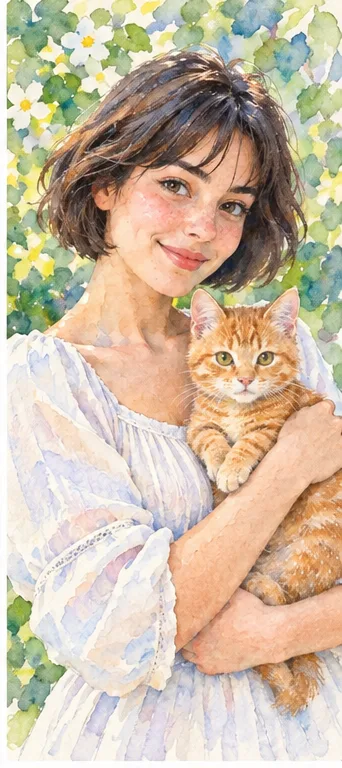
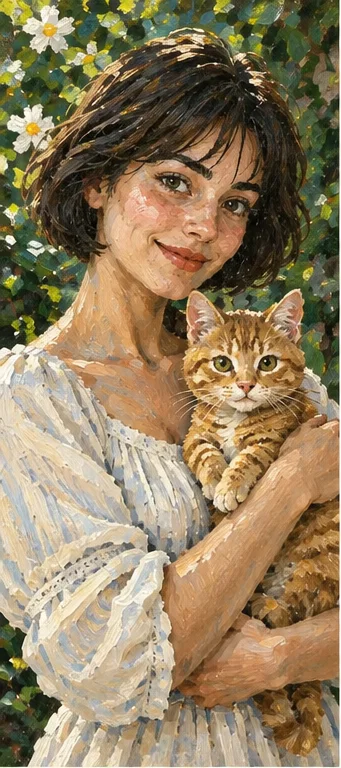
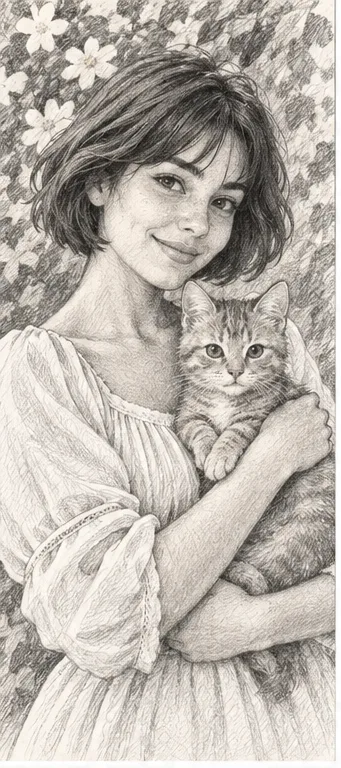
Dasselbe Motiv, drei verschiedene Umsetzungen
Achte auf die Haut, den weißen Ärmel, das Fell der Katze und die Blumen – nicht nur auf die Gesamtfarbe. Diese Beispiele veranschaulichen unterschiedliche Pinselspuren und Kanten; sie sind kein Qualitätsranking und kein kontrollierter Generatortest.
Aquarell: transparente Farbverläufe
Helle Bereiche lassen das durchscheinende Papier erahnen, während sich die Farbe an ausgewählten Kanten sammelt. Die Blumen und der Ärmel wirken leichter als im Öl-Beispiel. Wähle diese Richtung für eine sanfte Illustration, prüfe aber, ob die Weichheit nicht Augen, Haustiermerkmale oder die Hauptsilhouette verwischt hat.
Kräftigere Pinselstriche definieren die Bluse, das Blattwerk und das Gesicht. Vergleiche diese Option, wenn du sichtbaren Farbauftrag und eine markantere gemalte Oberfläche bevorzugst. Sie kann unruhige Szenen schwerer wirken lassen; wähle sie daher nicht bloß, weil sie in der Thumbnail-Ansicht detaillierter aussieht.
Graphitartige Schattierungen ersetzen die ursprünglichen Grün- und Orangetöne. Diese Richtung eignet sich für ein gezeichnetes Porträt oder eine Licht-und-Schatten-Studie, nicht für farbenfrohe Verläufe. Achte auf eine klare Trennung zwischen Motiv und Hintergrund; zu viel Grau kann den Gesichtsausdruck verdecken, den du beibehalten wolltest.
Klare Schwerpunkte und gut erkennbares Licht bieten der Überarbeitung einen besseren Ausgangspunkt. Ein weicher Stil bedeutet nicht, dass eine unscharfe Vorlage geeignet ist.
Porträt: Gesichtsausdruck gut sichtbar halten Wähle ein Gesicht, das groß genug ist, damit Augen und Mund gut zu erkennen sind. Vermeide starkes Gegenlicht, intensive Beauty-Filter und Haare, die wichtige Gesichtszüge verdecken. Lass etwas Platz um den Kopf herum, damit ein späterer Zuschnitt als Avatar das Gesicht nicht abschneidet. Aquarell ist dekorativ und kein Verfahren für identitätsgetreue Porträtaufnahmen.
Haustier: Wichtige Merkmale und Zeichnungen zeigen Wähle ein Foto, auf dem Ohren, Nase und markante Fellmuster gut vom Hintergrund zu unterscheiden sind. Eine eng zusammengerollte Pose oder dunkles Fell auf einem dunklen Sofa lassen die Umrisse unklar wirken. Überprüfe diese Merkmale nach der Umwandlung genau – besonders, wenn das Bild als persönliches Geschenk gedacht ist.
Reiseszene: Große Formen klar voneinander abgrenzen Ein Himmel, ein Gebäude oder ein Berghang mit einem klaren Blickfang lässt sich leichter beurteilen als dichte Menschenmengen und Schilder. Entscheide, welches Motiv die Erinnerung ausmacht. Kleine Schriftzüge und weit entfernte Gesichter werden möglicherweise neu interpretiert; Aquarell sollte nicht als originalgetreue Dokumentation eines Ortes genutzt werden.
Teilen oder Drucken: Zuschnitt im Voraus planen Lass genügend Rand für ein rundes Profilbild, eine Karte oder einen Rahmen und platziere das Hauptmotiv nicht direkt an der Kante. Dieser Ablauf erzeugt ein Rasterbild – kein mehrschichtiges Gemälde, keine bearbeitbare Vektorgrafik und kein Kunstwerk mit garantierten Druckmaßen. Überprüfe die Abmessungen nach dem Download und mache einen kleinen Probedruck, bevor du ein großes Format bestellst.
01Öffne den vorausgewählten Arbeitsbereich Nutze die Schaltfläche, um die Fotofilter mit vorausgewähltem Aquarell-Stil zu öffnen. Lade eine JPG-, PNG- oder WebP-Datei hoch, die du verwenden darfst. Beginne mit einem einzelnen klaren Foto, wenn du das Ergebnis unkompliziert mit dem Original vergleichen möchtest.
02Auswahl und Credits prüfen Bestätige die Aquarell-Auswahl und die aktuelle Gesamtsumme, bevor du die Anfrage abschickst. Andere Stile oder Fotos können die Gesamtsumme verändern. Diese Vorlage bietet keine manuellen Regler für Feuchtigkeit, Papierkörnung oder Pinselintensität; wähle einen anderen Ablauf, wenn diese Anpassungen für dich unverzichtbar sind.
03Überprüfe die fertige Interpretation Vergleiche das Ergebnis vor dem Herunterladen mit deinem Ausgangsbild. Prüfe, ob der wesentliche Ausdruck und die Bildkomposition erhalten geblieben sind, anstatt eine pixelgenaue Umwandlung zu erwarten. Ein ansprechender Hintergrund sollte nicht darüber hinwegtäuschen, dass sich ein Gesicht oder ein Haustier verändert hat.
Vier Prüfpunkte vor dem Abschluss
Betrachte die gesamte Komposition zunächst in normaler Größe und vergrößere dann die Bereiche, auf die es dir ankommt. Ein harmonischer Farbverlauf kann fehlerhafte Details leicht überdecken.
Klar erkennbarer Blickfang Erkennst du das Gesicht, das Haustier oder das Wahrzeichen auf den ersten Blick? Wenn ähnliche Farben das Motiv mit dem Hintergrund verschmelzen lassen, wähle lieber eine Vorlage mit klarerer Abgrenzung, anstatt überall weiche Übergänge in Kauf zu nehmen.
Farben ohne matschige Stellen Überprüfe Haut, weiße Kleidung und den Himmel. Ineinanderfließende Farben sollten die Hauptformen dennoch voneinander trennen. Ein ungewollter dunkler Fleck über einem Auge oder ein grauer Schleier über dem Gesicht ist ein Grund, das Ergebnis zu verwerfen – keine zwangsläufige Eigenschaft von Aquarellen.
Wichtige Details intakt Überprüfe Augen, Finger, Pfoten, Brillen, Tiermuster und Texte. Die KI kann solche Elemente hinzuerfinden oder verändern. Bei einem Erinnerungsstück zählt die Wiedererkennbarkeit mehr als die sichtbare Papierstruktur; bei einem Produktangebot solltest du eine veränderte Illustration keinesfalls als exaktes Produktfoto ausgeben.
Passend für den Einsatzzweck Prüfe den tatsächlichen Zuschnitt und die heruntergeladene Datei genau dort, wo du sie einsetzen möchtest. Feine Texturen können in einem kleinen Avatar untergehen oder bei starker Vergrößerung störend wirken. Gehe nicht davon aus, dass eine gelungene Bildschirmvorschau dieselben Farben oder die gleiche Schärfe auf Papier garantiert.
Eine KI-Illustration, kein Auftragswerk
Die Aquarell-Vorlage interpretiert dein Bild neu. Sie kann Ähnlichkeit, Proportionen, Farben, Objekte und den Hintergrund verändern und bildet weder echte Farbpigmente noch echtes Papier eines menschlichen Künstlers nach. Die Beispiele geben keine Erfolgsquoten im Live-Betrieb wieder. In diesem Ablauf gibt es keine Garantie für exakte Identitätsübereinstimmung, bearbeitbare Pinselebenen, transparente Hintergründe oder druckfertige Dateien. Behalte eine Kopie des Originals und verwende dieses dekorative Ergebnis nicht für offizielle Dokumente oder als sachlichen Nachweis.
Verwende ein Foto, das du mit dem Dienst teilen darfst
Lade nur Fotos hoch, zu deren Verarbeitung du den Dienst berechtigen darfst und für die du die Einwilligung anderer abgebildeter Personen hast. Vermeide sensible Dokumente. Beim Generieren wird das Bild zur Verarbeitung übermittelt, es findet keine rein lokale Bearbeitung statt. Fertige Arbeiten können unter „My Creations“ eingesehen und heruntergeladen werden. Das Entfernen eines fertigen Eintrags blendet ihn aus deinem Benutzerverlauf aus, garantiert jedoch keine sofortige Löschung aus administrativen Datensätzen, bei Dienstleistern oder in Backups. Lies die Datenschutzerklärung und wende dich für Löschanfragen an [email protected]. Überprüfe Bilder vor dem Teilen, insbesondere wenn andere Personen oder Kinder darauf zu sehen sind.
Wähle Bleistift für schattierte monochrome Arbeiten oder eine Malvorlage für freie Flächen zum Selbstausmalen. Beides ist keine andere Bezeichnung für Aquarell.