Verwandle dein Foto in eine Bleistiftzeichnung mit sichtbarer Schattierung
Eine Bleistiftskizze ist mehr als ein Schwarz-Weiß-Foto. Graphitartige Striche und weiche Schatten sollten die Gesichtsform, das Fell eines Haustiers oder die Falten der Kleidung betonen. Wähle ein klares Ausgangsfoto, vergleiche die Zeichenstile unten und öffne dann das Studio mit ausgewählter Bleistiftskizze. Prüfe dein eigenes Ergebnis, bevor du es speicherst.
Dies sind illustrative Stilbeispiele desselben Motivs, kein verifiziertes Vorher-Nachher-Ergebnis aus dem Live-Generator. Dein Foto kann zu anderen Details führen.
Ist das der Zeichenstil, den du suchst?
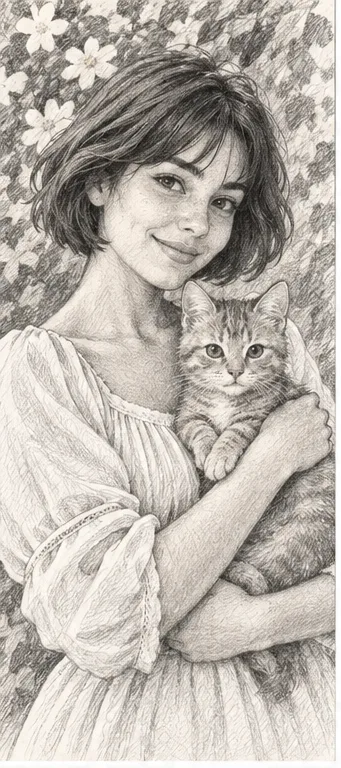
Wähle Bleistiftskizze, wenn du ein schattiertes Porträt oder ein Andenken möchtest, das wie eine Zeichnung auf Papier wirkt. Im Beispiel verleihen helle und dunkle Striche den Haaren, dem Gesicht, den Ärmeln der Frau und der Katze ein Gefühl von Volumen. Wähle feine Linienzeichnung, wenn du hauptsächlich Konturen zum Nachzeichnen suchst, oder ein Ausmalbild, wenn das Ziel große freie Flächen zum Ausmalen von Hand sind. Die drei Stile erfüllen unterschiedliche Zwecke; ein monochromes Bild allein ist noch keine Bleistiftskizze.
Vergleiche dasselbe Motiv in drei Zeichenstilen
Achte darauf, was mit den Schatten und den Weißräumen passiert – nicht nur mit der Farbe. Die Beispiele teilen sich ein Referenzmotiv, damit sich die künstlerische Bearbeitung leichter beurteilen lässt; sie sind jedoch keine Tests für die Ausgabequalität.
Bleistiftskizze: Tonwert und Textur
Graphitgraue Striche bauen Schatten in den Haaren, im Gesicht, an den Ärmeln und im Fell der Katze auf. Wähle dies für eine porträtartige Zeichnung oder eine visuelle Vorlage. Sieh dir Augen und feines Fell genau an: KI kann vertraute Details verändern, und ein dunkles Ausgangsbild kann zu matschigen Schattierungen führen.
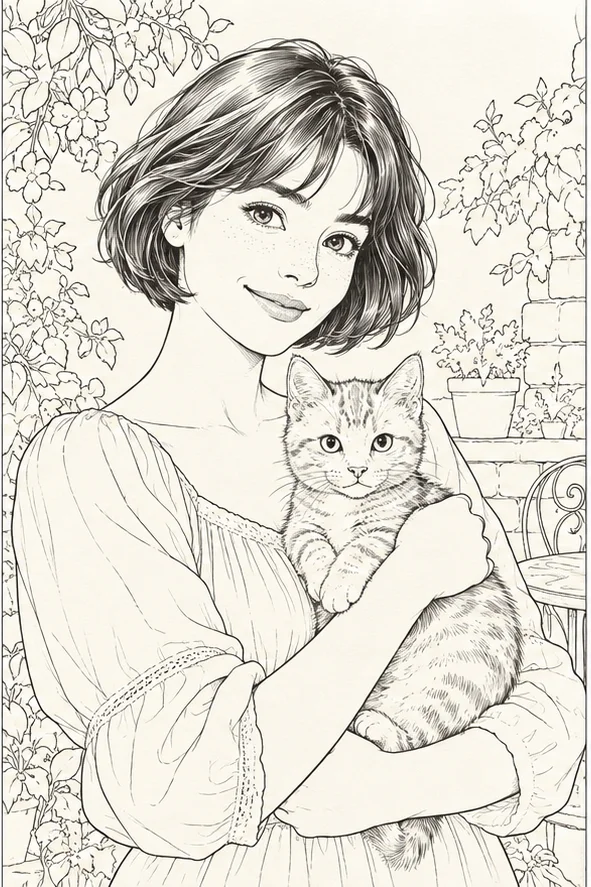
Dünne dunkle Linien beschreiben Haare, Blätter und Kleidung mit deutlich weniger Grautönen. Das kann nützlich sein zum Nachzeichnen oder für ein reduziertes grafisches Porträt, zeigt aber nicht dasselbe modellierte Volumen. Winzige Hintergrundkanten können mit der Hauptperson oder dem Haustier konkurrieren.
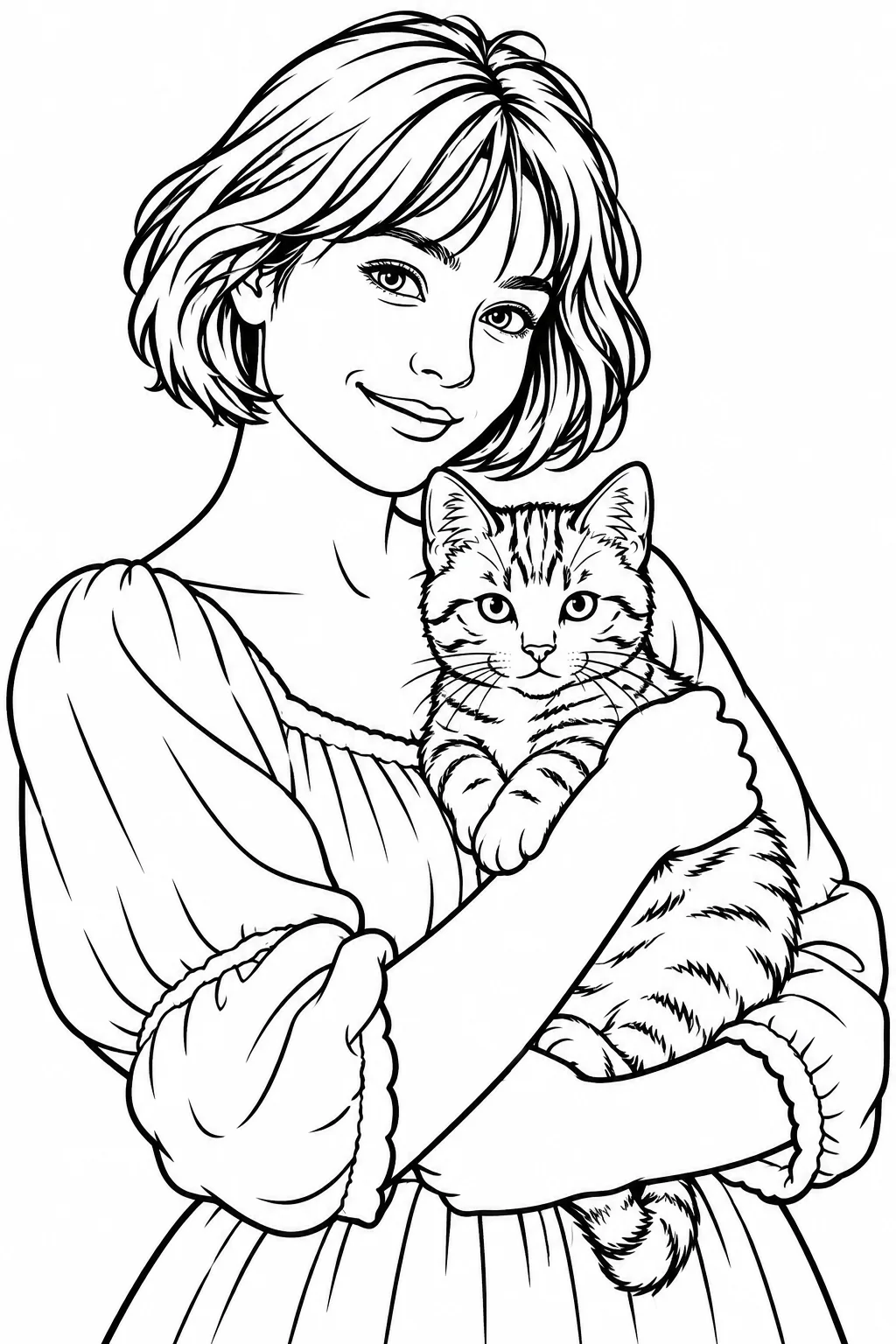
Kräftigere Umrisse und breite weiße Flächen sind dafür gedacht, Farbe von Bunt- oder Wachsmalstiften aufzunehmen. Wähle diesen Stil für eine Ausmalaktivität, nicht für feine Graphitschattierungen. Eine Vorlage zum Ausmalen kann bewusst flacher wirken als eine Skizze zur Erinnerung.
Wähle ein Ausgangsfoto, das die Neuzeichnung gut übersteht
Der Filter kann ein klares Foto interpretieren; er kann wichtige Details, die nie sichtbar waren, nicht zuverlässig wiederherstellen. Prüfe das Original in normaler Größe, bevor du Credits einsetzt.
Lass dem Motiv Raum Eine einzelne Person, ein Haustier oder ein wichtiger Gegenstand ist leichter zu erkennen als eine überfüllte Gruppe. Lass etwas Platz um Kopf, Ohren oder Hände, damit der Bildausschnitt nicht genau die Details abschneidet, die das Motiv wiedererkennbar machen.
Achte auf weiches, gut lesbares Licht Ein Gesicht oder ein pelziges Tier sollte sichtbare Licht- und Schattenbereiche ohne tiefschwarze Flecken aufweisen. Gegenlicht, starke Beauty-Filter und Bewegungsunschärfe entfernen Bildinformationen, die die Skizze möglicherweise durch erfundene Striche ersetzt.
Halte den Hintergrund schlicht Zäune, dichtes Blattwerk und kleiner Text können zu störenden Graphitstrichen werden. Eine schlichte Wand oder ein sanft abgesetzter Hintergrund sorgt dafür, dass Gesicht, Pose oder Haustier das Hauptmotiv der Zeichnung bleiben.
Bestimme zuerst den Verwendungszweck Für ein persönliches Andenken zählt vor allem der Ausdruck; für eine Zeichenvorlage solltest du Form und Schattierung prüfen; für eine Aktivität zum Ausmalen von Hand wähle stattdessen den Ausmalbild-Stil. Dieses Tool bietet keine Schieberegler für manuelle Bleistifthärte, Schraffurrichtung oder Papierkörnung.
01Ein Foto hochladen Öffne das Filterstudio mit vorausgewählter Bleistiftskizze. Lade ein JPG-, PNG- oder WebP-Bild hoch, für das du die Nutzungsrechte besitzt. Vergewissere dich, dass das Motiv scharf ist und die wichtigen Konturen im Bildausschnitt bleiben.
02Auswahl und Kosten bestätigen Stelle sicher, dass als Stil Bleistiftskizze ausgewählt ist und nicht Linienzeichnung oder Ausmalbild. Überprüfe vor dem Start das im Studio angezeigte aktuelle Credit-Guthaben; dieser Leitfaden verspricht weder einen Festpreis noch eine genaue Bearbeitungszeit.
03Prüfen und speichern Sobald das Ergebnis fertig ist, sieh es dir in normaler und vergrößerter Ansicht an. Lade das Bild erst aus dem Ergebnis oder deinem Generierungsverlauf herunter, nachdem du Gesichtszüge, Pfoten, Hände und die gesamte Schattenbalance überprüft hast.
Überprüfe das Ergebnis vor dem Teilen oder Drucken
Eine ansprechende kleine Vorschau kann veränderte Merkmale verbergen. Führe dieselben Prüfungen durch – egal, ob die Zeichnung ein Geschenk, eine Profilillustration oder eine Vorlage für dein eigenes Skizzenbuch ist.
Wiedererkennbares Motiv Kannst du die Person oder das Haustier immer noch erkennen, ohne das Original daneben zu haben? Untersuche Augen, Mund, Ohren und markante Merkmale. Wenn es auf Identität ankommt, betrachte eine generierte Skizze niemals als originalgetreues Abbild.
Sinnvolle Schattierung Arbeiten die hellen und dunklen Striche die Form heraus, oder haben Schatten das Gesicht und die Kleidung verschluckt? Zu viel Grau kann dazu führen, dass das Bild eher wie eine dunkle Fotokopie als wie eine Zeichnung wirkt.
Störende Hinzudichtungen Achte auf überzählige Finger, veränderten Schmuck, veränderten Text oder Objekte, die zuvor nicht vorhanden waren. Bei einer KI-Neuzeichnung können kleine Details hinzuerfunden werden; wähle ein einfacheres Ausgangsbild, wenn diese Details wichtig sind.
Einsatzzweck Prüfe das heruntergeladene Bild in der Vorschau in der Größe, in der du es teilen oder drucken möchtest. Das Studio liefert ein Bild, keine bearbeitbare ebenenbasierte Zeichnung und keine garantiert druckfertige Vektordatei; teste deine eigenen Papier- und Druckereinstellungen.
Was dieser Filter nicht versprechen kann
Der Bleistift-Stil ist eine KI-Interpretation, keine deterministische Graustufen-Konvertierung oder die Auftragszeichnung eines menschlichen Künstlers. Er kann die Ähnlichkeit von Gesichtern, Fellzeichnungen von Haustieren, Posen-Details und Hintergrundobjekte verändern. Beispiel-Artworks zeigen die beabsichtigte visuelle Richtung, nicht die Erfolgsquote oder das tatsächliche Ergebnis für jeden Upload. In diesem Ablauf gibt es keine manuelle Steuerung für Bleistifthärte, Strichrichtung, Hintergrundentfernung oder exakte Ähnlichkeit.
Dein Foto und Ergebnis
Lade nur Fotos hoch, zu deren Verarbeitung du den Dienst berechtigen darfst und für die du die Einwilligung anderer abgebildeter Personen hast. Vermeide sensible Dokumente. Beim Generieren wird das Bild zur Verarbeitung übermittelt, es findet keine rein lokale Bearbeitung statt. Fertige Arbeiten können unter „My Creations“ eingesehen und heruntergeladen werden. Das Entfernen eines fertigen Eintrags blendet ihn aus deinem Benutzerverlauf aus, garantiert jedoch keine sofortige Löschung aus administrativen Datensätzen, bei Dienstleistern oder in Backups. Lies die Datenschutzerklärung und wende dich für Löschanfragen an [email protected]. Überprüfe Bilder vor dem Teilen, insbesondere wenn andere Personen oder Kinder darauf zu sehen sind.
Noch unentschlossen?
Durchstöbere alle Fotofilter oder erfahre, warum ein Ausmalbild größere weiße Flächen statt Bleistiftschattierungen benötigt.