Damit ein Bild entsteht, das du wirklich ausmalen kannst, achte auf klare schwarze Konturen und großzügige weiße Flächen – nicht bloß eine Schwarz-Weiß-Skizze. Starte mit einem scharfen Foto, wähle den Ausmalbild-Stil und prüfe das Ergebnis, bevor du es speicherst oder druckst.
Anschauliche Stilbeispiele, keine verifizierten Ergebnisse aus deinem Foto. Die KI zeichnet Details möglicherweise anders nach.
Beispiel-Ausgangsfoto
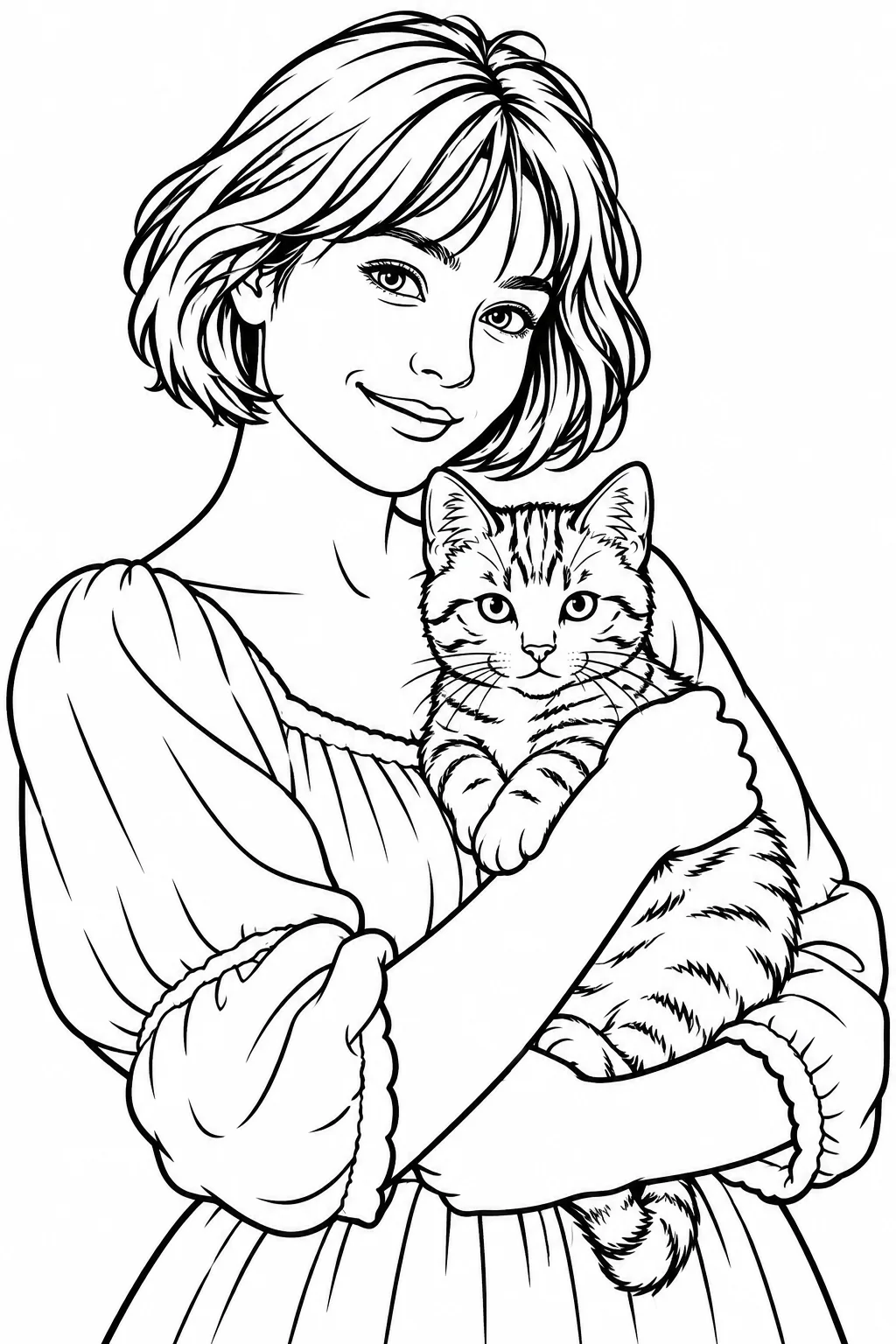
Beispiel im Ausmalbild-Stil
Wann eignet sich ein Foto als Ausmalbild?
Ein gutes Ausgangsbild hat ein klar erkennbares Motiv, Kanten, die es vom Hintergrund abgrenzen, und genug freie Fläche, damit Bunt- oder Wachsmalstifte Platz finden. Im Beispiel bleiben das Gesicht der Frau, ihre Ärmel und die Katze gut erkennbar, nachdem Farbe und die meisten Hintergrunddetails entfernt wurden. Das Originalfoto dient als Referenz, nicht als Garantie für identische Gesichtszüge oder Merkmale. Wenn dein Ziel eher eine feine Porträtzeichnung als eine Beschäftigung zum Ausmalen ist, wähle stattdessen den Line-Art-Filter.
Wähle das Ergebnis, das du wirklich brauchst
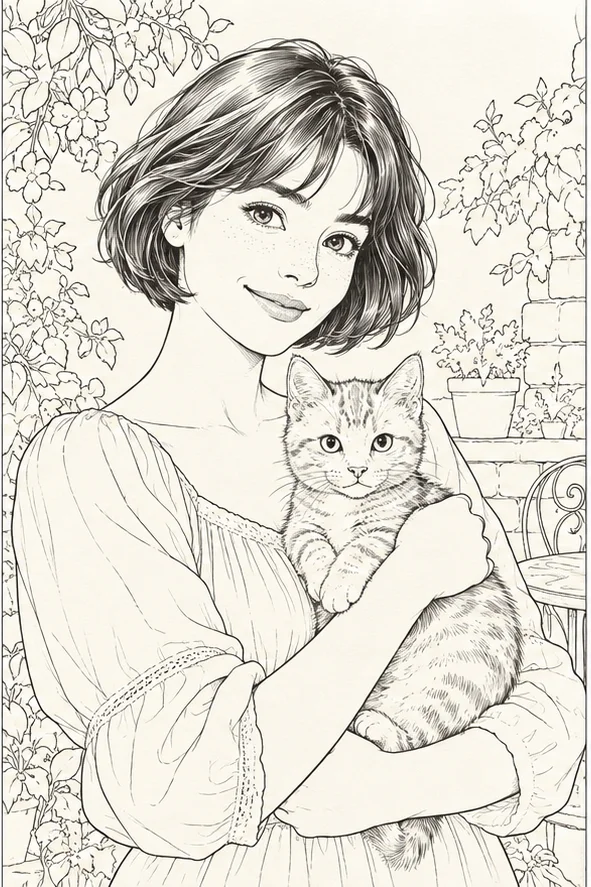
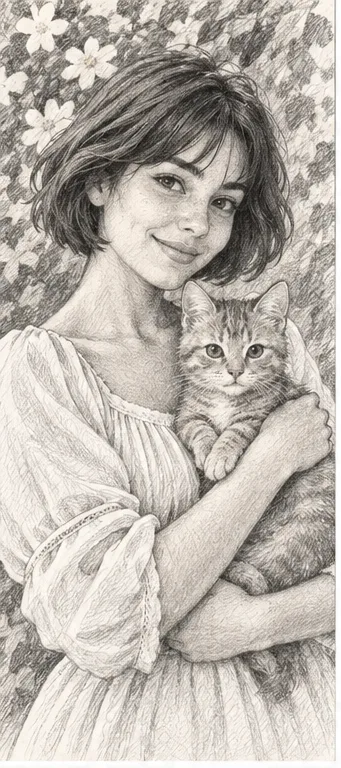
Aus demselben Motiv können drei verschiedene Arten von Zeichnungen entstehen. Nur die erste ist gezielt mit freien Flächen zum Ausmalen gestaltet. Die anderen beiden sehen vielleicht ansprechend aus, erfordern aber mehr Nachbearbeitung, wenn du sie von Hand ausmalen möchtest.
Ausmalbild
Ideal für eine Malaktivität mit offenen weißen Flächen und kräftigeren schwarzen Konturen. Überprüfe Gesicht, Hände und kleine Objekte: Sind die Konturen unterbrochen oder die weißen Lücken winzig, probiere ein einfacheres Ausgangsfoto aus. Dieser Stil fügt keine Farbnummern hinzu und liefert weder eine bearbeitbare Vektordatei noch ein fertiges PDF.
Verwende diesen Stil, wenn du eine detailliertere Porträtkontur zum Ausstellen oder Nachzeichnen möchtest. Blätter, Haare und Stoffe können viele feine Linien enthalten; diese Details können beim Ausmalen anstrengend sein, besonders auf einem kleinen Ausdruck. Es ist kein Ersatz für den Ausmalbild-Stil, wenn es auf große freie Flächen ankommt.
Eignet sich als schattiertes Erinnerungsstück oder als Zeichenvorlage, weniger für eine freie Malaktivität. Graphittöne verleihen Plastizität, aber Grauschattierungen nehmen den weißen Raum ein, den du normalerweise mit Farbe füllen würdest. Verwechsle eine Graustufenskizze nicht mit einer sauberen Malvorlage.
Anschauliche Stilbeispiele, keine verifizierten Ergebnisse aus deinem Foto. Die KI zeichnet Details möglicherweise anders nach.
Wähle ein Ausgangsfoto vor dem Hochladen aus
Die Wahl des Fotos ist wichtiger als das Versprechen eines automatischen Filters. Prüfe diese vier Punkte, bevor du Credits ausgibst:
Ein Hauptmotiv: Ein Haustier, eine Person, eine Blume oder ein vertrauter Gegenstand lässt sich leichter erfassen als eine überfüllte Feier oder ein Raum voller kleiner Gegenstände.
Klare Umrisse: Wähle ein scharfes, gut ausgeleuchtetes Bild, bei dem das Motiv nicht mit einem ähnlich farbigen Hintergrund verschmilzt.
Sinnvoller Bildausschnitt: Achte darauf, dass das gesamte Motiv im Bild ist und ringsum etwas Rand bleibt; ein abgeschnittenes Ohr, eine Hand oder ein Blütenblatt lassen sich nicht verlässlich rekonstruieren.
Alter und Stifte: Wenn ein Kind dicke Wachsmalstifte nutzt, sind große, einfache Flächen besser; bei feinen Buntstiften dürfen es gerne mehr Details sein. Das aktuelle Tool bietet keinen Regler für Alter oder Linienstärke – wechsle daher das Ausgangsfoto, wenn das Ergebnis zu unruhig ist.
01Öffne das Studio mit vorausgewähltem Ausmalbild-Stil. Lade ein Foto im JPG-, PNG- oder WebP-Format hoch, zu dessen Nutzung du berechtigt bist.
02Überprüfe vor dem Generieren den ausgewählten Stil und die im Studio angezeigte Gesamtanzahl an Credits. Maßgeblich für deine Kaufentscheidung sind die angezeigten Kosten, nicht eine Beispielseite.
03Sobald das Bild fertig ist, überprüfe die Konturen in normaler Größe und lade es aus dem Ergebnis oder deinem Generierungsverlauf herunter. Haben sich Details zu stark verändert, probiere ein deutlicheres Ausgangsfoto aus.
Vor dem Drucken oder Teilen prüfen
Eine Stilvorschau kann dir nicht sagen, ob dein konkretes Ergebnis für den Druck geeignet ist. Öffne das heruntergeladene Bild und prüfe folgende Punkte:
Sind die wichtigen Formen erkennbar, insbesondere Gesichter, Pfoten, Hände und das Objekt, das den Moment besonders gemacht hat?
Sind die auszumalenden Flächen weitgehend geschlossen und groß genug für die vorgesehenen Stifte? Bei winzigen Haar- und Fellsträhnen ist eventuell ein anderes Foto nötig.
Gibt es verirrte Linien, veränderte Buchstaben oder unerwünschte Hintergrundobjekte? Verlasse dich nicht darauf, dass die KI Text oder die persönliche Identität exakt beibehält.
Passt das Bild zu deinen Papier- und Druckereinstellungen? Das Tool lädt ein Bild herunter; es liefert kein PDF, kein SVG, keinen Beschnitt und keine Garantie für die Druckauflösung.
Was die KI nicht garantieren kann
Hierbei handelt es sich um eine KI-Neuzeichnung, nicht um ein deterministisches Nachzeichnen von Kanten. Sie kann Konturen vereinfachen oder erfinden, Gesichts- oder Fellmerkmale verändern, offene Konturen hinterlassen und eine Komposition erzeugen, die einen weiteren Versuch erfordert. Das Beispiel auf dieser Seite dient lediglich als Stilmuster und ist kein Beleg dafür, dass jedes hochgeladene Foto ein druckfertiges Ausmalbild liefert. Wir bieten in diesem Ablauf keine manuellen Einstellungen für Linienstärke oder Hintergrund an, und dies ist kein Malen-nach-Zahlen-Tool.
Dein Foto und Ergebnis
Lade nur Fotos hoch, zu deren Verarbeitung du den Dienst berechtigen darfst und für die du die Einwilligung anderer abgebildeter Personen hast. Vermeide sensible Dokumente. Beim Generieren wird das Bild zur Verarbeitung übermittelt, es findet keine rein lokale Bearbeitung statt. Fertige Arbeiten können unter „My Creations“ eingesehen und heruntergeladen werden. Das Entfernen eines fertigen Eintrags blendet ihn aus deinem Benutzerverlauf aus, garantiert jedoch keine sofortige Löschung aus administrativen Datensätzen, bei Dienstleistern oder in Backups. Lies die Datenschutzerklärung und wende dich für Löschanfragen an [email protected]. Überprüfe Bilder vor dem Teilen, insbesondere wenn andere Personen oder Kinder darauf zu sehen sind.
Ähnliche Optionen entdecken
Möchtest du stattdessen eine Porträtzeichnung? Vergleiche oben die feinen Line-Art- und Bleistiftstile oder stöbere im vollständigen Fotofilter-Katalog, bevor du dich entscheidest.