Verleihe deinem Foto einen geometrischen Low-Poly-Porträt-Look
Entdecke kantige Farbflächen anstelle fotografischer Texturen. Öffne den Arbeitsbereich mit ausgewähltem Low-poly und erstelle anhand eines klaren Fotos eine facettierte Illustration. Entscheide zunächst, ob du ein dekoratives Porträt oder ein bearbeitbares technisches Asset möchtest: Dieser Workflow erzeugt ein Standbild, kein 3D-Mesh, keine Vektorzeichnung und keine manuell gesteuerte Triangulierung.
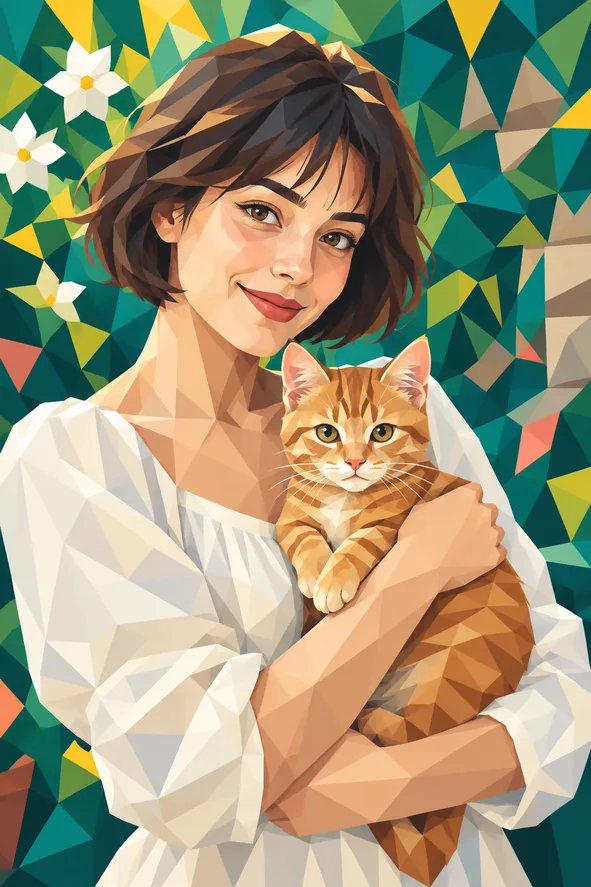
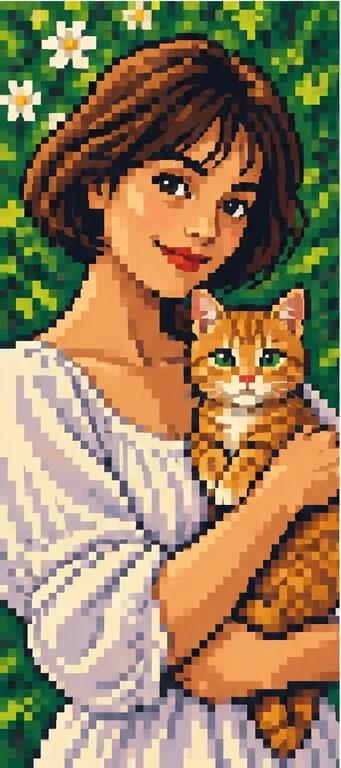
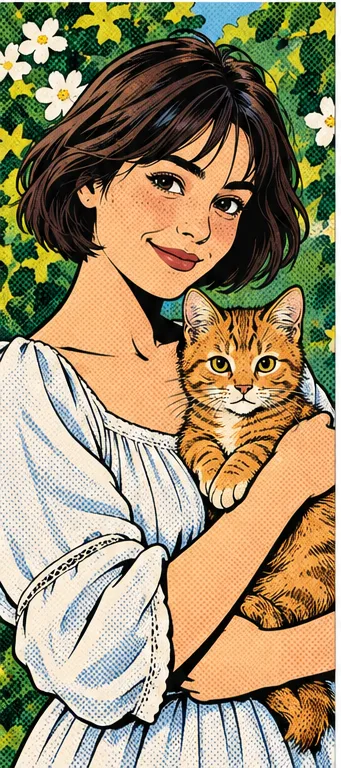
Stil-Illustrationen, keine verifizierten Vorher-Nachher-Ergebnisse aus dem Live-Tool. Sie zeigen eine visuelle Richtung; dein Foto kann abweichende Farben, Ähnlichkeit und Details erzeugen.
Wähle Facetten für visuelle Abstraktion, nicht für bearbeitbare Geometrie
Ein geometrisches Porträt ist nützlich, wenn du ein Gesicht, ein Haustier oder eine Szene auf markante Farbflächen reduzieren möchtest. Beurteile selbst, ob die wesentliche Silhouette und vertraute Merkmale diese Abstraktion überstehen. Das Beispiel enthält Dreiecke und unregelmäßige Facetten, aber auch glattere Gesichtsbereiche; es garantiert keine feste Polygonanzahl oder mathematisch vollständige Triangulation. Wenn du eine SVG-Datei, bewegliche Eckpunkte, eine druckbare Polygon-Vorlage oder ein drehbares 3D-Modell benötigst, wähle lieber einen spezialisierten Editor statt dieses Presets zur Bild-Neuzeichnung.
Kantige Facetten unterscheiden sich von quadratischen Blöcken und gedruckten Punkten
Vergleiche Haare, Ärmelfalten und die Katze in drei eigenen Referenzillustrationen. Sie zeigen unterschiedliche visuelle Strukturen, keine gemessene Qualität, Kundenergebnisse oder einen Generator-Vergleich anhand desselben Fotos. Jede Option öffnet ihr jeweiliges aktuelles Preset.
Low-Poly: kantige Farbflächen
Unregelmäßige geometrische Facetten definieren Haare, Kleidung und den Hintergrund. Wähle dies für ein grafisches Porträt mit kantigem plastischem Eindruck. Einige Bereiche im Beispiel bleiben glatter; erwarte daher nicht, dass jede Fläche zu einem exakten Dreieck wird. Das Bild enthält keine bearbeitbaren Polygon-Eckpunkte oder ein verborgenes 3D-Objekt.
Quadratisch wirkende Blöcke und abgestufte Kanten erzeugen den Eindruck eines Retro-Spiels statt dreieckiger Facetten. Wähle dies, wenn dieser kleinteilige Block-Rhythmus dein Ziel ist. Unsere KI-Pixel-Stilrichtung garantiert dennoch kein festes Raster, keine Farbpalette und keinen Game-Sprite-Export. Vergleiche die Silhouette auch in kleiner Ansicht, nicht nur die Anzahl sichtbarer Blöcke.
Dunkle Zeichenkonturen und wie gedruckt wirkende Punkte betonen den Ausdruck, ohne geometrische Flächen aufzubauen. Ziehe dies in Betracht, wenn du eine markante illustrierte Szene statt eines facettierten Porträts möchtest. Die Punkte sind eine Textur, keine Polygon-Eckpunkte. Diese Option liefert zudem ein einzelnes Bild, keine vorgefertigte mehrteilige Comic-Geschichte.
Bereite ein Gesicht vor, das auch über größere Farbflächen gut lesbar bleibt
Achte eher auf Silhouette, gerichtetes Licht und großflächige Farbgrenzen statt auf winzige Texturen.
Trenne Motiv und Umgebung Wähle sichtbare Schultern, klare Haarkonturen und einen Hintergrund, dessen Farbton sich vom Motiv abhebt. Dunkles Haar vor einer dunklen Wand kann zu einer einzigen unklaren Fläche verschmelzen. Achte bei einem Haustier darauf, dass Ohren und das wesentliche Fellmuster gut erkennbar bleiben. Dieselbe Reduzierung, die markant aussieht, kann ein kleines, aber wichtiges Erkennungsmerkmal tilgen – entscheide also, auf welche Details du keinesfalls verzichten kannst.
Nutze gut lesbare Beleuchtung Ein klar ausgeleuchtetes Gesicht bietet nützliche Kontraste zwischen Wangen, Nase und Haaren. Harte Schatten können ein Auge verdecken, und eine flache Überbelichtung kann genau die Forminformationen entfernen, die die Illustration ausdrücken soll. Erwarte nicht, dass das Preset fehlende Merkmale wiederherstellt. In diesem Ablauf hast du keine Steuerelemente, um Eckpunkte zu setzen, die Facettendichte zu ändern oder die Geometrie manuell zu korrigieren.
Lass dem Bildausschnitt Raum Lass vor dem Konvertieren etwas Platz um den Kopf oder die Tierohren. Ein dreieckiger Hintergrund kann visuell sehr unruhig wirken; ein Porträt, das darin winzig erscheint, funktioniert als Profilbild möglicherweise nicht gut. Wenn du eine schlichtere Komposition brauchst, erstelle in deinem gewohnten Bildbearbeitungsprogramm eine zugeschnittene Kopie und behalte das Original. Ein Hochformat-Beispiel auf dieser Seite garantiert nicht das passende Avatar-Format für deinen Einsatzzweck.
Prüfe die Abstraktion, ohne versehentliche Verzerrungen hinzunehmen
Ein geometrischer Stil ist eine bewusste Entscheidung. Hinzugedichtete Anatomie oder ein unkenntlicher Gesichtsausdruck müssen nicht als Teil davon hingenommen werden.
Gesicht und Silhouette Gleiche Blickrichtung, Mund, Kiefer, Haaransatz und Ohrenkonturen mit dem Foto ab. Eine Flächengrenze kann versehentlich wie eine Narbe, ein zusätzliches Gesichtsmerkmal oder ein veränderter Ausdruck wirken. Entscheide selbst, ob eine freiere Ähnlichkeit für dein persönliches Bild ausreicht. Wenn es auf exakte Wiedererkennbarkeit ankommt, behalte lieber das echte Foto, anstatt eine facettierte Neuzeichnung als originalgetreues Abbild zu betrachten.
Flächen, Verläufe und fotografische Überreste Zoome heran, um zu sehen, ob scharfe Facetten neben glatter Haut, unscharfen Stellen oder detaillierten Fotobereichen liegen. Das Beispiel selbst weist diese Unterschiede auf. Für eine Illustration kann das völlig in Ordnung sein, es ist jedoch kein Beweis für eine lückenlose Dreiecks-Konvertierung. Wenn dein Projekt durchgehend flache Dreiecksflächen erfordert, nutze einen spezialisierten Triangulations-Editor mit präzisen geometrischen Steuerelementen.
Erkennbarkeit im Kleinformat Verkleinere das Bild auf die tatsächliche Profil- oder Beitragsgröße. Heben sich Augen und die Schnauze des Haustiers noch von den umliegenden Flächen ab? Ähnliche Farben können nach der Komprimierung ineinander übergehen. Prüfe sowohl einen runden Bildausschnitt auf deinem Smartphone als auch die große Vorschau. Wenn der Hintergrund dominiert, nutze ein anderes Ausgangsbild mit klarerer Trennung des Motivs, anstatt anzunehmen, dass mehr Facetten die Erkennbarkeit verbessern.
Erfahre, welche Datei du erhältst
Low-poly beschreibt hier eine Optik, keine Garantie für die interne Struktur des Ergebnisses.
Rastergrafik im Vergleich zu SVG oder Mesh Prüfe die heruntergeladenen Maße und den Dateityp. Ein Rasterbild speichert Pixel; du kannst die sichtbaren Dreiecke nicht als separate Vektorformen auswählen oder die abgebildete Person drehen. Diese Voreinstellung exportiert keine SVG-Pfade, OBJ, GLB, kein Rigging und kein physisches Modell. Ein Vorschaubild mit dreidimensionaler Wirkung bleibt ein flaches Bild.
Dekorative Drucke und originalgetreue Darstellung Mache für ein Geschenk oder eine persönliche Grafik zuerst einen kleinen Probedruck, bevor du ein großes Format bestellst, und berücksichtige den endgültigen Bildausschnitt. Betrachte den Facetten-Stil nicht als Nachweis für die Druckauflösung. Produktbeschriftungen, Text und charakteristische Merkmale können sich verändern – nutze daher ein Originalfoto, wenn es auf Genauigkeit ankommt. Hole für Porträts anderer Personen die Erlaubnis ein; die Erstellung einer geometrischen Version entbindet nicht von diesen Pflichten.
Probiere eine facettierte Version deines Fotos aus
01Low-poly öffnen und hochladen Die Schaltfläche wählt Low-poly im Fotofilter-Arbeitsbereich aus. Beginne mit einer autorisierten JPG-, PNG- oder WebP-Datei mit klarer Silhouette und behalte das Original zum Abgleich.
02Stil und Credits prüfen Bestätige die Voreinstellung und die aktuelle Gesamtsumme vor der Generierung. Die Anzahl der Fotos multipliziert mit den ausgewählten Stilen bestimmt die Anzahl der Ergebnisse. Weitere Versuche können Credits kosten; es wird keine kostenlose oder unbegrenzte Ausgabe versprochen.
03Bild prüfen, dann speichern Überprüfe Ähnlichkeit und Facetten in Original- und kleiner Ansicht und prüfe anschließend das heruntergeladene Format. Speichere es als Illustration; nutze ein spezialisiertes Bearbeitungsprogramm, falls deine Aufgabe Vektoren oder ein 3D-Modell erfordert.
Ein facettiertes Bild ist kein technisches Polygon-Asset
Die Neugestaltung kann Identität, Proportionen, Farben und Objekte verändern. Sie garantiert keine exakten Dreiecke, keine feste Facettenanzahl, keine bearbeitbaren Vertizes, kein SVG, kein 3D-Mesh und keine präzisen Produktdetails. Diese Beispiele veranschaulichen eine Optik und sind keine verifizierten Ergebnisse von Kundengenerierungen. Behalte das Ausgangsfoto und prüfe, ob die Abstraktion für deinen tatsächlichen Zweck geeignet ist.
Verwende ein Foto, das du mit dem Dienst teilen darfst
Lade nur Fotos hoch, zu deren Verarbeitung du den Dienst berechtigen darfst und für die du die Einwilligung anderer abgebildeter Personen hast. Vermeide sensible Dokumente. Beim Generieren wird das Bild zur Verarbeitung übermittelt, es findet keine rein lokale Bearbeitung statt. Fertige Arbeiten können unter „My Creations“ eingesehen und heruntergeladen werden. Das Entfernen eines fertigen Eintrags blendet ihn aus deinem Benutzerverlauf aus, garantiert jedoch keine sofortige Löschung aus administrativen Datensätzen, bei Dienstleistern oder in Backups. Lies die Datenschutzerklärung und wende dich für Löschanfragen an [email protected]. Überprüfe Bilder vor dem Teilen, insbesondere wenn andere Personen oder Kinder darauf zu sehen sind.