Verwandle dein Foto in gezielte digitale Störeffekte
Du möchtest den Look eines gestörten Signals, ohne deine Originaldatei zu verändern? Starte mit einem gut erkennbaren Porträt oder Haustierfoto und öffne die Glitch-Voreinstellung. Unsere Referenz kombiniert Farbverschiebungen, horizontale Streifen und verzerrte Blöcke. Dies ist eine KI-Neuinterpretation eines Standbilds, kein Videoeffekt und kein exakter RGB-Kanal-Editor. Behalte die unberührte Quelldatei, um gewollte Störeffekte von unerwünschten Veränderungen an Person oder Tier unterscheiden zu können.
Stil-Illustrationen, keine verifizierten Vorher-Nachher-Ergebnisse aus dem Live-Tool. Sie zeigen eine visuelle Richtung; dein Foto kann abweichende Farben, Ähnlichkeit und Details erzeugen.
Wähle Störeffekte, wenn die Störung selbst das Motiv ist
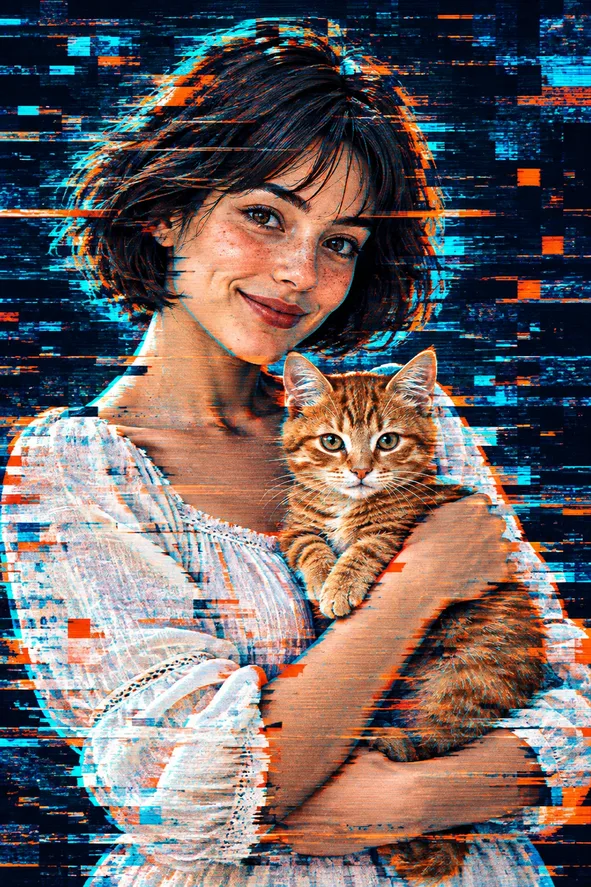
Glitch unterscheidet sich vom reinen Hinzufügen von Neonlicht. In der Illustration durchbrechen gestörte Streifen Haare, Kleidung und Hintergrund, während beide Gesichter gut erkennbar bleiben. Überlege vor dem Generieren, welche Details erhalten bleiben müssen: Augen, Gesichtsausdruck, Fellmuster des Haustiers oder eine wiedererkennbare Silhouette. Ein überladeneres Ergebnis ist nicht automatisch besser. Wenn du nur einen einzelnen Farbkanal um eine exakte Pixelanzahl verschieben willst, nutze einen manuellen Pixeleditor; dieser Arbeitsbereich liefert ein Preset-basiertes KI-Bild statt solch präziser Regler.
Störsignal, Neon-Szene oder Raster-Pixel-Figur?
Diese firmeneigenen Stilreferenzen zeigen unterschiedliche kreative Richtungen und keinen kontrollierten Produkttest mit demselben Ausgangsbild. Wähle den gewünschten Effekt und beurteile dann dein eigenes Ergebnis.
Glitch: unterbrochene Streifen und Verschiebungen
Farbige Blöcke und feine horizontale Unterbrechungen durchziehen die Szene. Der Effekt wirkt wie eine gestörte Übertragung, obwohl das Bild eine ganz normale Bilddatei bleibt. Nutze ihn für einen experimentellen Avatar oder ein Titelbild. Achte genau auf beide Augen und den Mund: Eine Verschiebung an diesen Stellen kann den Wiedererkennungswert zerstören, statt für reizvolle visuelle Spannung zu sorgen.
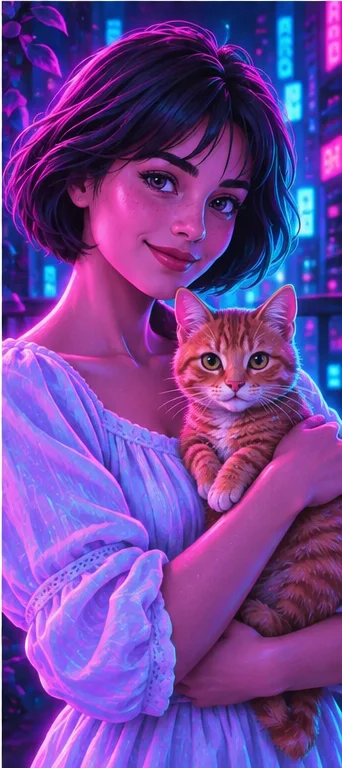
Magenta- und Cyan-Beleuchtung prägen ein nächtliches Porträt. Im Mittelpunkt stehen Licht und eine erdachte Umgebung, keine zerrissenen Bildzeilen. Wähle diesen Stil, wenn du eine Neon-Atmosphäre mit weniger sichtbaren Signalstörungen suchst. Kleidung und Ort können sich dennoch verändern; keine der beiden Referenzen belegt einen echten Besuch oder eine unveränderte fotografische Identität.
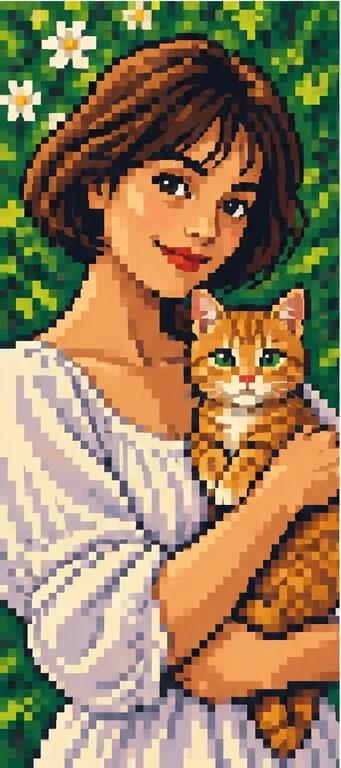
Quadratisch wirkende Flächen bauen Gesicht, Haare und Tier auf, statt eine durchgehende Szene zu unterbrechen. Vergleiche diesen Stil für einen Retro-Gaming-Avatar. Es handelt sich um einen KI-generierten Stil, nicht um ein garantiertes Sprite-Raster mit fester Farbpalette. Wenn nur einzelne Zeilen fehlerhaft wirken sollen, ist Pixel-Art nicht der passende kreative Ansatz.
Gezieltes Bildrauschen braucht einen visuellen Anker. Sorge dafür, dass dieser Anker im hochgeladenen Foto klar erkennbar ist.
Lass etwas Platz um das Gesicht Wähle ein Ausgangsbild mit sichtbaren Augen, klarer Haarkontur und etwas Freiraum um den Kopf. Ein sehr enger Bildausschnitt lässt Störungen kaum Platz, ohne wesentliche Merkmale zu überdecken. Bei einem Haustier sollten Schnauze und beide Ohren gut zu sehen sein. Vermeide dichte Menschenmengen hinter weiteren unruhigen Mustern, wenn die Person ohnehin schon schwer zu erkennen ist.
Trenne Design-Text vom Foto Ein T-Shirt-Logo, ein kleines Schild oder ein Namensschild können verändert oder durch erfundene Zeichen ersetzt werden. Ergänze präzise Titel, Credits und Daten erst nach dem Download in einem Layout-Programm. Erwarte nicht, dass das Preset ein Albumcover setzt. Verwende ein Foto, für dessen Bearbeitung du die Rechte hast – insbesondere wenn das Bild einer anderen Person für eine öffentliche Werbegrafik genutzt wird.
Gekonnte Störeffekte von unbrauchbaren Porträts unterscheiden
Betrachte das Bild zuerst als Ganzes und prüfe dann die Details, die für den Wiedererkennungswert entscheidend sind.
Prüfe das Gesicht zwischen den Streifen Vergleiche Augen, Lächeln und Gesichtskonturen mit dem Original. Verzerrungen können dazu führen, dass doppelte Augen oder erfundene Zähne wie ein Teil des Effekts wirken. Überprüfe auch Hände und Tierpfoten. Wenn sich das Motiv zu stark verändert hat, verwirf das Bild oder versuche es mit einem einfacheren Ausgangsbild – es gibt hier keinen Korrekturpinsel, mit dem sich einzelne Pixel aus dem Original wiederherstellen lassen.
In der geplanten Ansichtsgröße testen Verkleinere das Bild auf die Größe deines Avatars oder Thumbnails. Feine Unterbrechungen können verschwinden, während grobe Blöcke störend wirken. Ein Ergebnis, das als großes Poster funktioniert, ist im kleinen Profilbildkreis eventuell nicht mehr erkennbar. Prüfe vor dem Drucken die tatsächlichen Download-Maße und füge Text auf einer separaten Ebene hinzu, damit wichtige Angaben nicht im Effekt untergehen.
Gehe ehrlich mit der visuellen Fiktion um
Ein Bild im Störungslook darf nicht mit einer technischen Garantie oder einem Schutz der Privatsphäre verwechselt werden.
Statisches Bild, keine animierte Fehlfunktion Das Ergebnis liefert keine bewegten Scanlines, kein Endlos-GIF und keine Video-Überblendung. Es repariert auch keine beschädigte Originaldatei. Behalte immer ein Backup, statt die einzige Kopie eines Fotos absichtlich zu beschädigen. Nutze für Animationen einen separaten Video-Workflow und prüfe dessen Exportfunktionen, statt Animationen durch dieses Preset zu versprechen.
Keine verlässliche Anonymisierung Glitch-Effekte können Gesichter, Adressen oder Dokumente weiterhin erkennbar lassen. Verwende diesen künstlerischen Effekt nicht, um sensible Informationen unkenntlich zu machen. Entferne private Details vor dem Hochladen oder nutze ein geeignetes, dafür vorgesehenes Verfahren zur Unkenntlichmachung. Deklariere geteilte Ergebnisse als stilisierte KI-Kunst und nicht als Beleg für einen Kamerafehler, einen Vorfall oder das ursprüngliche Aussehen der Szene.
01Öffne Glitch mit einem freigegebenen Foto Die Aktion wählt Glitch voraus. Lade ein unterstütztes Bild hoch und behalte ein unberührtes Original zum Vergleichen.
02Auswahl und Kosten bestätigen Prüfe das ausgewählte Preset, die gewünschten Ergebnisse und die angezeigten Credits. Auf dieser Seite werden keine separaten Schieberegler für RGB-Abstand oder Scanlines versprochen.
03Vor dem Speichern oder Teilen prüfen Überprüfe Gesicht, Anatomie, Text und die Lesbarkeit als Thumbnail. Speichere ein passendes Standbild oder versuche es mit einem klareren Ausgangsbild und füge präzise Typografie anschließend separat hinzu.
Signalstörungs-Styling ist keine pixelgenaue Bearbeitung
Die KI kann neben dem Effekt auch Identitätsmerkmale, Anatomie, Text und die Umgebung verändern. Exakte Kanalverschiebungen, der Erhalt der Originalpixel, animierte Ausgaben und eine sichere Anonymisierung werden nicht garantiert. Unsere Bilder sind illustrative Referenzen, keine verifizierten Kundengenerierungen.
Verwende ein Foto, das du mit dem Dienst teilen darfst
Lade nur Fotos hoch, zu deren Verarbeitung du den Dienst berechtigen darfst und für die du die Einwilligung anderer abgebildeter Personen hast. Vermeide sensible Dokumente. Beim Generieren wird das Bild zur Verarbeitung übermittelt, es findet keine rein lokale Bearbeitung statt. Fertige Arbeiten können unter „My Creations“ eingesehen und heruntergeladen werden. Das Entfernen eines fertigen Eintrags blendet ihn aus deinem Benutzerverlauf aus, garantiert jedoch keine sofortige Löschung aus administrativen Datensätzen, bei Dienstleistern oder in Backups. Lies die Datenschutzerklärung und wende dich für Löschanfragen an [email protected]. Überprüfe Bilder vor dem Teilen, insbesondere wenn andere Personen oder Kinder darauf zu sehen sind.