Verwandle dein Foto in ein ausdrucksstarkes Pop-Art-Porträt
Eine markante Silhouette, flächige Farbblöcke und Druckrasterpunkte machen ein Gesicht auf den ersten Blick erkennbar. Starte mit einem Porträt oder einer Person mit Haustier im Arm und öffne dann den Arbeitsbereich mit ausgewähltem Pop-Art-Stil. Dies ist eine künstlerische Bearbeitung für ein einzelnes Bild, kein Generator für Vier-Felder-Poster oder Comic-Geschichten.
Prüfe, lade herunter und schneide das Bild für deinen Zweck zu
Referenzbild
Pop-Art-Illustration
Stil-Illustrationen, keine verifizierten Vorher-Nachher-Ergebnisse aus dem Live-Tool. Sie zeigen eine visuelle Richtung; dein Foto kann abweichende Farben, Ähnlichkeit und Details erzeugen.
Wähle Pop-Art für grafische Wirkung, nicht für dezente Retusche
Wähle diesen Stil, wenn du dir ein ausdrucksstarkes Profilbild, ein verspieltes Haustierporträt oder ein auffälliges Bild für eine persönliche Einladung wünschst. Die unverkennbare Bildsprache entsteht durch vereinfachte Formen und wiederkehrende Rasterpunkte, nicht bloß durch eine höhere Farbsättigung. Wenn du exakte Hauttöne, lesbare Produktetiketten oder ein realistisches professionelles Business-Porträt benötigst, wähle eine andere Funktion. Der Arbeitsbereich fordert eine KI-Interpretation an, daher können sich Gesichtsdetails, Kleidung und die Umgebung verändern.
Pop-Art, Comic oder Pixel: Was soll sich verändern?
Vergleiche die Bildsprache vor dem Hochladen. Dies sind redaktionelle Beispielillustrationen, kein kontrollierter Vergleichstest dreier Dienste und keine Garantie dafür, dass dein Foto dieselbe Farbpalette erhält. Wähle den Stil danach aus, was in der finalen Größe gut erkennbar bleiben soll.
Pop-Art: Rasterpunkte und Farbblöcke
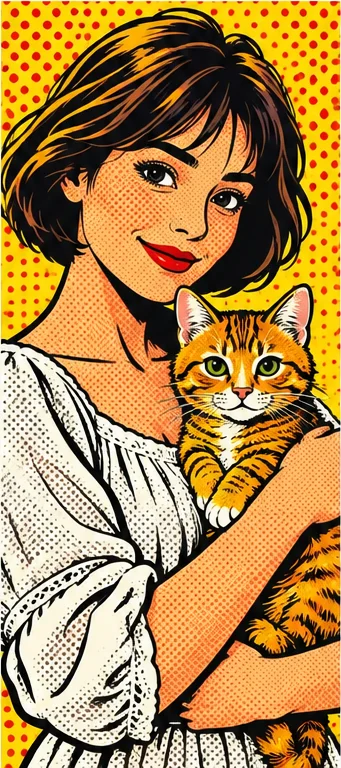
Wähle dies für ein einzelnes, markantes Porträt. Breite gelbe, rote und schwarze Flächen heben die Person vom Hintergrund ab, während Rasterpunkte gedruckte Schattierungen nachbilden. Die illustrierte Katze bleibt als zweites Motiv gut erkennbar – ein nützliches Detail, das du prüfen solltest, wenn du ein Haustierporträt hochlädst, anstatt anzunehmen, dass jedes kleine Motiv erhalten bleibt.
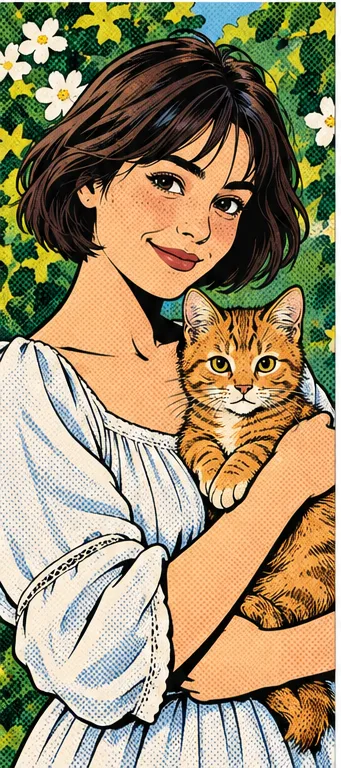
Wähle Comic, wenn dir konturierte Mimik und gezeichnete Schattierungen wichtiger sind als die Farbpalette im Druckraster-Look. Ein Einzelbild im Comic-Stil enthält nicht automatisch Sprechblasen, mehrere Panels oder eine zusammenhängende Geschichte. Ergänze eigene Texte und Seitenlayouts in einem separaten Bildbearbeitungsprogramm, falls du sie für eine Einladung oder einen Comicstrip benötigst.
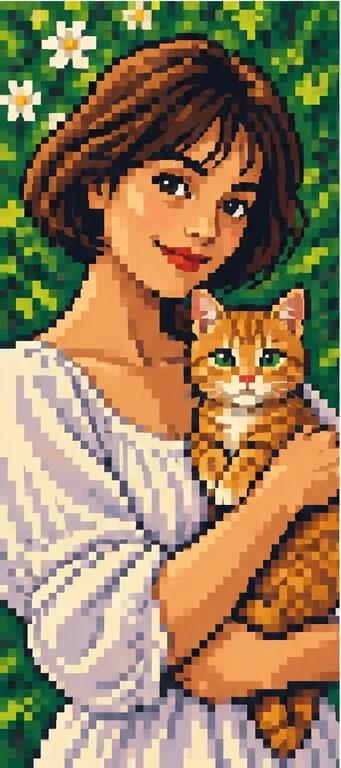
Wähle Pixel-Art, wenn kantige Ränder und ein Retro-Game-Look im Mittelpunkt stehen. Feine Schnurrhaare, gemusterte Kleidung und Pupillen können im Raster verschwimmen. Es ist eine andere Art der Vereinfachung als Pop-Art-Rasterpunkte: Vergleiche das Gesicht in normaler Avatar-Größe, bevor du entscheidest, welcher Stil den gewünschten Ausdruck am besten bewahrt.
Bereite Formen vor, die eine Vereinfachung gut überstehen
Das beste Ausgangsbild hat ein klares Hauptmotiv und ausreichend Platz drumherum. Ein unruhiger Hintergrund konkurriert mit den grafischen Farbblöcken.
Halte das gesamte Gesicht und das Haustier im Bild Nutze ein scharfes Foto, auf dem die Augen sichtbar sind und sich Hände, Ohren sowie die Haarkonturen vollständig im Bild befinden. Vermeide einen Bildausschnitt, bei dem der Kopf der Katze bereits abgeschnitten ist: Der Stil kann fehlende Bildbereiche nicht verlässlich rekonstruieren. Lass etwas Rand, damit du das Bild später für einen quadratischen Avatar zuschneiden kannst, ohne das Hauptmotiv zu beschneiden.
Bevorzuge klare Beleuchtung gegenüber aufwendigen Kulissen Ein gut ausgeleuchtetes Gesicht vor einem klaren Hintergrund bietet eine bessere Grundlage, um das Ergebnis zu beurteilen. Sehr dunkle Augen, spiegelnde Brillengläser und mehrere sich überlagernde Personen erschweren die Erkennbarkeit wichtiger Merkmale. Du musst kein Comic-Kostüm inszenieren; ein ganz normales Alltagsporträt reicht völlig aus, um diesen Grafikstil auszuprobieren.
Überlege, was das Porträt vermitteln soll
Dieselbe gerasterte Illustration kann als unterhaltsames Profilbild hervorragend funktionieren, als detailgetreue Produktabbildung jedoch ungeeignet sein.
Für einen Avatar: Gesichtsausdruck in kleiner Ansicht prüfen Verkleinere die Vorschau auf die Größe, in der andere sie tatsächlich sehen werden. Das Gesicht sollte weiterhin als die eigentliche Person erkennbar sein, und auffällige Rasterpunkte im Hintergrund sollten die Augen nicht überlagern. Wenn ein Haustier zum Bild gehört, prüfe, ob es nach dem quadratischen Zuschnitt erkennbar bleibt, statt nur die hochformatige Gesamtabbildung zu beurteilen.
Für Karten oder Poster: Platz separat einplanen Nutze das Bild als Artwork und platziere Texte in einem separaten Layout-Programm. Diese Voreinstellung bietet weder bearbeitbare Druckebenen noch eine garantierte Vierfarb-Separation oder automatisch vervielfältigte Porträts. Prüfe vor dem Bestellen eines Drucks die Maße des Downloads und erfrage die Vorgaben der Druckerei; eine wirkungsvolle Vorschau garantiert noch keine ausreichende Druckauflösung.
Prüfe die Bereiche, bei denen es auf grafische Vereinfachung ankommt
Ein lebendiges Ergebnis ist nur dann nützlich, wenn die visuellen Veränderungen zu deinem Verwendungszweck passen.
Achte auf Augen, Konturen und überlappende Hände Vergleiche das Gesicht mit deinem Ausgangsbild und prüfe Finger, die Katzenohren sowie den Übergang zwischen Haaren und Hintergrund. Kräftige Konturen können ungewöhnliche Formen auf den ersten Blick verdecken. Behalte das Original separat und nutze ein anderes Ausgangsbild, wenn ein zentrales Merkmal uneindeutig wird, anstatt die Illustration als originalgetreuen fotografischen Beleg zu betrachten.
Verwechsle dramatische Farben nicht mit akkuraten Farben Das Gelb-Rot-Beispiel verändert die Farbpalette ganz bewusst. Haut-, Kleidungs- und Produktfarben können neu interpretiert werden, und du kannst es nicht nutzen, um eine echte Haarfarbe oder das tatsächliche Aussehen eines Artikels zu überprüfen. Eine sanftere Illustration oder das Originalfoto sind möglicherweise besser geeignet, wenn Wiedererkennbarkeit wichtiger ist als grafische Wirkung.
01Wähle ein gut erkennbares Foto Lade ein Foto hoch, zu dessen Nutzung du berechtigt bist und auf dem das Hauptmotiv sowie eventuelle Haustiere deutlich zu sehen sind. Lade keine privaten Fotos anderer Personen ohne deren Erlaubnis hoch.
02Starte mit ausgewähltem Pop-Art-Stil Die Schaltfläche öffnet den Fotofilter-Arbeitsbereich mit diesem ausgewählten Stil. Überprüfe die aktuelle Anfrage und deinen gesamten Credit-Stand vor dem Absenden; der aktuelle Filterpreis beträgt 2 Credits pro Ausgabe, was kein Versprechen für unbegrenzte kostenlose Generierungen ist.
03Prüfe, lade herunter und schneide das Bild für deinen Zweck zu Prüfe das fertige Bild vor dem Herunterladen und teste es anschließend im vorgesehenen Avatar oder Layout. Ein Zuschnitt ist eine eigenständige Darstellungsentscheidung und kann wichtige Details abschneiden, selbst wenn das Gesamtbild klar aussieht.
Was diese Seite nicht verspricht
Dies ist eine Rastergrafik-Interpretation, kein Vektorisieren, kein 4-Panel-Collage-Ersteller, keine identitätserhaltende Retusche und keine Garantie für den kommerziellen Druck. Es gewährt keine Erlaubnis, das Foto einer anderen Person zu verwenden oder geschützte Charaktere zu reproduzieren. Generierte Details können vom Ausgangsbild abweichen. Informationen zu Credits, Export und Löschung sollten vor dem Hochladen sensibler Bilder im Live-Arbeitsbereich und in der Datenschutzerklärung geprüft werden.
Verwende ein Foto, das du mit dem Dienst teilen darfst
Lade nur Fotos hoch, zu deren Verarbeitung du den Dienst berechtigen darfst und für die du die Einwilligung anderer abgebildeter Personen hast. Vermeide sensible Dokumente. Beim Generieren wird das Bild zur Verarbeitung übermittelt, es findet keine rein lokale Bearbeitung statt. Fertige Arbeiten können unter „My Creations“ eingesehen und heruntergeladen werden. Das Entfernen eines fertigen Eintrags blendet ihn aus deinem Benutzerverlauf aus, garantiert jedoch keine sofortige Löschung aus administrativen Datensätzen, bei Dienstleistern oder in Backups. Lies die Datenschutzerklärung und wende dich für Löschanfragen an [email protected]. Überprüfe Bilder vor dem Teilen, insbesondere wenn andere Personen oder Kinder darauf zu sehen sind.