Illustration im Holzschnitt-Stil mit reduzierter Farbpalette
Verwandle ein bedeutungsvolles Foto in eine Illustration im Holzschnitt-Stil
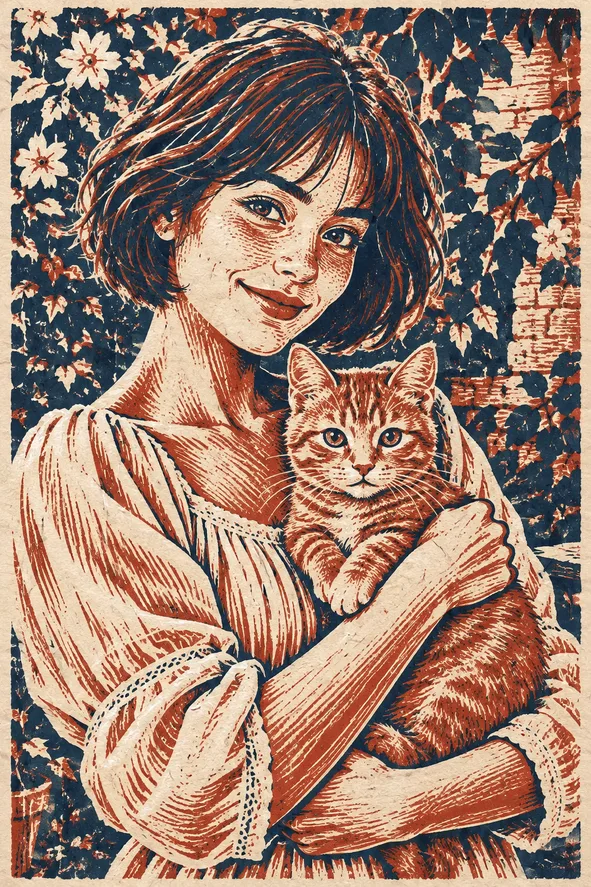
Möchtest du ein Porträt oder Haustierbild mit kräftigen Farbflächen, hellen schnittartigen Linien und einer reduzierten Farbpalette? Starte hier, bevor du eine Karte in Auftrag gibst oder ein Erinnerungsstück druckst. Der Button öffnet Holzschnitt in unserem Fotofilter-Arbeitsbereich. Er erstellt ein digitales Bild, das an einen Hochdruck erinnert – keinen geschnitzten Druckstock, keinen Vektor-Schneidepfad und keine fertig separierte Druckplatte. Achte beim Beispiel nicht nur auf die ansprechende Papierstruktur, sondern auch auf das Gesicht und die Freiflächen.
Illustration im Holzschnitt-Stil mit reduzierter Farbpalette
Stil-Illustrationen, keine verifizierten Vorher-Nachher-Ergebnisse aus dem Live-Tool. Sie zeigen eine visuelle Richtung; dein Foto kann abweichende Farben, Ähnlichkeit und Details erzeugen.
Wähle Holzschnitt, wenn Form und Kontrast das Porträt tragen sollen
Diese Richtung tauscht feine fotografische Nuancen gegen kräftige dunkle Flächen und hellere Linien ein. Sie eignet sich gut für eine persönliche Karte, ein Haustier-Erinnerungsstück oder ein illustriertes Porträt, wenn du eine grafische Druckoptik magst. Weniger geeignet ist sie, um exakte Farben, filigranen Schmuck oder detaillierte Produktetiketten beizubehalten. Unser Beispiel ist eine mehrfarbige Interpretation; das Preset garantiert weder exakt drei Druckfarben noch ein bestimmtes historisches Druckverfahren. Entscheide vor dem Generieren, welche Gesichts- und Tiermerkmale die Reduktion überstehen müssen.
Schnittartige Linien, schattierter Grafit oder fließende Farben?
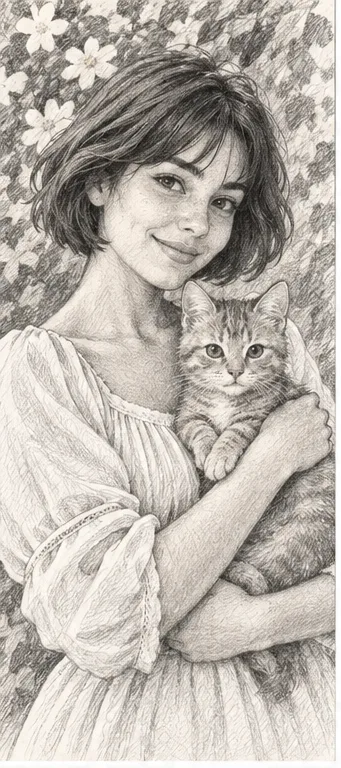
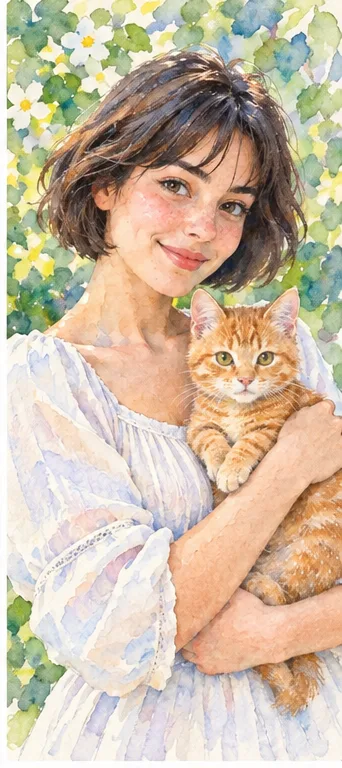
Unsere eigenen Referenzen zeigen verschiedene Möglichkeiten, dasselbe Motiv aus Frau und Katze zu reduzieren. Sie veranschaulichen stilistische Optionen und sind weder ein Vergleichstest anhand desselben Ausgangsfotos noch echte Kundenergebnisse.
Holzschnitt: dunkle Flächen und helle Schnittlinien
Dunkle Bereiche strukturieren Haare und Kleidung, während helle Schraffuren die Textur andeuten. Die reduzierten Farben verleihen dem Bild einen gedruckten Charakter. Wähle diesen Stil, wenn es auf eine markante Silhouette ankommt. Achte darauf, ob Augen in dunklen Flächen untergehen oder feine Linien bei kleiner Darstellung zulaufen. Hier gibt es keine separaten Einstellungen für Farbanzahl, Schraffurbreite oder Druckplatten.
Grafitstriche zeichnen fließende Hell-Dunkel-Übergänge statt großer, deckend gedruckter Flächen. Vergleiche dies, wenn dir Schattierungen im Gesicht wichtiger sind als eine plakative Silhouette. Graue Bereiche bleiben auf minderwertigem Papier oder bei starker Komprimierung möglicherweise nicht sauber. Ein Bleistiftergebnis bleibt eine Neuzeichnung, keine exakte Pausezeichnung und keine leere Malvorlage.
Malerische Lasuren und Blumen lockern die Komposition auf. Wähle dies, wenn du dir eher farbliche Atmosphäre statt schnittartiger Kontraste wünschst. Kleine Details und Konturen können ineinander verlaufen – ein anderer Kompromiss als die dunklen Formen beim Holzschnitt. Keiner der Effekte erstellt eine professionelle Farbseparation für den Druck oder garantiert, dass die Originalfarben im physischen Druck exakt übereinstimmen.
Ein Foto mit passendem Licht und Freiraum vorbereiten
Das Bild muss erkennbar bleiben, auch wenn viele Tonwerte auf wenige visuelle Formen reduziert werden.
Gesicht, Haare und Hintergrund voneinander abheben Wähle ein Ausgangsbild, bei dem das Motiv nicht vor einer ähnlich dunklen Wand untergeht. Lass um Ohren und Schultern etwas Spielraum. Dichtes Blattwerk hinter dunklem Haar kann zu einer einzigen, zusammenhängenden Fläche verschmelzen. Wenn das Original tiefe Schatten über beiden Augen hat, nimm lieber ein deutlicheres Foto, statt zu erwarten, dass dekorative Strukturen fehlende Details retten. Behalte das unveränderte Original zum Abgleich.
Wichtigen Text aus der Neuzeichnung heraushalten Halte bei einer Geburtstagskarte oder einer Gedenkillustration in deinem eigenen Layout Platz für den genauen Namen und das Datum frei. KI kann Buchstaben auf Halsbandanhängern, Büchern oder Schildern hinzuerfinden. Ergänze die Typografie separat, nachdem du das Bild ausgewählt hast. Wenn das Etikett eines Produkts lesbar sein muss, ist ein stilisierter Druck möglicherweise die falsche Wahl – selbst wenn die Gesamtform überzeugend wirkt.
Prüfe die Schnittlinien in der Größe, die du tatsächlich verwendest
Eine eindrucksvolle große Vorschau kann als kleines Icon oder auf Papier ganz anders wirken.
Achte auf zugelaufene Augen und verschmolzene Finger Prüfe Pupillen, Mund, Finger und die Pfoten deines Haustiers. Ein Auge kann zu einem leeren dunklen Fleck werden, und Schraffurlinien können einen zusätzlichen Finger verdecken. Vergleiche vertraute Fellmuster, akzeptiere aber nur Änderungen, die zu deinem Vorhaben passen. Zoome auf die geplante Karten- oder Avatar-Größe heraus: Das Gesicht sollte erkennbar sein, bevor der Betrachter die Textur studiert.
Prüfe helle Zwischenräume und unruhige Muster Helle Lücken zwischen Gliedmaßen oder um Schnurrhaare herum können verschwinden, wenn eine Plattform die Datei verkleinert. Gemusterte Kleidung kann mit dem Gesicht konkurrieren. Lade das tatsächliche Ergebnis herunter und prüfe es nach dem gewünschten Zuschnitt – nicht nur im Generator. Mit diesem Tool kannst du einzelne schnittartige Linien nicht manuell ausbessern; eine andere Vorlage oder ein anderes Medium kann nützlicher sein als wiederholte Zufallsversuche.
Nutze ein druckartiges Bild, ohne ein echtes Druckverfahren zu versprechen
Ein digitaler Stil und ein handwerklich gefertigter Hochdruck stellen unterschiedliche Anforderungen an die Ausgabedatei.
Mache zuerst einen kleinen Probedruck auf Papier Überprüfe die Pixelabmessungen und das Format des Downloads und teste dann einen Probedruck auf dem Papier und mit dem Drucker, den du verwenden möchtest. Starke Vergrößerungen können fehlende Liniendetails nicht herbeizaubern. Papierfarbton, Tinte und Bildschirmhelligkeit beeinflussen die wahrgenommene Farbpalette. Besprich bei einer kostenpflichtigen Kleinserie oder Auflage Auflösung, Rechte und Farbumwandlung mit dem Druckdienstleister, anstatt eine Bildschirmvorschau als Produktionsfreigabe zu betrachten.
Unterscheide zwischen Illustration und Holzschnitt oder Gravur In diesem Workflow gibt es weder SVG-Dateien noch laserfertige Pfade, schneidbare Linienstärken, Passermarken oder farbseparierte Druckplatten. Eine Handwerkerin oder ein Handwerker müsste das Motiv für einen echten Druckstock neu entwerfen und testen. Behandle ein KI-Bild nicht als sichere Maschinenanweisungen. Hole die Erlaubnis für Porträts und sonstige Ausgangsbilder ein und kennzeichne eine digitale Illustration ehrlich, statt sie als handgeschnitztes Original auszugeben.
01Holzschnitt öffnen und hochladen Die Schaltfläche wählt den Holzschnitt-Stil vor. Beginne mit einem erlaubten, gut erkennbaren Porträt oder Haustierfoto – nicht mit einem textüberladenen Screenshot.
02Stil und aktuellen Gesamtbetrag bestätigen Prüfe den gewählten Stil, die anfallenden Credits und die gewünschte Anzahl an Ergebnissen im Arbeitsbereich, bevor du generierst. Zusätzliche Fotos oder Effekte erhöhen die Anzahl der Anfragen.
03Vor Layout oder Druck sorgfältig prüfen Prüfe Gesicht, Zwischenräume und Schraffuren. Speichere das freigegebene Bild, füge präzisen Text an anderer Stelle hinzu und mache einen kleinen Probedruck, bevor du ein Geschenk in Auftrag gibst.
Druckoptik ist keine druckfertige Geometrie
KI kann Anatomie, Identität, Merkmale, Schriftzüge und Farbpaletten verändern. Das Ergebnis ist eine statische Rastergrafik-Illustration und kein physischer Holzschnitt, keine Vektordatei, kein Schnittplan und keine farbseparierte Druckplatte. Exakte Ähnlichkeit, definierte Farbanzahl und einheitliche Bildserien können nicht garantiert werden. Unsere Beispiele sind eigene illustrative Referenzen, keine verifizierten Kundenergebnisse.
Verwende ein Foto, das du mit dem Dienst teilen darfst
Lade nur Fotos hoch, zu deren Verarbeitung du den Dienst berechtigen darfst und für die du die Einwilligung anderer abgebildeter Personen hast. Vermeide sensible Dokumente. Beim Generieren wird das Bild zur Verarbeitung übermittelt, es findet keine rein lokale Bearbeitung statt. Fertige Arbeiten können unter „My Creations“ eingesehen und heruntergeladen werden. Das Entfernen eines fertigen Eintrags blendet ihn aus deinem Benutzerverlauf aus, garantiert jedoch keine sofortige Löschung aus administrativen Datensätzen, bei Dienstleistern oder in Backups. Lies die Datenschutzerklärung und wende dich für Löschanfragen an [email protected]. Überprüfe Bilder vor dem Teilen, insbesondere wenn andere Personen oder Kinder darauf zu sehen sind.