Verwandle dein Foto in ein ausdrucksstarkes Bild im Comic-Stil
Du wünschst dir dunkle Tuschekonturen, grafische Farben und den Charme eines gedruckten Comics? Starte mit einem Foto, das du verwenden darfst, vergleiche die drei Illustrationen unten und öffne dann den Arbeitsbereich mit ausgewähltem Comic-Stil. Dies ist eine KI-Neuzeichnung eines einzelnen Standbilds, kein Seitenlayout-Tool und kein Story-Generator. Du kannst ein Porträt oder eine Haustierillustration ausprobieren, ohne selbst zeichnen zu müssen – Gesicht, Pose und kleine Objekte können sich jedoch verändern.
Stil-Illustrationen, keine verifizierten Vorher-Nachher-Ergebnisse aus dem Live-Tool. Sie zeigen eine visuelle Richtung; dein Foto kann abweichende Farben, Ähnlichkeit und Details erzeugen.
Wähle einen Comic-Look für markante Formen, nicht für ein ganzes Comic-Heft
Nutze diesen Stil für ein einzelnes ausdrucksstarkes Profilbild oder eine illustrierte Szene. Achte auf eine klare Silhouette und eine gut erkennbare Mimik, bevor du die Rasterpunkte beurteilst. Unsere Referenz ist ein Farbcomic, keine Schwarz-Weiß-Mangaseite. Wenn du Sprechblasen, präzise Bildunterschriften, aufeinanderfolgende Panels oder dieselbe Figur über eine ganze Geschichte hinweg benötigst, plane einen separaten Bearbeitungsschritt ein. Der Comic-Stil kann einem Foto zu einem illustrierten Look verhelfen; er bietet jedoch keine Publishing-Funktionen und garantiert kein originalgetreues Porträt.
Tusche und Rasterpunkte, sanfter Anime oder Graphit?
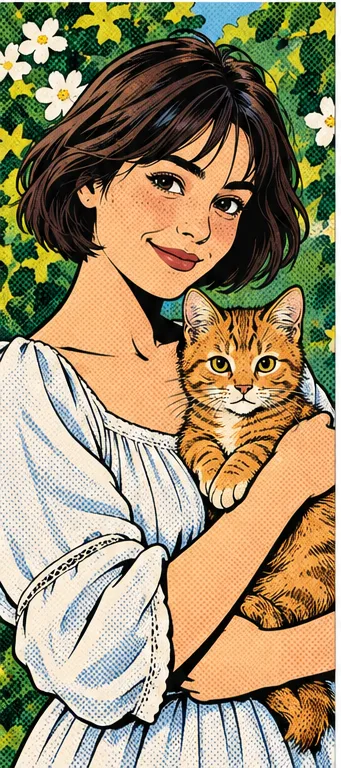
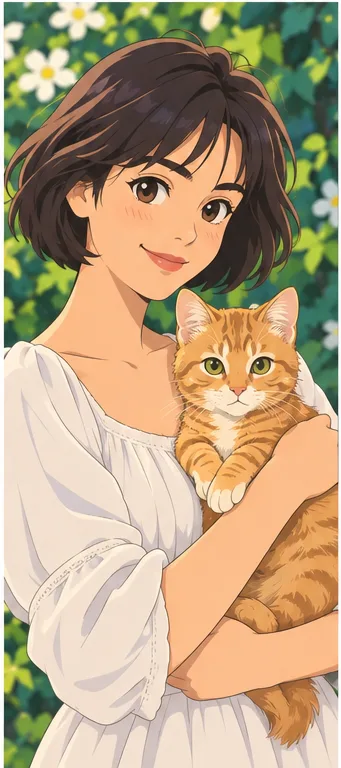
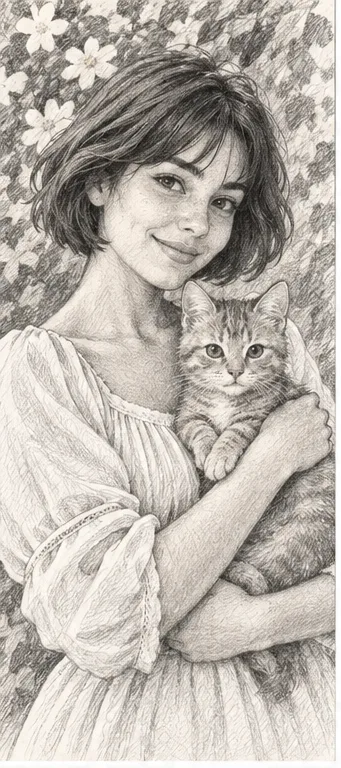
Diese eigenen Illustrationen nutzen eine ähnliche Frau-und-Katze-Referenz, um drei verschiedene Optionen zu veranschaulichen. Es handelt sich nicht um Kundenergebnisse oder einen Qualitätstest unter identischen Bedingungen. Achte auf das Gesicht, die Ärmelkanten und den Hintergrund statt nur auf die allgemeine Farbpalette.
Comic: Konturen und gedruckte Rasterpunkte
Haare, Ärmel und Katze haben kräftige schwarze Umrisse; kleine Punkte bedecken schattierte Bereiche. Wähle diesen Stil, wenn du eine markante grafische Illustration möchtest. Bei Avatar-Größe können dichte Punkte Augen oder Haut überlagern. Prüfe, ob der Gesichtsausdruck erhalten bleibt, und gehe nicht davon aus, dass jedes Ergebnis gleichmäßige, anpassbare Rasterabstände aufweist.
Größere gezeichnete Augen und weiche Farbflächen sorgen für ein sanfteres Figurenporträt. Vergleiche diesen Stil, wenn eine Drucktextur ablenkt oder du ein weicheres Gesicht bevorzugst. Er kann Augenform, Alterswirkung und Haare verändern – es handelt sich also nicht einfach um das Comicbild ohne Punkte.
Graphitschattierungen lenken den Fokus auf Hell und Dunkel statt auf kräftige Farben und Druckstrukturen. Das eignet sich für ein skizzenhaftes Porträt. Es ist keine ausmalfertige Konturzeichnung: Graue Schattierungen können Bereiche füllen, die du eigentlich weiß lassen wolltest. Wähle stattdessen die Malvorlagen-Anleitung, wenn dein eigentliches Ziel das Ausmalen von Hand ist.
Bereite eine Szene vor, die kräftige Konturen verträgt
Eine Comic-Neuzeichnung vereinfacht manche Details und betont andere. Entscheide, welche Informationen das Bild vermitteln soll.
Gib dem Gesicht oder Haustier Raum Wähle ein klares Motiv, einen gut erkennbaren Gesichtsausdruck und genügend Rand um Haare, Ohren und Schultern. Winzige Gesichter in einer Menschenmenge bieten zu wenig Details für eine ausdrucksstarke Illustration. Zeige bei einem Haustierporträt Schnauze, Ohren und wiedererkennbare Fellzeichnungen. Beginne mit einem gut gewählten Foto, statt von einer unruhigen Gruppenszene zu erwarten, dass alle Personen gleichermaßen gut erhalten bleiben.
Vermeide konkurrierende Kanten Zäune, dichtes Geäst, gemusterte Kleidung und kleine Etiketten können zu zusätzlichen Tuschelinien werden. Ein einfacherer Hintergrund macht es leichter zu erkennen, welche Konturen zum Motiv gehören. Ein dunkler Ärmel vor einer dunklen Wand verschmilzt möglicherweise. Du kannst dein Ausgangsbild vorab in einem anderen Editor zuschneiden; diese Voreinstellung bietet keine manuelle Bereinigung von Konturen oder selektive Punktsteuerung.
Halte Text aus der Neuzeichnung heraus Füge Namen, Zitate oder Botschaften zu Anlässen später mit einem Tool hinzu, das echten Text setzen kann. Generatives Zeichnen erfindet unter Umständen Buchstaben, Logos oder Zahlen, statt sie exakt zu übernehmen. Wenn präzise Beschilderungen oder ein Produktetikett unverzichtbar sind, behalte das Originalfoto für diesen Zweck. Eine farbenfrohe Illustration ist kein Beleg dafür, dass der Wortlaut korrekt bleibt.
Prüfe das Bild, bevor du es als fertig ansiehst
Erfasse zuerst die Gesamtkomposition und prüfe dann die Stellen, an denen dekorative Texturen Fehler verdecken könnten.
Ausdruck und vertraute Details Vergleiche Blickrichtung, Mund, Brille, Hände, Pfoten und Fellmuster des Haustiers mit dem Original. Tusche kann dazu führen, dass ein erfundenes Merkmal wie beabsichtigt wirkt. Wenn eine vertraute Person oder ein Tier nicht mehr wie gewünscht wirkt, lehne das Ergebnis ab, statt es nur deshalb zu akzeptieren, weil die Zeichnung ansprechend ist. Das Tool kann kein identisches Gesicht garantieren.
Punkte bei tatsächlicher Anzeigegröße Sieh dir die Vorschau des Bildes in der Größe deines Profilbilds oder Beitrags an. Feine Rasterpunkte können nach der Komprimierung durch eine Plattform verschwinden oder verrauscht wirken. Plane Spielraum für den Bildausschnitt ein und prüfe das Bild noch einmal auf einem Smartphone. Dieser Ablauf erlaubt es dir nicht, Rasterweiten, Druckfarbauszüge oder ein technisch exaktes Comic-Druckraster festzulegen.
Hintergrund und Anzahl der Objekte Achte auf hinzugefügte Blumen, fehlende Träger, zusätzliche Finger oder veränderte Gegenstände hinter dem Motiv. Vereinfachungen sind bei einem dekorativen Porträt vielleicht in Ordnung, aber erfundene Details eignen sich nicht für ein präzises Produkt- oder Dokumentationsbild. Speichere das unbearbeitete Ausgangsbild separat, damit eine stilisierte Version niemals die einzige verlässliche Aufnahme ersetzt.
Nutze die Illustration für den Zweck, für den sie sich tatsächlich eignet
Ein Bild im Comic-Stil kann ein nützlicher Ausgangspunkt sein, ohne direkt ein fertiges Veröffentlichungsmaterial zu sein.
Profilbild oder persönlicher Beitrag Prüfe den Bildausschnitt der Zielplattform und ob dein Gesicht in einem kleinen Kreis gut erkennbar ist. Präsentiere das Bild stets eindeutig als Illustration. Frage um Erlaubnis, bevor du das Porträt einer anderen Person teilst. Nutze kein stilisiertes Abbild, um zu suggerieren, dass eine echte Person eine Aussage getroffen oder ein Produkt empfohlen hat.
Drucke, Einladungen und Story-Projekte Überprüfe das heruntergeladene Format und die Pixelabmessungen und mache zunächst einen kleinen Probedruck, bevor du etwas Großes bestellst. Bildunterschriften und Panel-Ränder fügst du in deinem gewohnten Editor ein. Diese Voreinstellung gibt ein Bild aus – keine bearbeitbaren Tusche-Ebenen, Vektoren, Animationen oder ein einheitliches Figurenensemble über mehrere Panels hinweg. Sie kann keine Rechte an urheberrechtlich geschützten Figuren, Logos oder Fotos anderer Personen klären.
01Comic öffnen, dann hochladen Die Schaltfläche wählt „Comic“ im Fotofilter-Arbeitsbereich aus. Verwende eine zulässige JPG-, PNG- oder WebP-Datei mit einem klar erkennbaren Motiv; behalte das Original für den direkten Vorher-Nachher-Vergleich.
02Überprüfe deine Auswahl und Gesamtsumme Bestätige „Comic“ und die aktuelle Credit-Gesamtsumme, bevor du die Anfrage abschickst. Das Hinzufügen weiterer Fotos oder Stile erhöht die Anzahl der Ergebnisse. Anmeldung, Credits und Download-Bedingungen werden im Arbeitsbereich geregelt und hier nicht als kostenlos versprochen.
03Prüfe das getuschte Ergebnis Prüfe Mimik, Hände und Texturen in voller und kleiner Ansicht. Speichere nur eine Version, die für deinen geplanten Beitrag geeignet ist; füge bei Bedarf passenden Text oder ein Layout separat hinzu.
Ein Comic-Stil ist weder Storytelling noch eine exakte Reproduktion
Die KI kann Anatomie, Identität, Text, Farben und Hintergrund verändern. Dies ist eine statische Rastergrafik, kein komplettes Comic-Heft, keine Animation und keine bearbeitbare Vektorzeichnung. Bestimmte Studio- oder Figurenstile werden nicht garantiert. Die Illustrationen veranschaulichen eine visuelle Richtung und sind keine verifizierten Produktionsergebnisse aus echten Kundenfotos.
Verwende ein Foto, das du mit dem Dienst teilen darfst
Lade nur Fotos hoch, zu deren Verarbeitung du den Dienst berechtigen darfst und für die du die Einwilligung anderer abgebildeter Personen hast. Vermeide sensible Dokumente. Beim Generieren wird das Bild zur Verarbeitung übermittelt, es findet keine rein lokale Bearbeitung statt. Fertige Arbeiten können unter „My Creations“ eingesehen und heruntergeladen werden. Das Entfernen eines fertigen Eintrags blendet ihn aus deinem Benutzerverlauf aus, garantiert jedoch keine sofortige Löschung aus administrativen Datensätzen, bei Dienstleistern oder in Backups. Lies die Datenschutzerklärung und wende dich für Löschanfragen an [email protected]. Überprüfe Bilder vor dem Teilen, insbesondere wenn andere Personen oder Kinder darauf zu sehen sind.