Verwandle ein Lieblingsfoto in eine ausdrucksstarke Illustration im Acrylstil
Wähle Acryl, wenn du kräftige Farbflächen, sichtbare Pinselkanten und ein Motiv möchtest, das eher illustriert als sanft laviert wirkt. Starte mit deinem eigenen Porträt, Haustier oder einer einfachen Komposition. Öffne den Fotofilter-Arbeitsbereich mit ausgewähltem Acryl-Stil und prüfe die tatsächliche Auswahl sowie die Gesamtanzahl der Credits, bevor du deine Version erstellst.
Speichere die Illustration und gestalte anschließend darum herum
Referenzbild
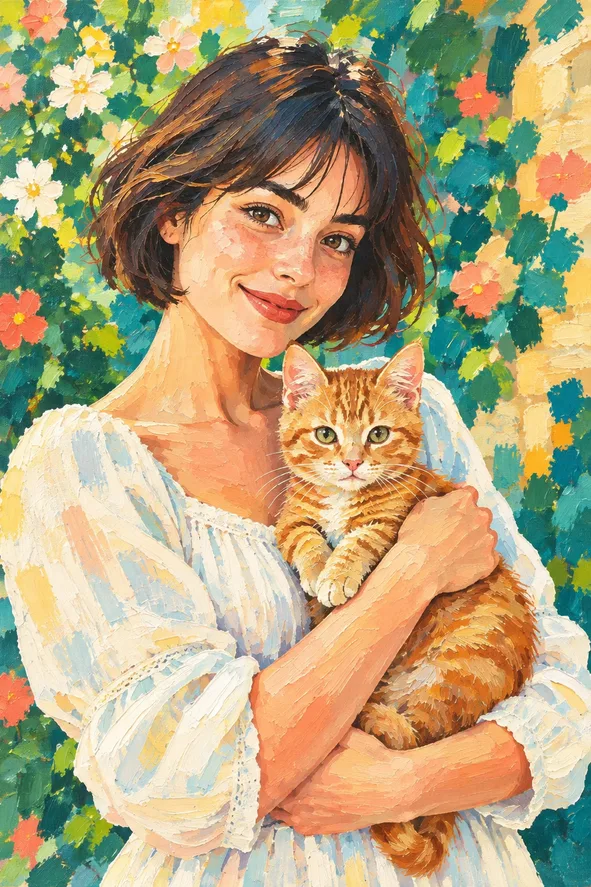
Beispiel für Acryl-Illustration
Stil-Illustrationen, keine verifizierten Vorher-Nachher-Ergebnisse aus dem Live-Tool. Sie zeigen eine visuelle Richtung; dein Foto kann abweichende Farben, Ähnlichkeit und Details erzeugen.
Die gemalten Formen in den Mittelpunkt stellen
Ein Acryl-Look bietet sich an, wenn das Bild vor allem durch klare Farbblöcke strukturiert werden soll. Das Beispiel verwendet markante Farbflächen rund um Gesicht, Katze und Garten. Es handelt sich nicht um einen umbenannten Ölfarben-Filter und es gibt kein Versprechen, Trocknungszeiten, echte Farbdicke oder reale Leinwandstruktur zu simulieren. Wähle diesen Stil für ausdrucksstarke, dekorative Kunstwerke – nicht für eine exakte Dokumentation des Aussehens einer Person oder der Beschaffenheit eines Produkts.
Acryl, Öl oder Aquarell?
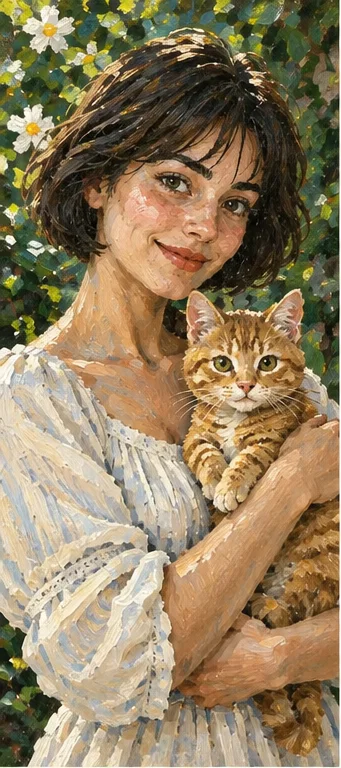
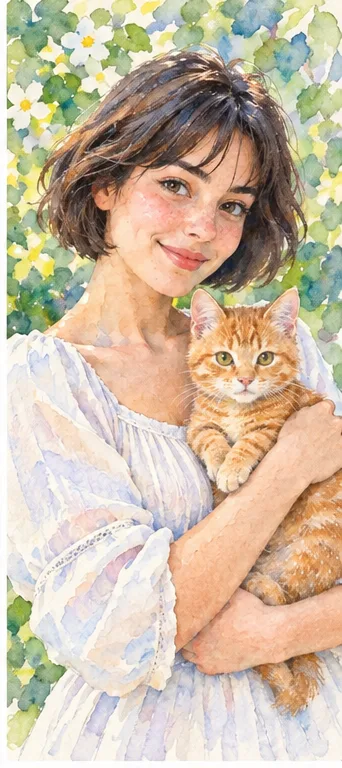
Diese hauseigenen Illustrationen zeigen unterschiedliche visuelle Richtungen anhand desselben erkennbaren Motivs. Es handelt sich um redaktionelle Referenzen, nicht um Ergebnisse von Mitbewerbern oder einen kontrollierten Test darüber, welcher Filter mehr Details beibehält.
Acryl: deckende Flächen und feste Pinselkanten
Achte auf die Farbblöcke rund um die rote Katze und den grünen floralen Hintergrund. Die breiten Formen lassen die Komposition bewusst gemalt wirken; feine Tonwertübergänge eines Fotos treten in den Hintergrund. Wähle diesen Stil für ein lebendiges persönliches Poster oder eine Illustration, bei der die Farbstruktur das Bild trägt. Eine ansprechende malerische Oberfläche entschuldigt jedoch keine veränderte Hand, kein falsch platziertes Auge und keine verloren gegangene Fellzeichnung des Haustiers.
Das Öl-Beispiel betont eine dichtere, mehrschichtige Struktur bei Haaren, Fell und den umgebenden Blumen. Es eignet sich für ein traditionelleres gemaltes Porträt, wenn genau diese Oberflächenwirkung gewünscht ist. Digitale Voreinstellungen sind Interpretationen und keine exakten Nachbildungen realer Malmittel. Weder bei Öl noch bei Acryl lässt sich eine physische Farbrezeptur anpassen, und keine der Optionen garantiert, welcher Stil den exakten Ausdruck der Vorlage beibehält.
Aquarell: leichtere Lasuren und fließende Konturen
Aquarell gestaltet die Umgebung mit Lasuren statt mit den deckenden Flächen des Acryl-Beispiels. Ziehe diesen Stil für eine sanftere Kartengestaltung oder luftige florale Akzente in Betracht. Eine scheinbar transparente Lasur erzeugt jedoch nicht automatisch eine transparente PNG-Datei. Bei der Wahl geht es um die visuelle Wirkung von Farben und Kanten – nicht um eine Rangfolge der drei Stile oder ein Versprechen bezüglich ihrer Druckqualität.
Bereite eine Komposition vor, die auch vereinfacht funktioniert
Großflächige Farbbereiche wirken am besten, wenn das Foto wichtige Formen bereits klar voneinander abgrenzt.
Hebe das Motiv deutlich von der Umgebung ab Verwende ein klares Foto, auf dem sich Kopf, Hände und eventuelle Haustiere deutlich vom Hintergrund abheben. Berühren sich ähnliche Farben, können sie zu einer einzigen großen Farbfläche verschmelzen. Achte bei einem Porträt von Mensch und Katze auf eine gut erkennbare Grenze zwischen Arm und Tier. Lass um die Ohren und über dem Kopf ausreichend Platz; diese Voreinstellung ist kein spezielles Tool zur Leinwanderweiterung und kann nicht garantieren, fehlende Bereiche zu ergänzen.
Wähle einige wichtige Farbbeziehungen Ein helles Motiv vor einem ruhigeren Hintergrund verleiht der Illustration eine klare Bildhierarchie. Vermeide es, kleine Logos, gedruckte Etiketten oder zierlichen Schmuck zum einzigen Erkennungsmerkmal zu machen. Die malerische Neuinterpretation kann solche Details vereinfachen. Lade kein bereits stark bearbeitetes Gemälde hoch, in der Erwartung einer originalgetreuen Materialumwandlung. Bewahre das Originalfoto separat auf, damit du gezielte Farbwahlen von unbeabsichtigten Veränderungen unterscheiden kannst.
Stimme die Illustration auf das fertige Endprodukt ab
Ein digitales Kunstwerk ist nur ein Element eines Posters oder einer Karte, nicht der vollständige Druckproduktions-Workflow.
Halte bei einem Poster Platz für die Botschaft frei Wähle ein Ausgangsbild mit einer ruhigen Fläche, falls neben dem Motiv ein Titel stehen soll. Füge Schriftzüge nach dem Generieren des Bildes in einem Layout-Programm hinzu, anstatt darauf zu vertrauen, dass gemalte Schrift lesbar bleibt. Prüfe das Kunstwerk in der geplanten Anzeigegröße: Großflächige Farbbereiche sollten ihre Form behalten und das Gesicht sollte weiterhin erkennbar sein. Verwechsle das Vorschaubild auf dem Bildschirm nicht mit einer garantierten Posterauflösung.
Bewahre bei einem Haustier-Andenken die charakteristischen Merkmale Fellmuster und Ohrformen können wichtiger sein als fotorealistische Felldetails. Vergleiche diese Merkmale, bevor du einen Favoriten speicherst. Prüfe für den Druck die tatsächlichen Abmessungen der heruntergeladenen Datei, den Beschnitt und die Anforderungen deines Druckdienstleisters. Der Filter liefert kein physisches Acrylgemälde, keine bearbeitbaren Pinselebenen, keinen automatischen Anschnitt, keinen farbverbindlichen Proof und keine kommerziellen Nutzungsrechte für ein Bild, das dir nicht gehört.
Prüfe gemalte Kanten, bevor du das Ergebnis übernimmst
Die Form der Farbflächen sollte das Motiv unterstützen, nicht strukturelle Probleme überdecken.
Überprüfe die Konturen, die für den Wiedererkennungswert entscheidend sind Achte darauf, wo das Gesicht auf die Haare trifft, Finger das Fell berühren und die Ohren der Katze an den Garten grenzen. Eine breite Kante kann Teil der Acryl-Optik sein; ein überzähliger Finger oder ein Auge, das mit dem Hintergrund verschmilzt, ist jedoch nicht bloß Textur. Vergleiche das Bild sowohl in Normalgröße als auch in der Nahansicht. Schöne, kräftige Farben sind kein Beweis dafür, dass jedes wichtige Merkmal des Fotos erhalten geblieben ist.
Wähle eine andere Stilrichtung für ein anderes Ziel Wenn das Bild für deinen Zweck zu deckend und grafisch wirkt, nutze stattdessen die verfügbare Aquarell- oder Öl-Richtung, anstatt von einem versteckten Deckkraft-Regler auszugehen. Liegt das Problem bei der Wiedererkennung, starte mit einem deutlicheren Ausgangsbild. Eine erneute Generierung kann keine gezielte Korrektur garantieren. Verwende echte Fotos, wenn eine exakte Identität, feine Produktdetails oder originalgetreue Farben für deinen Zweck unerlässlich sind.
01Wähle ein klares, autorisiertes Ausgangsbild Achte darauf, dass die wichtige Person oder das Haustier groß genug ist, um erkannt zu werden, und dass alle benötigten Kanten innerhalb des Bildausschnitts liegen. Hole für private Fotos anderer Personen deren Erlaubnis ein.
02Mit ausgewähltem Acryl öffnen Der Erstellungslink wählt den aktiven Acryl-Illustrationsstil aus. Bestätige diese Auswahl und die Gesamtsumme im Arbeitsbereich. Der aktuelle öffentliche Katalog führt 2 Credits pro Ergebnis auf; hierbei handelt es sich nicht um unbegrenztes kostenloses Malen oder einen manuellen Pinseleditor.
03Speichere die Illustration und gestalte anschließend darum herum Vergleiche vor dem Teilen die wesentlichen Formen mit dem Original. Füge Text hinzu und bereite jedes Drucklayout separat vor, basierend auf den tatsächlich heruntergeladenen Abmessungen statt auf einer zugesagten physischen Druckgröße.
Eine gemalte Interpretation, kein physisches Medium
KI kann Gesichtszüge, Anatomie, Fellzeichnungen von Haustieren, Objekte und kleinen Text verändern. Acryl beschreibt den visuellen Stil des Bildes, keinen echten Malservice oder eine garantierte Leinwandstruktur. Das Ergebnis ist keine bearbeitbare Pinselgeometrie und kein druckfertiger Proof. Prüfe die aktuellen Credits, Download-Bedingungen und die Datenschutzrichtlinie und stelle sicher, dass du die nötigen Rechte und Einwilligungen für dein Ausgangsfoto besitzt.
Verwende ein Foto, das du mit dem Dienst teilen darfst
Lade nur Fotos hoch, zu deren Verarbeitung du den Dienst berechtigen darfst und für die du die Einwilligung anderer abgebildeter Personen hast. Vermeide sensible Dokumente. Beim Generieren wird das Bild zur Verarbeitung übermittelt, es findet keine rein lokale Bearbeitung statt. Fertige Arbeiten können unter „My Creations“ eingesehen und heruntergeladen werden. Das Entfernen eines fertigen Eintrags blendet ihn aus deinem Benutzerverlauf aus, garantiert jedoch keine sofortige Löschung aus administrativen Datensätzen, bei Dienstleistern oder in Backups. Lies die Datenschutzerklärung und wende dich für Löschanfragen an [email protected]. Überprüfe Bilder vor dem Teilen, insbesondere wenn andere Personen oder Kinder darauf zu sehen sind.