Verleihe deinem Foto die lebendigen Striche einer Wachsmalzeichnung
Eine Wachsmalzeichnung wirkt handgezeichnet: überlappende Farben, unterbrochene Striche und kleine Lücken, an denen das Papier durchscheint. Probiere diesen verspielten Look an einer erkennbaren Person oder einem Haustier aus. Die Voreinstellung „Crayon“ öffnet sich im Fotofilter-Arbeitsbereich, sodass du mit deinem eigenen Foto starten kannst, statt dir einen Prompt auszudenken oder das Bild eines anderen zu kopieren.
Stil-Illustrationen, keine verifizierten Vorher-Nachher-Ergebnisse aus dem Live-Tool. Sie zeigen eine visuelle Richtung; dein Foto kann abweichende Farben, Ähnlichkeit und Details erzeugen.
Wähle sichtbare Krakeleien, kein verblasstes Foto
Crayon ist eine gute Wahl, wenn du dir dynamische gezeichnete Spuren um ein klares Motiv herum wünschst. Es ist nicht dasselbe wie ein pastellfarbenes Photo-Grading, die Kontur einer Malvorlage oder das Versprechen, jedes einzelne Pixel nachzuzeichnen. Die sich überlagernden Striche können Stoff, Blätter und Fell vereinfachen. Entscheide vor Beginn, welche Erkennungsmerkmale wichtig sind: die Ohrzeichnung einer Katze, ein vertrauter Gesichtsausdruck oder die Hauptkontur eines Erinnerungsporträts.
Crayon, Pastell oder Aquarell?
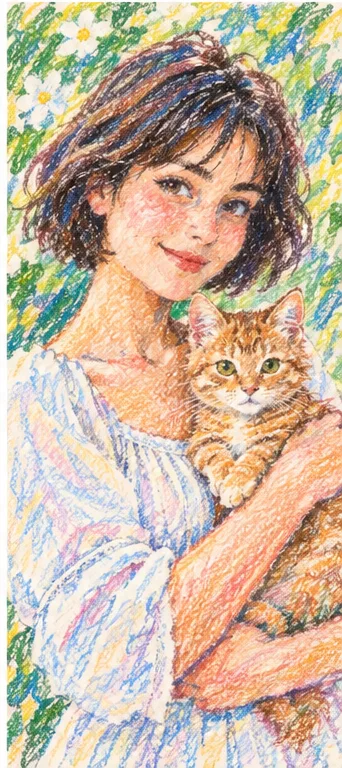
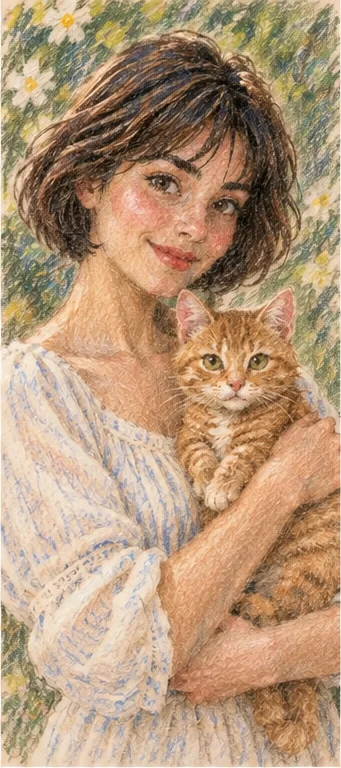
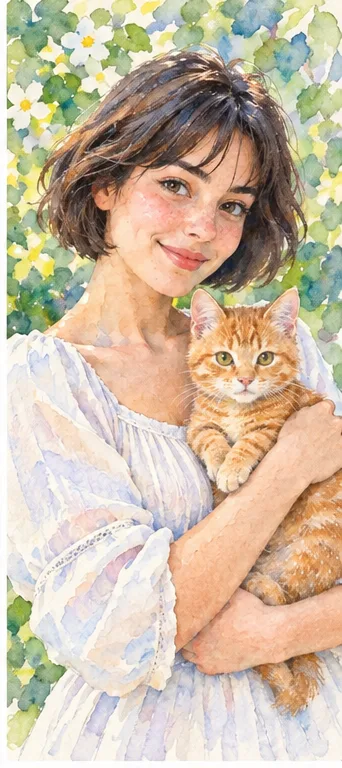
Wähle nach den Zeichenspuren, die du sehen möchtest. Diese hauseigenen redaktionellen Illustrationen veranschaulichen verschiedene Oberflächen; es handelt sich nicht um Kundenergebnisse, kontrollierte Qualitätstests oder einen Beweis dafür, dass dein Foto identisch aussehen wird.
Crayon: wachsartige Farben und lebhafte Krakeleien
Das Crayon-Beispiel weist ungleichmäßige farbige Striche auf, die sich überlagern, ohne das gesamte Papier zu verdecken. Haare und das Fell der Katze werden zu Strichgruppen statt einzeln wiedergegebener Strähnen. Wähle diesen Stil für ein lockeres illustriertes Porträt mit sichtbarer, handgezeichneter Dynamik. Wenn die Striche die Augen verdecken oder die Katze mit dem Arm verschmelzen lassen, ist das Ergebnis nicht allein deshalb brauchbar, weil die Farben fröhlich sind.
Pastell betont eine pudrige Oberfläche und sanfter ineinander übergehende Verläufe. Es eignet sich eventuell für ein ruhigeres Porträt, bei dem die Papierkörnung wichtiger ist als Krakeleien. Vergleiche die sichtbare Ausarbeitung an den Wangen und am Fell des Tiers; betrachte diese digitalen Beispiele nicht als wissenschaftliche Unterscheidung zwischen realen Zeichenmaterialien und erwarte keine Regler für tatsächlichen Pigmentdruck.
Aquarell interpretiert umgebende Farben als Lasuren mit malerischem Verlauf. Nutze diesen Stil, wenn Blumen und Hintergründe lockerer wirken sollen, anstatt mit wiederholten trockenen Strichen gefüllt zu sein. Transparent wirkende Farbe ist ein optischer Effekt, kein transparenter Dateihintergrund. Wähle das Medium passend zur Stimmung des Bildes – nicht, weil ein anderer Filter garantiert mehr Details bewahrt.
Bereite die Formen vor, die die Zeichnung benötigt
Der sinnvolle Ausgangspunkt ist ein gut erkennbares Motiv, kein Ausgangsbild, das bereits voller digitaler Kritzeleien ist.
Behalte markante Merkmale innerhalb des Bildausschnitts Verwende ein Foto mit gut erkennbaren Augen, vollständigen Ohren und genügend Freiraum um den Kopf. Wenn eine Person ein Haustier hält, sollten beide Motive groß genug sein, um Details zu erkennen; verdecke das Gesicht des Tiers nicht mit einer Hand. Wachsmalstift-Striche können keine Identitätsmerkmale wiederherstellen, die außerhalb des Fotos lagen. Starkes Gegenlicht und winzige Gesichter liefern weniger verlässliches Material für ein Erinnerungsstück.
Lass die Striche mit weniger Ablenkungen konkurrieren Wähle einen Hintergrund ohne wichtige Schilder, klein gedruckte Beschriftungen oder eine Menge ähnlicher Gesichter. Große Pflanzen oder schlichte Möbel können zu dekorativen Farbakzenten werden; eine wichtige Adresse oder ein Produktetikett nicht. Behalte das unveränderte Original. Ein komprimierter Screenshot mit Beauty-Filter erschwert es zu unterscheiden, was zur neuen Zeichnung gehört und welche Details schon vor dem Hochladen verändert waren.
Nutze die Dynamik von Wachsmalstiften in der passenden Betrachtungsgröße
Eine Zeichnung, die als kleiner Avatar funktioniert, ist vielleicht nicht dieselbe Zeichnung, die du dir auf einer persönlichen Karte wünschst.
Achte bei einem Avatar darauf, dass das Gesicht erkennbar bleibt Sieh dir das fertige Bild in der tatsächlichen Profilgröße an. Unruhige Linien sollten die Augen nicht verschlucken, und ein Haustier sollte weiterhin von einem gemusterten Hemd zu unterscheiden sein. Schneide das Bild nach der Auswahl bedacht zu, anstatt davon auszugehen, dass ein automatischer Social-Media-Zuschnitt enthalten ist. Das verspielte Medium macht ein ungeeignetes oder irreführendes Ausweisfoto nicht für offizielle Zwecke zulässig.
Überlasse Text bei Erinnerungsstücken einem Layout-Schritt Nutze die Illustration als visuelles Element auf einer Karte oder einer persönlichen Erinnerungsseite. Füge Namen und Botschaften separat hinzu, damit eine generierte Linie nicht mit echter Schrift verwechselt wird. Überprüfe vor dem Drucken die Pixelmaße des Downloads. Diese Voreinstellung erstellt eine Raster-Interpretation, keinen physischen Wachsmalstift-Auftrag, keine bearbeitbaren Strichebenen, keine Druckbeschnittzugabe und kein automatisch lizenziertes Merchandise-Design.
Unterscheide Zeichenstruktur von strukturellen Fehlern
Unterbrochene Linien sind beabsichtigt; fehlerhafte Anatomie und verloren gegangene Erkennungsmerkmale sind ein anderes Thema.
Prüfe die Übergänge zwischen Formen des Motivs Prüfe die Hand an der Katze, die Wangenkontur am Haar und die Ohren vor dem Hintergrund. Ein unruhiger Rand kann stilistisch gewollt sein, aber zusätzliche Finger, veränderte Augenpositionen oder verschmolzene Gliedmaßen beeinträchtigen das Motiv. Vergleiche diese Bereiche vor dem Teilen mit dem Original. Nimm eine ansprechende Oberflächenstruktur nicht als Beleg dafür, dass jedes Merkmal erhalten geblieben ist.
Beurteile den Wiedererkennungswert, bevor du ein anderes Medium wählst Wenn wichtige Muster oder Gesichtsausdrücke fehlen, versuche es mit einem deutlicheren Ausgangsbild oder einem anderen verfügbaren Stil. Erwarte nicht, dass jede neue Generierung ein bestimmtes Merkmal korrigiert. Behalte das Referenzfoto und unterscheide die Illustration von einer Dokumentation eines Objekts, einer echten Haarfarbe oder dem exakten Aussehen einer Person. Für das Foto einer anderen Person ist weiterhin die entsprechende Erlaubnis erforderlich.
Starte eine Wachsmalstift-Interpretation deines Fotos
01Wähle ein klares Foto, das du verwenden darfst Achte darauf, dass Person, Haustier und wichtige Merkmale gut sichtbar sind. Hole die Zustimmung ein, bevor du das private Foto einer anderen Person hochlädst.
02Crayon vorausgewählt öffnen Der Erstellungslink sollte den aktiven Crayon-Stil im Arbeitsbereich auswählen. Bestätige den Stil und den Gesamtbetrag vor dem Absenden; der öffentliche Filterkatalog listet derzeit 2 Credits pro Ausgabe. Dies ist keine unbegrenzte kostenlose Verarbeitung und kein manueller Editor für Wachsmalstift-Druck.
03Vergleiche, speichere und vollende das Layout Prüfe Wiedererkennung und Form, und sieh dir das Bild anschließend in der beabsichtigten Größe an. Bewahre das Original separat auf und nutze ein Layout-Werkzeug für Beschriftungen oder die Druckvorbereitung.
Eine digitale Illustration, keine exakte Nachzeichnung
Die KI-Neuzeichnung kann Gesichter, Fellmuster von Haustieren, kleine Objekte und Text verändern. Sie liefert keine physische Zeichnung, keine einzelnen bearbeitbaren Striche, keine SVG-Pfade und keine garantierten Druckspezifikationen. Die Rechte am Ausgangsbild bleiben relevant. Prüfe die aktuelle Credit-Angabe, Download-Bedingungen und Datenschutzbestimmungen, bevor du vertrauliche Fotos sendest.
Verwende ein Foto, das du mit dem Dienst teilen darfst
Lade nur Fotos hoch, zu deren Verarbeitung du den Dienst berechtigen darfst und für die du die Einwilligung anderer abgebildeter Personen hast. Vermeide sensible Dokumente. Beim Generieren wird das Bild zur Verarbeitung übermittelt, es findet keine rein lokale Bearbeitung statt. Fertige Arbeiten können unter „My Creations“ eingesehen und heruntergeladen werden. Das Entfernen eines fertigen Eintrags blendet ihn aus deinem Benutzerverlauf aus, garantiert jedoch keine sofortige Löschung aus administrativen Datensätzen, bei Dienstleistern oder in Backups. Lies die Datenschutzerklärung und wende dich für Löschanfragen an [email protected]. Überprüfe Bilder vor dem Teilen, insbesondere wenn andere Personen oder Kinder darauf zu sehen sind.