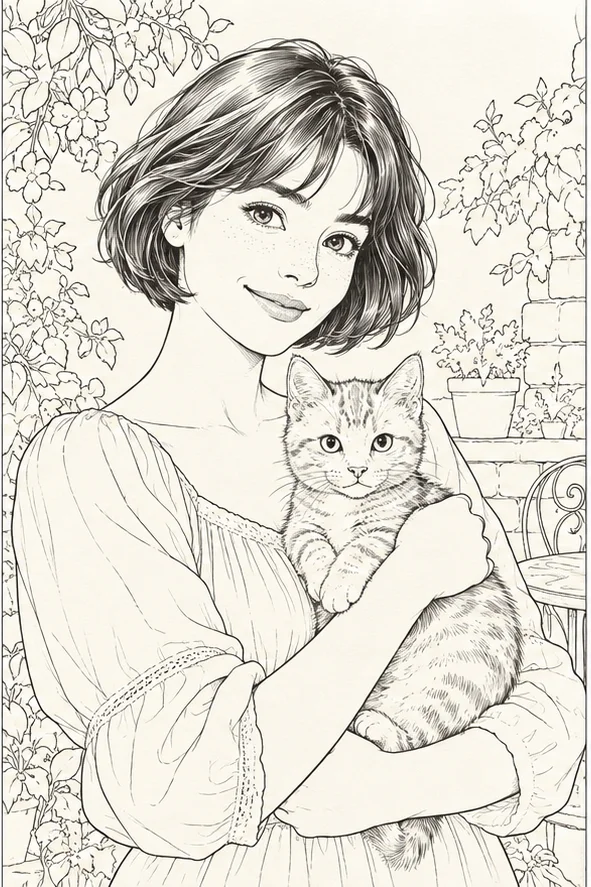
 Photo en dessin au trait
01 / 03
Un portrait aux traits épurés
Transforme un portrait net en un dessin au trait épuré pour un souvenir personnel ou une illustration de profil.
Choisir ce style ↗
Importe une ou plusieurs photos, choisis les rendus souhaités et crée une image par photo et par style. Commence avec des contours nets, une page à colorier ou une scène peinte façon livre de contes.
Une ou plusieurs photos · Jusqu'à 40 résultats · Crédits affichés avant de générer
 Photo d'origine
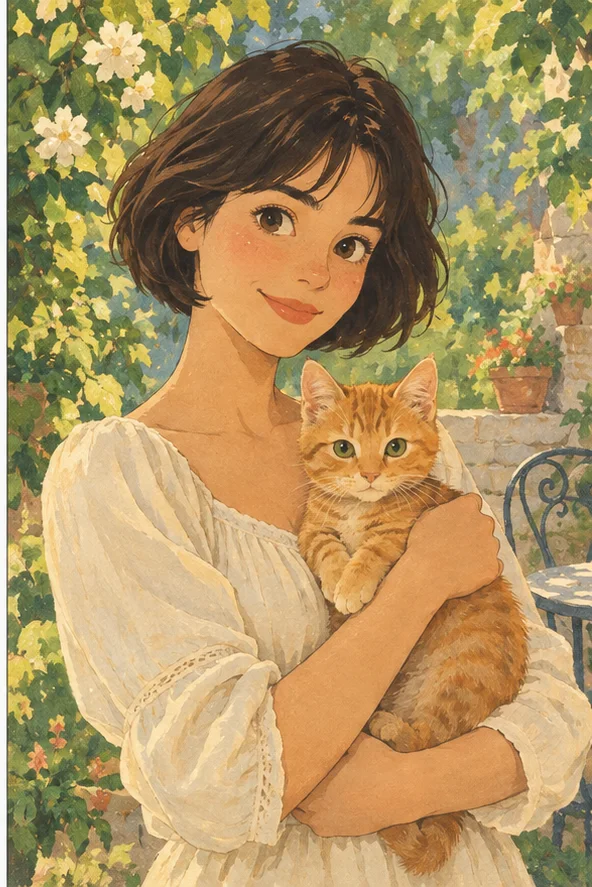 Exemple de style livre de contes
Utilise un même créateur pour une ou plusieurs photos et filtres. Supprime les photos ou les styles individuellement, vérifie les crédits, puis retrouve chaque résultat dans Mes créations.
Choisis d'abord le rendu que tu souhaites. Tu peux comparer plusieurs styles à partir de la même photo d'origine en une seule demande.
Photo en dessin au traitTransforme un portrait net en un dessin au trait épuré pour un souvenir personnel ou une illustration de profil.
Choisir ce style ↗Illustration de livre de contesOffre à ta photo préférée de ton animal des couleurs douces et un rendu peint à la main, tout en préservant sa pose familière.
Choisir ce style ↗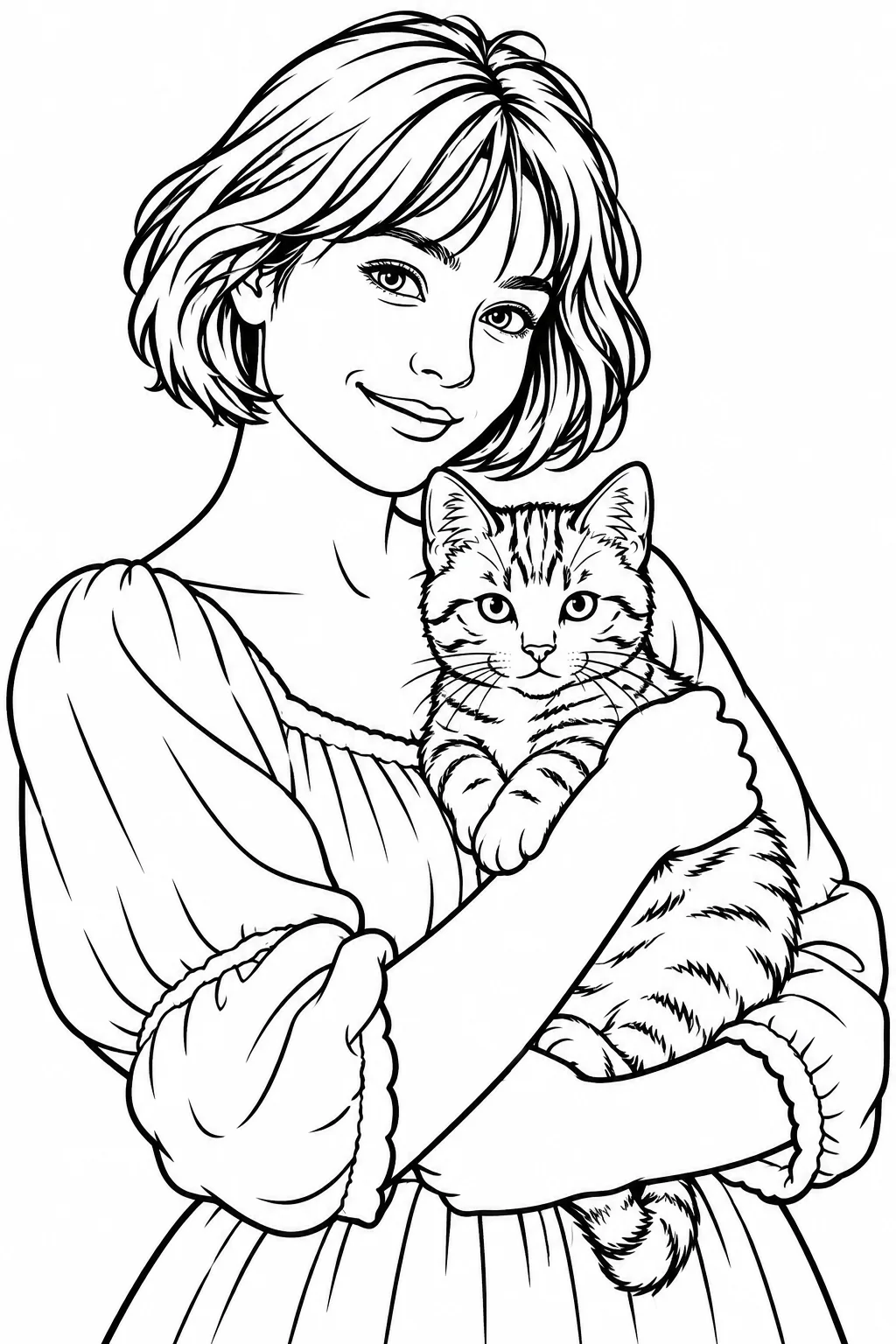 Photo en coloriage
Obtiens des contours marqués et de larges espaces à colorier à partir d'une photo pour une activité relaxante.
Choisir ce style ↗Exemple de style illustratif ; ton résultat dépend de ta photo.
Consulte des guides pratiques sur les transformations photo populaires et ouvre le filtre correspondant dès que tu souhaites créer.
Choisis une photo adaptée au coloriage, compare les contours marqués pour le coloriage avec le line art et teste le filtre de coloriage avec ta propre image.
Essaie le style coloriage ↗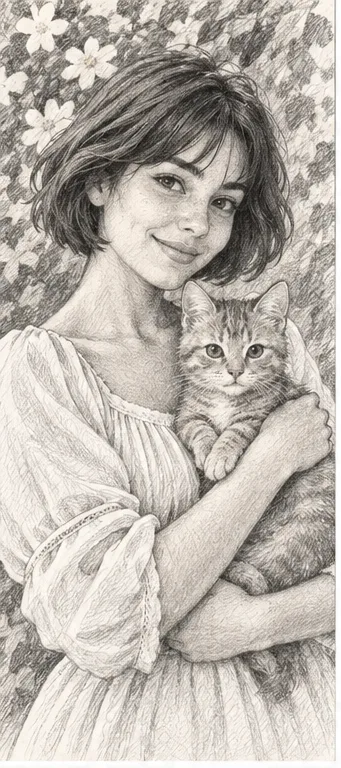
Choisis une photo pour obtenir un dessin style crayon graphite, compare les ombrages avec le line art et les coloriages, et teste le filtre croquis au crayon avec ta propre image.
Essayer le croquis au crayon ↗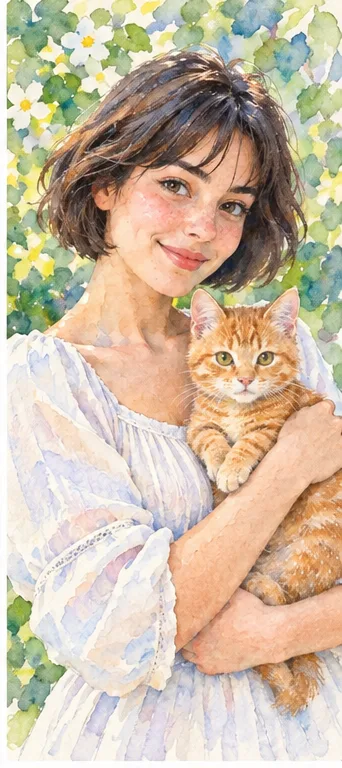
Donne à ta photo un style aquarelle. Compare les lavis de couleurs douces à la peinture à l'huile et au crayon, choisis une photo adaptée et crée avec l'aquarelle présélectionnée.
Transformer ma photo en aquarelle ↗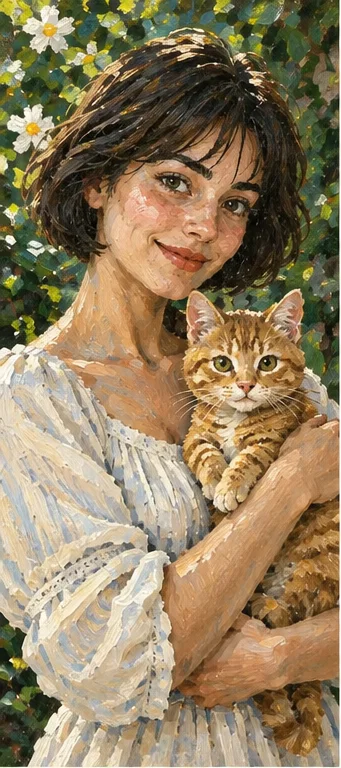
Réinterprète ta photo avec des touches de pinceau superposées façon peinture à l'huile. Compare les textures picturales, prépare un portrait ou une photo d'animal et commence avec l'option peinture à l'huile sélectionnée.
Créer une peinture à l'huile à partir de ma photo ↗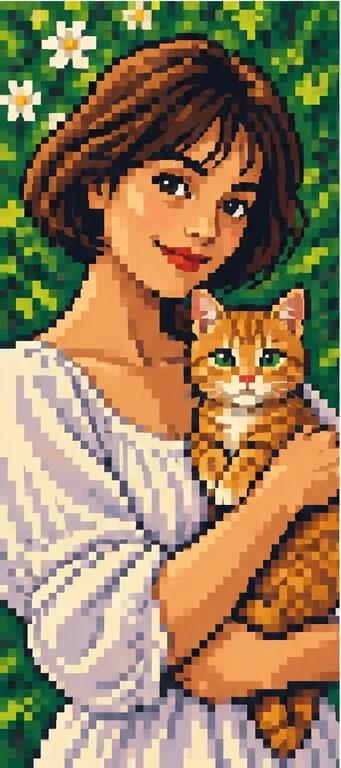
Crée une illustration style pixel à partir de ta photo. Compare les blocs de pixels avec le low poly et la bande dessinée, prépare une image source bien lisible et comprends les limites avant de te lancer.
Créer du pixel art à partir de ma photo ↗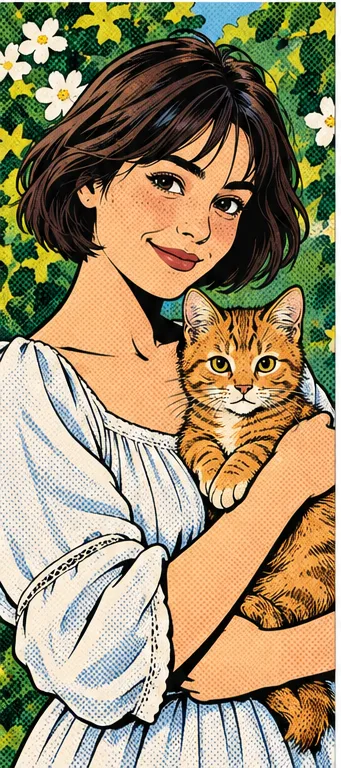
Crée une image style comic à partir de ta photo. Compare le comic à l'encre et trames de points, l'anime doux et le crayon, prépare un sujet net et vérifie les détails avant de partager.
Créer une image style comic à partir de ma photo ↗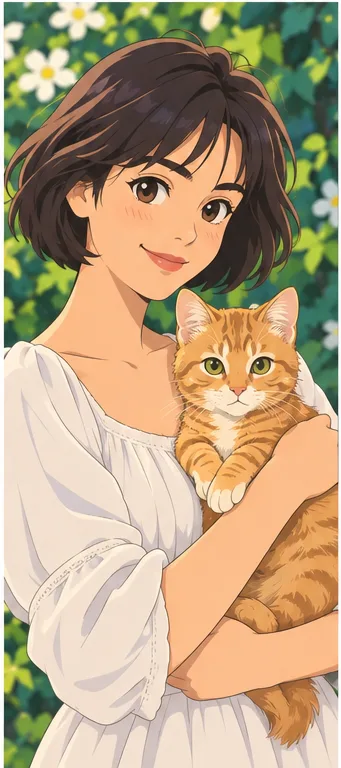
Crée un portrait fixe de style anime à partir de ta photo. Compare les exemples d'anime doux, de comics et de livre d'images, prépare un sujet reconnaissable et vérifie le recadrage pour avatar.
Transformer ma photo en portrait anime ↗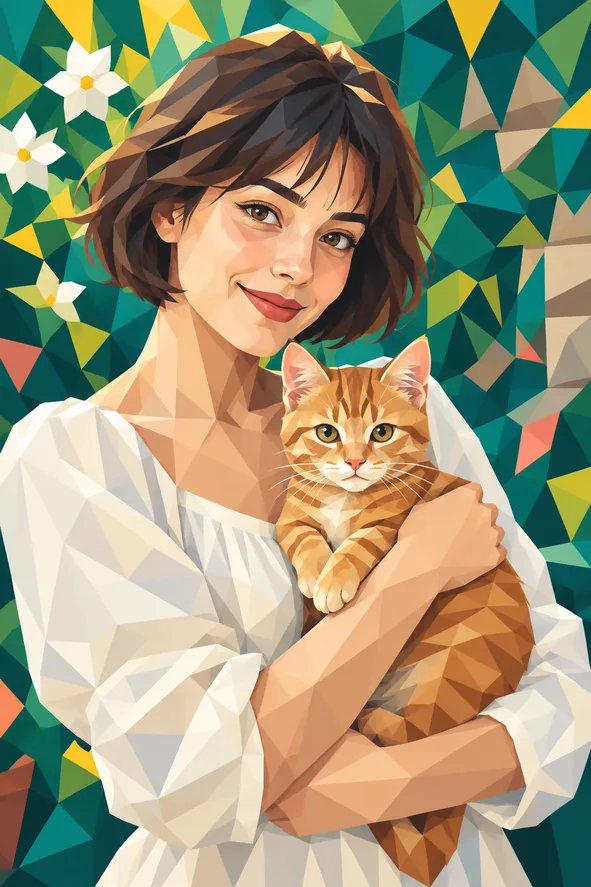
Crée un portrait géométrique à partir de ta photo. Compare les facettes polygonales, les blocs de pixels et la texture de bande dessinée, et comprends les limites liées à la ressemblance, au recadrage et aux fichiers matriciels.
Créer une illustration low-poly à partir de ma photo ↗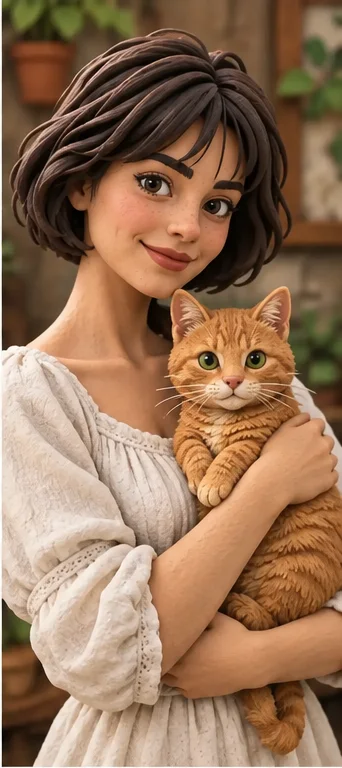
Transforme un portrait ou une photo d'animal en illustration façon pâte à modeler. Compare l'effet modelé, l'anime doux et le low-poly, puis vérifie les mains, la matière et les détails reconnaissables.
Crée une image façon pâte à modeler ↗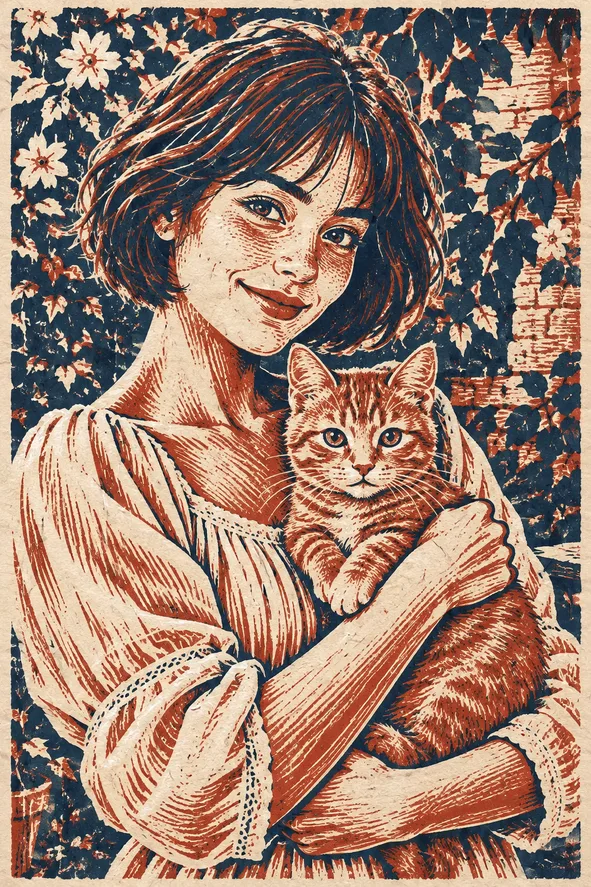
Crée une illustration style gravure sur bois à partir d'une photo. Compare l'effet gravé, la mine de plomb et l'aquarelle ; prépare des formes nettes et vérifie une épreuve d'impression avant de commander.
Créer mon image style gravure sur bois ↗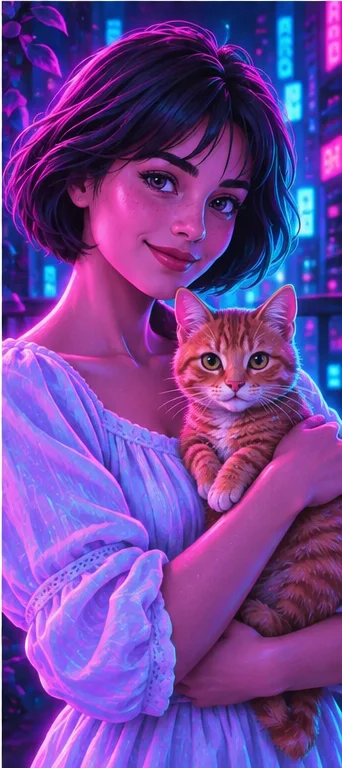
Crée un portrait néon fictif à partir de ta photo. Compare l'éclairage cyberpunk, le style comics et l'anime, prépare un visage bien net et vérifie la peau, les enseignes ainsi que la lisibilité au format petit avatar.
Créer mon portrait néon ↗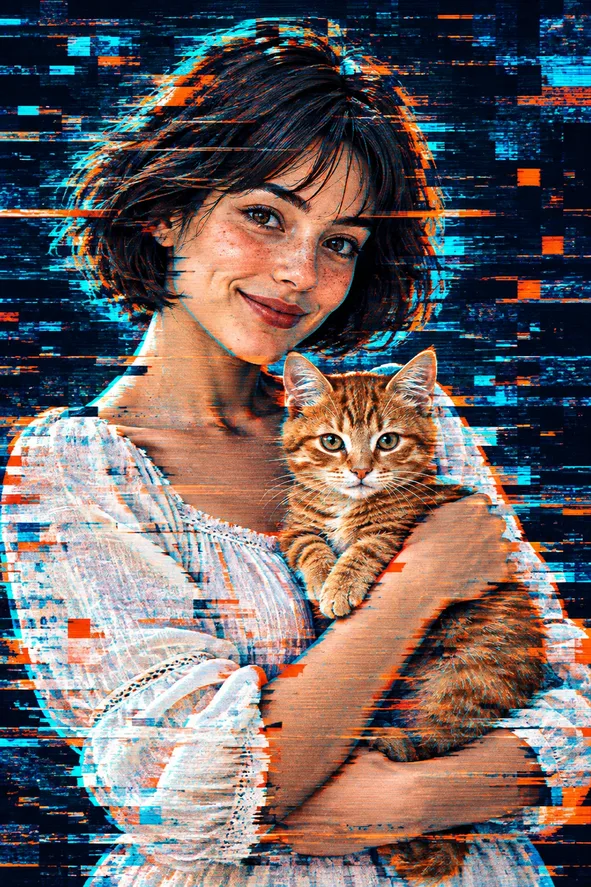
Crée une image fixe de style glitch à partir de ta photo. Compare les déchirures de signal avec l'éclairage néon et les blocs de pixels, puis vérifie la reconnaissance du sujet avant de partager.
Créer un effet glitch avec ma photo ↗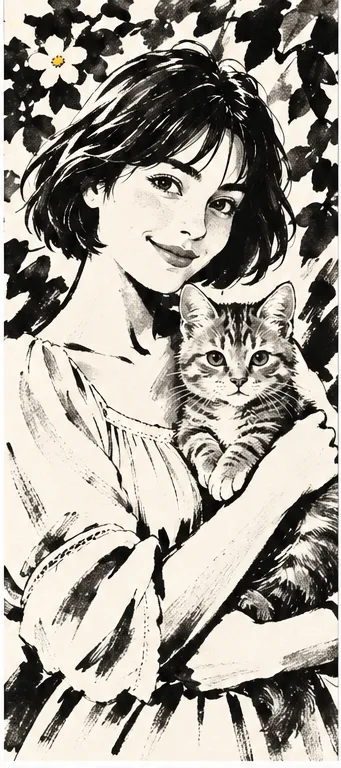
Crée un portrait ou une illustration d'animal de compagnie façon encre. Compare les formes au pinceau avec l'ombrage au crayon et les hachures de gravure sur bois, et repère les zones sombres qui masquent des détails.
Crée une image façon encre ↗Transforme une photo personnelle en une illustration de style livre illustré. Compare une scène peinte, l'aquarelle et l'anime, puis vérifie les interactions et les détails fictifs.
Illustrer ma photo comme une scène de conte ↗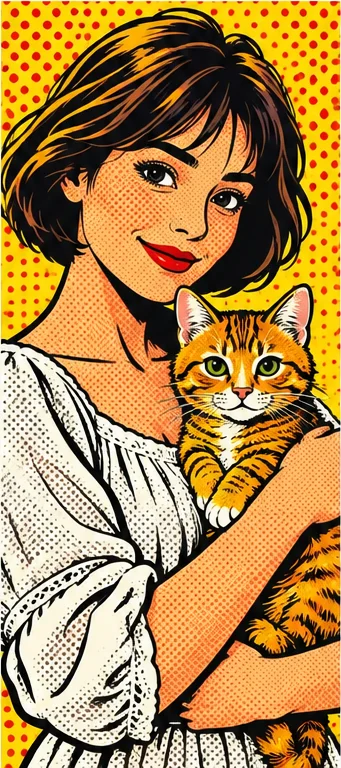
Transforme une photo en pop art. Compare les points de trame d'impression avec les styles comics et pixel, prépare un portrait lisible et commence avec l'option Pop Art sélectionnée.
Créer mon portrait pop art ↗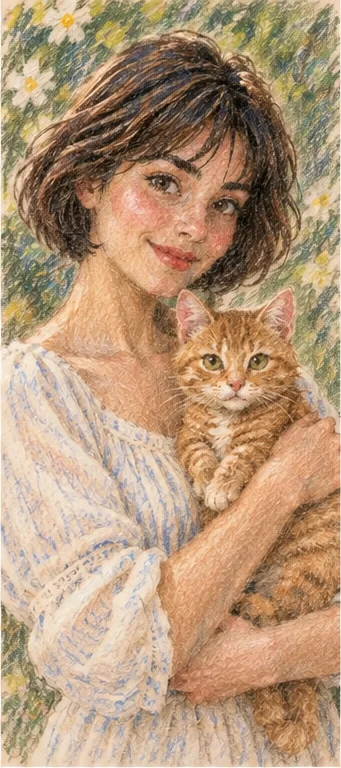
Crée un dessin de style pastel à partir d'une photo. Compare le pigment sec avec l'aquarelle et le crayon, choisis un portrait net et ouvre Pastel dans l'espace de travail.
Créer mon dessin au pastel ↗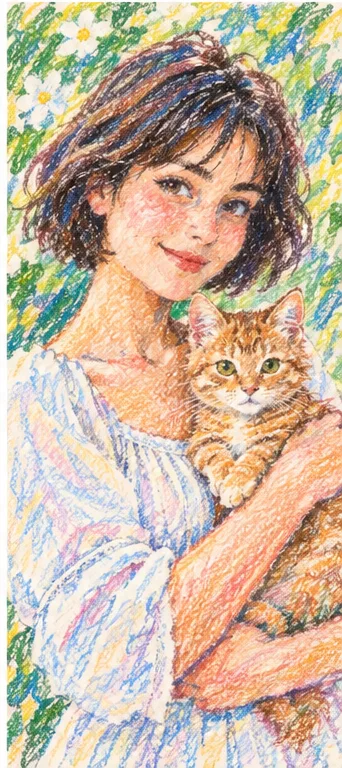
Transforme une photo en illustration style crayon de cire. Compare les gribouillages cireux avec le pastel et l'aquarelle, prépare un sujet bien lisible et commence avec Crayon sélectionné.
Créer mon dessin au crayon de cire ↗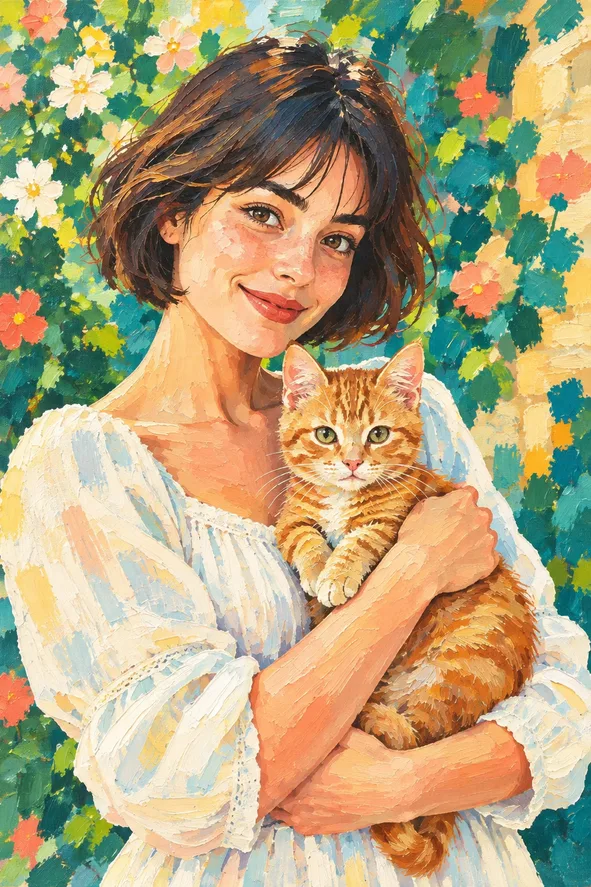
Découvre une version style acrylique de ta photo. Compare les aplats opaques avec l'huile et l'aquarelle, prépare ton sujet et lance-toi avec l'option Acrylique sélectionnée.
Créer mon illustration acrylique ↗Du dessin au trait à la peinture, en passant par l'illustration et l'art numérique, compare les exemples de styles disponibles avant de faire ton choix dans le studio.
Des contours nets et marqués avec des zones ouvertes à colorier.
Choisir ce style ↗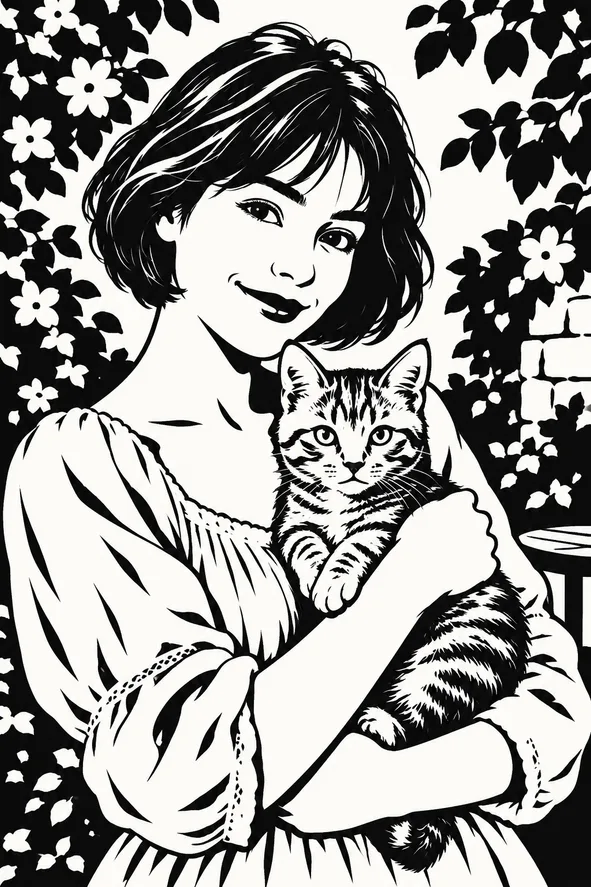
Des traits ludiques et texturés aux couleurs chaleureuses.
Choisir ce style ↗Des touches de pinceau superposées et une grande profondeur de tons.
Choisir ce style ↗Des coups de pinceau opaques et des aplats de couleur affirmés.
Choisir ce style ↗Des couleurs douces et une ambiance picturale digne d'un livre d'histoires.
Choisir ce style ↗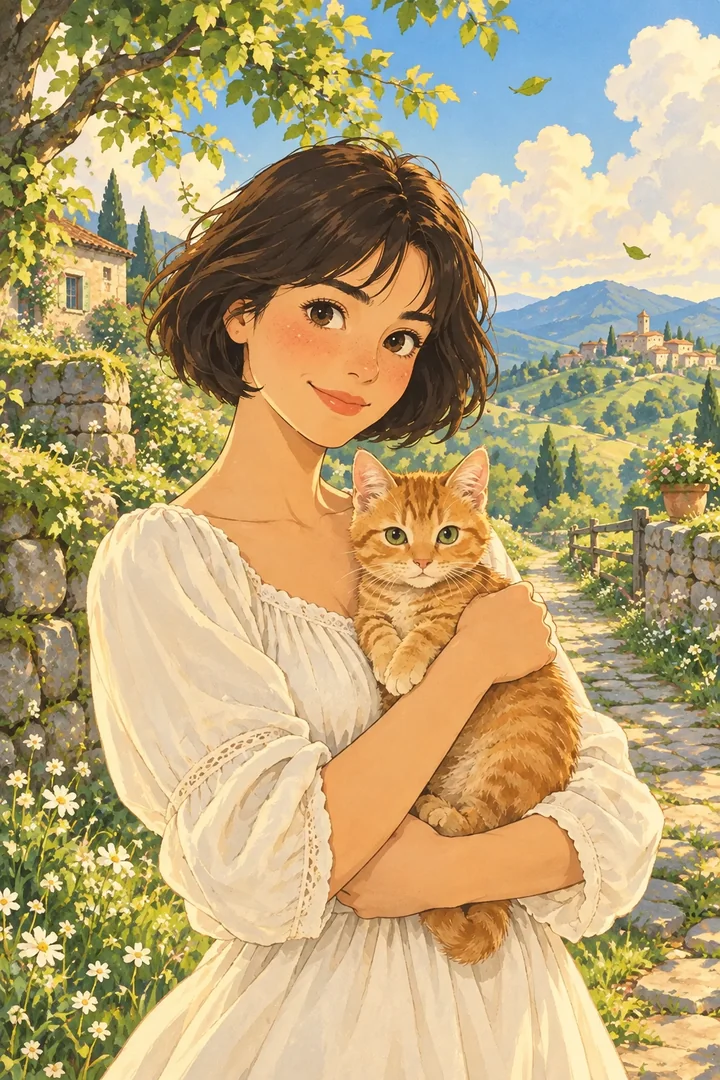
Une illustration champêtre façon peinture à la main, avec une lumière douce.
Choisir ce style ↗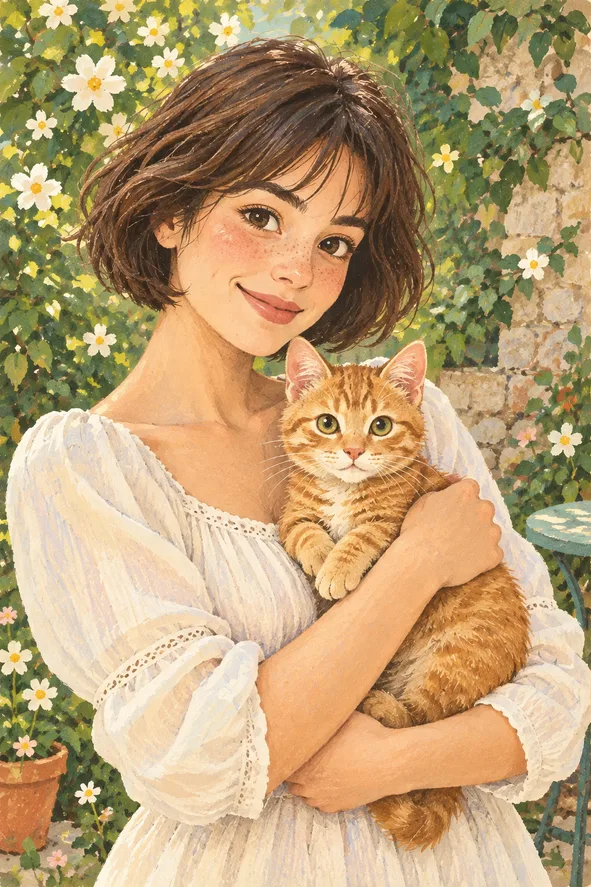
Un coup de pinceau délicat dans l'esprit d'un livre pour enfants.
Choisir ce style ↗Exemple de style illustratif ; ton résultat dépend de ta photo.
Génère un résultat par photo et par style sélectionné pour comparer les rendus.
Choisis une photo et crée ta première versionL'IA redessine l'image au lieu d'appliquer un simple calque de couleur. Les petits détails du visage, les textes et les éléments d'arrière-plan peuvent changer. Examine chaque résultat avant de le partager ou de l'imprimer ; les aperçus de style sont des exemples, pas des résultats garantis.
Importe une ou plusieurs photos. Chaque combinaison de photo et de style crée un résultat, jusqu'à 40 au total.
Choisis un ou plusieurs filtres disponibles. Tu peux retirer des styles individuellement ; les crédits sont affichés pour chaque résultat.
Oui. Le filtre photo en coloriage est conçu pour créer des contours noirs nets et des zones ouvertes plus faciles à colorier.
Les résultats terminés apparaissent dans ton historique de génération, où tu peux les consulter et les télécharger.
Une ou plusieurs photos · Jusqu'à 40 résultats · Crédits affichés avant de générer