Donne à ta photo les traits vivants d'un dessin au crayon de cire
Un dessin au crayon de cire donne une impression de fait main : couleurs superposées, traits discontinus et petits espaces où le papier transparaît. Essaie ce rendu ludique sur une personne ou un animal que tu reconnais. Le préréglage Crayon s'ouvre dans l'espace de travail des filtres photo, pour que tu puisses commencer avec ta propre photo plutôt que d'inventer un prompt ou de copier l'image de quelqu'un d'autre.
Choisis une photo nette que tu as le droit d'utiliser
Ouvre avec le style Crayon sélectionné
Compare, enregistre et finalise la mise en page
Image de référence
Exemple d'illustration au crayon de cire
Illustrations de style, et non des résultats avant/après vérifiés issus de l'outil en direct. Elles montrent une orientation visuelle ; ta photo peut donner des couleurs, une ressemblance et des détails différents.
Choisis des gribouillages visibles, pas une photo délavée
Crayon est une bonne option quand tu souhaites des traits dessinés dynamiques autour d'un sujet net. Ce n'est pas la même chose qu'un étalonnage photo aux tons pastel, un contour de coloriage ou une promesse de décalquer chaque pixel. Les traits superposés peuvent simplifier les tissus, le feuillage et le pelage. Détermine les traits caractéristiques importants avant de commencer : les motifs sur les oreilles d'un chat, une expression familière ou la silhouette principale d'un portrait souvenir.
Crayon de cire, pastel ou aquarelle ?
Choisis en fonction du rendu des traits que tu souhaites voir. Ces illustrations éditoriales internes illustrent différentes textures ; ce ne sont pas des résultats de clients, des tests de qualité contrôlés ni la preuve que ta photo aura un rendu identique.
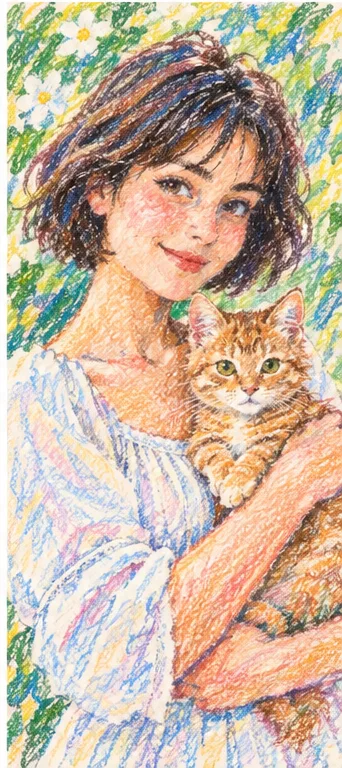
Crayon : couleurs cireuses et gribouillages vivants
L'exemple au crayon présente des traits de couleur irréguliers qui se superposent sans masquer entièrement le papier. Les cheveux et les poils du chat deviennent des groupes de traits plutôt que des mèches reproduites individuellement. Choisis ce style pour un portrait illustré informel avec l'énergie visible du fait main. Si les traits masquent les yeux ou fusionnent le chat avec le bras, le résultat n'est pas exploitable simplement parce que les couleurs sont joyeuses.
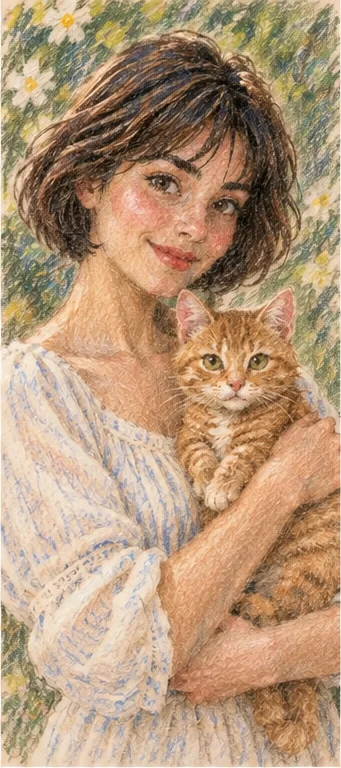
Le pastel met l'accent sur une texture poudrée et des transitions estompées plus doucement. Il peut convenir à un portrait plus doux où le grain du papier compte davantage que les coups de crayon. Compare le rendu visible sur les joues et le pelage de l'animal ; ne considère pas ces exemples numériques comme une distinction scientifique entre chaque matériau de dessin réel, et ne t'attends pas à des réglages de pression réelle des pigments.
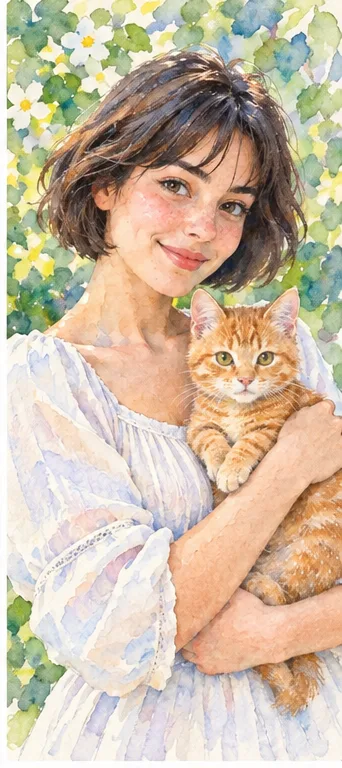
L'aquarelle interprète les couleurs environnantes sous forme de lavis au rendu fluide et pictural. Utilise-la si tu veux que les fleurs et les arrière-plans paraissent plus vaporeux plutôt que remplis de traits secs répétés. L'effet de couleur transparente n'est qu'une apparence, pas un arrière-plan de fichier transparent. Choisis cette technique pour l'ambiance de l'image, et non parce qu'un autre filtre garantirait de préserver davantage de détails.
Le bon point de départ est un sujet bien lisible, et non une image déjà recouverte de gribouillages numériques.
Garde les traits distinctifs dans le cadre Utilise une photo avec des yeux bien visibles, des oreilles entières et suffisamment d'espace autour de la tête. Si une personne tient un animal de compagnie, veille à ce que les deux sujets soient assez grands pour être examinés et évite de masquer la tête de l'animal avec une main. Les traits de crayon ne peuvent pas récupérer un élément d'identification qui se trouvait hors cadre. Un fort contre-jour et des visages minuscules offrent une base moins fiable pour un souvenir.
Laisse les traits s'exprimer avec moins de distractions Choisis un arrière-plan sans panneaux importants, petites étiquettes imprimées ou foule de visages similaires. De larges plantes ou des meubles simples peuvent se transformer en touches de couleur décoratives ; une adresse essentielle ou une étiquette de produit ne le peuvent pas. Conserve l'original non modifié. Une capture d'écran compressée avec un filtre beauté rend plus difficile la distinction entre le nouveau dessin et les détails déjà altérés avant l'importation.
Tire parti de l'énergie du crayon à la bonne taille d'affichage
Un dessin qui fonctionne bien comme petit avatar n'est pas forcément celui que tu souhaiteras sur une carte personnelle.
Pour un avatar, garde le visage bien lisible Regarde l'image finale à la taille réelle de profil. Les lignes denses ne doivent pas masquer les yeux, et un animal doit toujours pouvoir être distingué d'une chemise à motifs. Recadre soigneusement après avoir sélectionné l'image, au lieu de supposer qu'un recadrage automatique pour les réseaux sociaux est inclus. Ce style ludique ne rend pas une photo d'identité inadaptée ou trompeuse recevable pour un usage officiel.
Pour un souvenir, réserve le texte à l'étape de mise en page Utilise l'illustration comme un élément visuel sur une carte ou une page de souvenirs personnels. Ajoute les prénoms et les messages séparément afin qu'un tracé généré ne soit pas confondu avec un lettrage correct. Vérifie les dimensions en pixels du fichier téléchargé avant d'imprimer. Ce préréglage produit une interprétation matricielle, et non une commande physique au crayon, des calques de traits modifiables, un fond perdu pour l'impression ou un design pour produits dérivés sous licence automatique.
Distingue la texture du dessin des erreurs de structure
Les traits discontinus sont intentionnels ; une anatomie déformée et la perte de traits d'identification sont un tout autre problème.
Vérifie les zones de contact entre les formes du sujet Examine la main posée sur le chat, le contour de la joue contre les cheveux et les oreilles sur l'arrière-plan. Un contour griffonné peut être un choix stylistique, mais des doigts en trop, un positionnement des yeux modifié ou un membre fusionné altèrent le sujet. Compare ces zones avec l'original avant de partager. Ne prends pas une texture de surface attrayante pour une preuve que chaque trait a été préservé.
Évalue la ressemblance avant de choisir une autre technique S'il manque des taches caractéristiques ou l'expression voulue, essaie une image d'origine plus nette ou un autre style disponible. Ne t'attends pas à ce que chaque nouvelle génération répare un trait précis. Conserve la photo de référence et distingue bien l'illustration d'une documentation fidèle d'un objet, d'une vraie couleur de cheveux ou de l'apparence exacte d'une personne. La photo d'un tiers nécessite toujours son autorisation préalable.
01Choisis une photo nette que tu as le droit d'utiliser Garde la personne, l'animal et les traits importants bien visibles. Obtiens le consentement de la personne avant d'importer sa photo privée.
02Ouvre avec le style Crayon sélectionné Le lien de création doit sélectionner le style Crayon actif dans l'espace de travail. Confirme le style et le total avant d'envoyer ; le catalogue public de filtres indique actuellement 2 crédits par résultat. Il ne s'agit pas d'un traitement gratuit et illimité ni d'un éditeur manuel de pression du crayon.
03Compare, enregistre et finalise la mise en page Vérifie la ressemblance et les formes, puis examine l'image à la taille d'affichage prévue. Conserve l'original séparément et utilise un outil de mise en page pour le lettrage ou la préparation à l'impression.
Une illustration numérique, pas un décalquage exact
Le redessin par IA peut modifier les visages, le pelage des animaux, les petits objets et le texte. Il ne fournit pas de dessin physique, de traits modifiables individuellement, de tracé vectoriel SVG ni de spécifications d'impression garanties. Les droits sur l'image source restent applicables. Consulte le tarif actuel en crédits, les conditions de téléchargement et la politique de confidentialité avant d'envoyer des photos sensibles.
Utilise une photo que tu peux partager avec le service
Téléverse uniquement des photos que tu as le droit d'autoriser le service à traiter, avec l'accord des autres personnes visibles. Évite les documents sensibles. La génération envoie l'image pour traitement et ne constitue pas une retouche exclusivement locale. Les créations terminées peuvent être consultées et téléchargées dans My Creations ; supprimer un élément terminé le masque de ton historique d'utilisateur, mais ne garantit pas son effacement immédiat des registres administratifs, des prestataires ou des sauvegardes. Consulte la politique de confidentialité et contacte [email protected] pour toute demande de suppression de données. Vérifie les images avant de les partager, en particulier lorsqu'une autre personne ou un enfant y apparaît.