Transforme ta photo en un dessin au pastel à la texture douce
Le dessin au pastel repose sur les pigments secs, les traits visibles et le grain du papier, pas simplement sur l'atténuation des teintes d'une photo. Découvre un portrait aux contours délicatement dessinés tout en gardant le visage ou l'animal au centre de l'attention. Commence avec le préréglage Pastel sélectionné et détermine si l'illustration convient pour un avatar, un souvenir ou une carte personnalisée.
Illustrations de style, et non des résultats avant/après vérifiés issus de l'outil en direct. Elles montrent une orientation visuelle ; ta photo peut donner des couleurs, une ressemblance et des détails différents.
Choisis une technique de dessin, pas une photo aux tons pastel
Utilise le pastel quand tu souhaites des contours doux et des touches sèches superposées plutôt qu'une photo brillante ou de la peinture humide. Un visage lisible, un animal ou une composition florale simple te donne une base concrète à examiner. Un étalonnage aux tons pâles conserve la texture photographique ; ce traitement la réinterprète sous forme de dessin. Si la géométrie exacte du visage, la couleur d'un produit ou des inscriptions imprimées doivent rester intactes, conserve la photo d'origine ou choisis une tâche de retouche adaptée à ces exigences.
Pastel sec, aquarelle ou crayon ?
Tous trois peuvent donner un rendu doux, mais leurs tracés produisent des effets différents. Les illustrations ci-dessous expliquent chaque technique, sans constituer un classement de qualité sur une même photo. Fais ton choix selon la matière et les contours souhaités, puis vérifie la façon dont ton image d'origine a été interprétée.
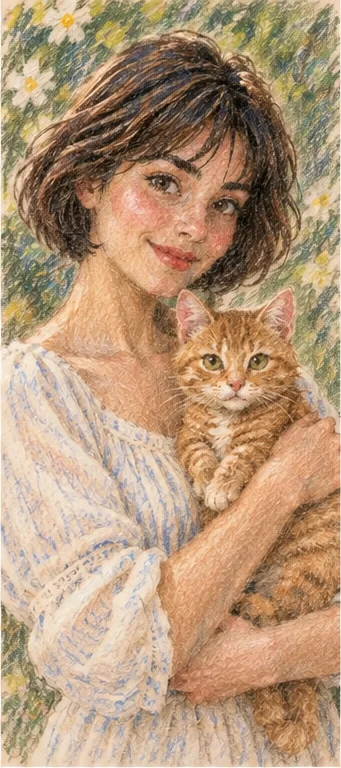
Pastel : pigments secs et grain du papier
Cet exemple utilise des traits colorés qui laissent transparaître le papier par endroits. Un ombrage doux sur les joues côtoie des tracés plus nets pour les cheveux et les moustaches. Choisis cette option pour un dessin chaleureux et texturé. Doux ne signifie pas flou : les yeux et la silhouette du chat doivent rester bien lisibles, même si les détails photographiques fins sont simplifiés.
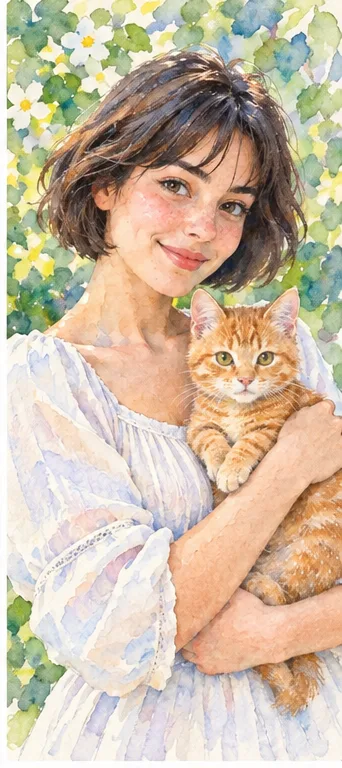
Choisis l'aquarelle si tu préfères des lavis d'aspect transparent, des touches de couleur diffuses et un environnement vaporeux. Elle évoque une surface peinte plutôt que les hachures sèches du pastel. Les fleurs en arrière-plan peuvent devenir de larges lavis ; évalue ce rendu en fonction de l'ambiance recherchée plutôt que d'attendre une reproduction photographique ou botanique précise.
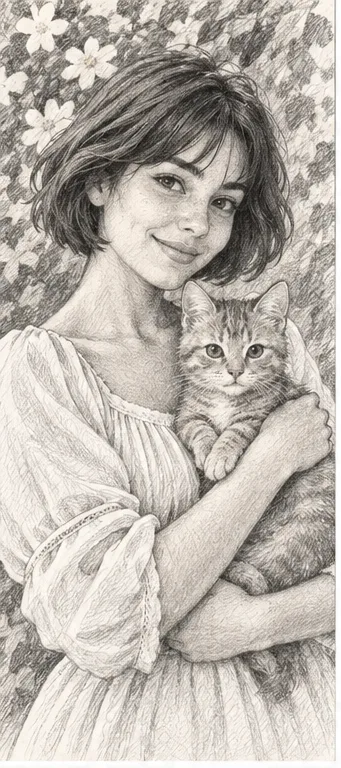
Choisis le crayon lorsque les contours et les ombrages monochromes doivent porter l'image. Retirer la couleur modifie les éléments qui attirent le regard, en particulier sur un chat tacheté ou une chemise à motifs. Vérifie la forme des yeux et le contraste ombre-lumière plutôt que de choisir le crayon uniquement parce qu'il semble plus fidèle : le dessin reste une interprétation par IA.
Prépare une photo avec un centre d'attention bien net
Le dessin aux traits doux fonctionne mieux lorsqu'il s'agit d'un choix délibéré de mise en valeur. Transmets un visage ou un sujet qui reste bien distinct de l'arrière-plan.
Garde bien visibles les détails que tu souhaites voir dessinés Sélectionne une photo nette avec des yeux bien lisibles, le contour complet de la chevelure et les oreilles de l'animal dans le cadre. Privilégie un éclairage homogène plutôt qu'un visage presque noir ou un pelage surexposé. Si deux sujets comptent, assure-toi qu'ils soient tous deux suffisamment visibles. Des visages minuscules dans une foule constituent un mauvais point de départ pour un souvenir personnel.
Limite les éléments parasites en arrière-plan Un mur simple, quelques plantes ou une scène extérieure épurée laissent de la place au grain du papier et aux coups de pastel. Des panneaux détaillés et des étagères chargées peuvent se transformer en marques gênantes. Tu n'as pas besoin d'ajouter un filtre pastel avant l'envoi : une image d'origine déjà adoucie ou fortement compressée rend plus difficile de déterminer si le dessin a bien conservé les éléments essentiels.
Utilise la texture là où elle restera visible
Pense au format final avant de décider si ce rendu doux et texturé convient à ton projet.
Pour un souvenir, évalue séparément la ressemblance et l'ambiance Compare l'expression, les marques du pelage et la posture générale avec l'original, puis juge si la douceur des traits correspond au souvenir. Une ambiance agréable ne garantit pas une ressemblance fidèle. Pour un cadeau, obtiens les autorisations nécessaires et conserve l'original pour que le destinataire puisse distinguer la photo de référence de son interprétation illustrée.
Pour un avatar ou une carte, évite de perdre le sujet principal Affiche le résultat au format photo de profil et vérifie que les yeux restent nets au lieu de se fondre dans le grain du papier. Une carte peut révéler davantage de texture, mais le texte doit être ajouté lors d'une étape de mise en page distincte. Vérifie les dimensions du fichier téléchargé avant tout agrandissement : ce préréglage ne fournit pas de calques pastel modifiables, de fond perdu d'impression ou de fichier garanti prêt à imprimer.
Prête attention aux choix de dessin, pas seulement à une belle palette
Évalue les délimitations où les pigments estompés risquent de flouter des détails importants.
Examine les yeux, les mains et les poils sur le papier Vérifie qu'il n'y a pas de pupilles modifiées, de doigts fusionnés ou de moustaches mal rattachées. Le chat ne doit pas se confondre avec le bras simplement parce que leurs teintes sont chaudes. Observe l'image à taille réelle puis zoome une fois pour détecter les défauts de structure : le grain du papier en soi n'est pas un défaut, mais un trait mal placé peut rendre le résultat inexploitable.
Distingue une interprétation artistique d'un document exact Le pastel peut simplifier les bijoux, les tissus et les étiquettes de produits. N'utilise pas ce dessin pour vérifier les caractéristiques exactes d'un objet, une couleur de cheveux réelle ou l'identité d'une personne. Si la ressemblance est trop faible, essaie une source mieux éclairée ou un autre style. Changer l'image de départ est souvent plus judicieux que d'accepter une image décorative qui ne rend pas justice au sujet voulu.
01Choisis une photo nette et autorisée Importe une image que tu as le droit d'utiliser. Veille à ce que le sujet occupe une place importante et évite les photos privées d'autres personnes sans leur consentement.
02Ouvre avec l'option Pastel sélectionnée Le bouton applique le préréglage Pastel actif dans l'espace de travail des filtres photo. Vérifie la demande et le total avant d'envoyer ; le tarif actuel est de 2 crédits par résultat. Il ne s'agit pas d'un filtre gratuit et illimité ni d'un simulateur de pigments réglable manuellement.
03Vérifie et télécharge ton interprétation Compare le portrait final avec la référence et examine-le au format prévu. Enregistre l'original séparément. Utilise un outil de mise en page pour la typographie ou la préparation à l'impression au lieu de supposer que le dessin prend en charge ces étapes.
Une interprétation numérique, pas une commande de pastel physique
Le résultat est une image matricielle (raster). Il ne fournit ni pigments physiques, ni traits modifiables, ni ressemblance garantie, ni sélection exacte de papier, ni spécifications pour l'impression commerciale. Il peut modifier les visages, les taches ou marques des animaux et les détails environnants. Les droits relatifs à la photo source s'appliquent toujours. Consulte les conditions actuelles relatives aux crédits et aux téléchargements ainsi que la politique de confidentialité avant d'envoyer une photo sensible.
Utilise une photo que tu peux partager avec le service
Téléverse uniquement des photos que tu as le droit d'autoriser le service à traiter, avec l'accord des autres personnes visibles. Évite les documents sensibles. La génération envoie l'image pour traitement et ne constitue pas une retouche exclusivement locale. Les créations terminées peuvent être consultées et téléchargées dans My Creations ; supprimer un élément terminé le masque de ton historique d'utilisateur, mais ne garantit pas son effacement immédiat des registres administratifs, des prestataires ou des sauvegardes. Consulte la politique de confidentialité et contacte [email protected] pour toute demande de suppression de données. Vérifie les images avant de les partager, en particulier lorsqu'une autre personne ou un enfant y apparaît.