Donne à ta photo l'aspect léger et tout en nuances de l'aquarelle
Commence par un portrait, une photo d'animal de compagnie ou un souvenir de voyage que tu souhaites réinterpréter, et non par un document que tu dois reproduire à l'identique. L'aquarelle est un bon choix quand tu recherches des couleurs translucides, des contours adoucis et un rendu semblable au papier. Découvre la comparaison illustrative, puis ouvre l'espace de travail avec l'aquarelle déjà sélectionnée pour ta propre photo.
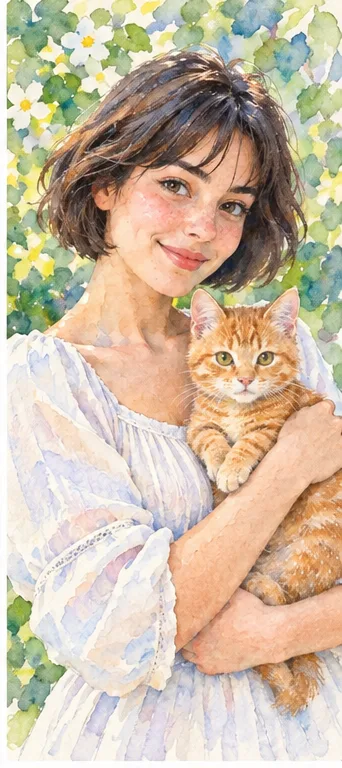
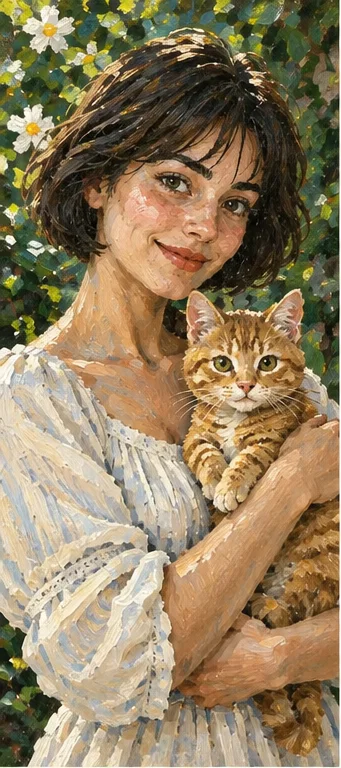
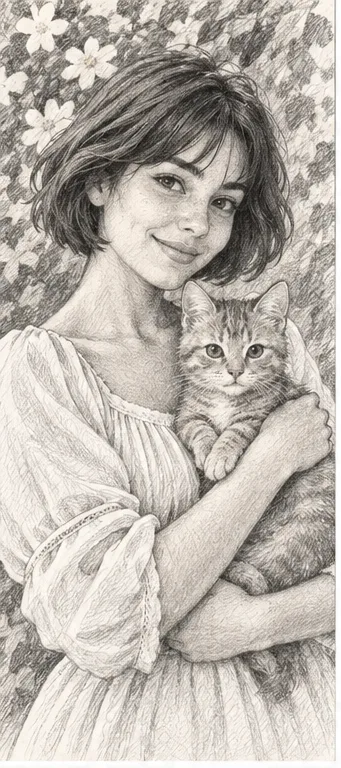
Illustrations de style, et non des résultats avant/après vérifiés issus de l'outil en direct. Elles montrent une orientation visuelle ; ta photo peut donner des couleurs, une ressemblance et des détails différents.
Choisis l'aquarelle pour la couleur et l'atmosphère, pas pour une reproduction exacte
La vraie question est de savoir ce que tu veux que ta photo devienne. Pour un avatar personnel tout en douceur ou un souvenir aux couleurs fondues, l'aquarelle peut convenir. Pour des coups de pinceau plus denses et texturés, compare avec la peinture à l'huile. Pour un dessin monochrome qui met en valeur l'ombre et la lumière, compare avec le crayon. Si un visage, une étiquette de produit ou un détail architectural doit rester parfaitement exact, conserve la photo originale : la réinterprétation par l'IA peut modifier ces détails, même si l'ensemble de l'image est réussi.
Un même sujet, trois traitements différents
Observe la peau, la manche blanche, le pelage du chat et les fleurs, pas seulement la couleur générale. Ces exemples illustrent différentes touches et différents contours ; il ne s'agit ni d'un classement qualitatif ni d'un test contrôlé du générateur.
Aquarelle : lavis transparents
Les zones claires laissent deviner le papier en dessous, la couleur se concentrant autour de certains contours. Les fleurs et la manche semblent plus légères que dans l'exemple à l'huile. Choisis cette orientation pour une illustration délicate, tout en vérifiant que cette douceur n'a pas effacé les yeux, le pelage de l'animal ou la silhouette principale.
Des touches plus épaisses définissent le chemisier, le feuillage et le visage. Compare cette option si tu préfères des coups de pinceau visibles et un rendu de matière plus affirmé. Cela peut alourdir un décor déjà chargé, alors ne la choisis pas simplement parce qu'elle semble plus détaillée au format vignette.
Des ombrages façon graphite remplacent les tons verts et orange d'origine. Cette orientation convient à un portrait dessiné ou à un jeu d'ombres et de lumières, pas à un lavis coloré. Veille à ce qu'il y ait une bonne distinction entre le sujet et l'arrière-plan ; un excès de gris peut masquer l'expression que tu voulais préserver.
Des points focaux nets et une lumière bien lisible offrent une base de départ bien plus exploitable pour la peinture. Un style doux ne signifie pas qu'une image source floue convient.
Portrait : garde l'expression bien visible Utilise un visage suffisamment grand pour que les yeux et la bouche soient visibles. Évite les contre-jours marqués, les filtres de beauté prononcés et les mèches masquant les traits essentiels. Laisse de l'espace autour de la tête pour qu'un futur recadrage en avatar ne coupe pas le visage. L'aquarelle reste purement décorative : ce n'est pas un procédé de photo d'identité conçu pour préserver la ressemblance.
Animal de compagnie : montre les taches qui comptent Choisis une photo où les oreilles, la truffe et les taches caractéristiques du pelage se détachent nettement de l'arrière-plan. Une posture en boule serrée ou un pelage sombre sur un canapé sombre rend les contours flous. Vérifie ces détails après la peinture, surtout s'il s'agit d'un cadeau personnel.
Scène de voyage : distingue les grandes formes Un ciel, un bâtiment ou une colline avec un point focal net est plus facile à évaluer qu'une foule dense et des panneaux d'affichage. Détermine l'élément qui donne tout son sens au souvenir. Les petites inscriptions et les visages au loin peuvent être réinventés ; l'aquarelle ne doit pas être utilisée comme une reproduction fidèle d'un lieu.
Partage ou impression : prévois le recadrage Garde des marges pour une photo de profil ronde, une carte ou un cadre, et évite de coller le sujet principal au bord. Ce flux génère une image matricielle, et non une peinture avec calques, un tracé vectoriel modifiable ou une œuvre au format d'impression garanti. Vérifie les dimensions du fichier téléchargé et fais un essai d'impression en petit format avant d'en commander un grand.
01Ouvre l'espace de travail présélectionné Utilise le bouton pour ouvrir les filtres photo avec l'aquarelle déjà sélectionnée. Importe un fichier JPG, PNG ou WebP que tu as le droit d'utiliser. Commence par une photo nette si tu souhaites comparer facilement le résultat avec l'original.
02Vérifie ton choix et les crédits Confirme la sélection de l'aquarelle et le total actuel avant d'envoyer. D'autres styles ou photos peuvent modifier le total. Ce préréglage ne propose pas de réglages manuels pour l'humidité, le grain du papier ou l'intensité du pinceau ; choisis un autre flux de travail si ces ajustements sont indispensables.
03Examine l'interprétation finale Compare le résultat avec ton image source avant de le télécharger. Vérifie qu'il conserve l'expression et la composition essentielles, plutôt que d'attendre une transformation au pixel près. Un arrière-plan réussi ne doit pas te faire oublier qu'un visage ou un animal a été altéré.
Quatre vérifications avant de finaliser
Examine l'ensemble de la composition à taille normale, puis agrandis les zones qui comptent pour toi. Un lavis harmonieux peut masquer un détail incorrect.
Point focal lisible Distingues-tu immédiatement le visage, l'animal ou le monument ? Si des teintes similaires fondent le sujet dans le décor, essaie une photo source plus contrastée plutôt que d'accepter un flou généralisé.
Des couleurs sans zones boueuses Vérifie la peau, les vêtements blancs et le ciel. Même fondus, les tons doivent laisser distinguer les formes principales. Une tache sombre involontaire sur un œil ou un lavis grisâtre en travers d'un visage justifie de rejeter le résultat, et ne constitue pas un effet aquarelle normal.
Détails importants préservés Vérifie les yeux, les doigts, les pattes, les lunettes, les motifs du pelage et les éventuels textes. L'IA peut les inventer ou les modifier. Pour un souvenir, la ressemblance prime sur la texture du papier ; pour une fiche produit, ne présente pas une illustration modifiée comme une photo de produit exacte.
Rendu adapté à l'usage prévu Prévisualise le recadrage réel et le fichier téléchargé là où tu prévois de l'utiliser. Les textures fines peuvent disparaître dans un petit avatar ou devenir gênantes une fois agrandies. Ne présume pas qu'un bon aperçu à l'écran garantit les mêmes couleurs ou la même netteté sur papier imprimé.
Une illustration par IA, pas une peinture sur commande
Le préréglage aquarelle réinterprète ton image. Il peut modifier la ressemblance, les proportions, les couleurs, les objets ainsi que l'arrière-plan, et ne reproduit pas les pigments physiques ni le papier d'un artiste humain. Les exemples ne reflètent pas des taux de réussite en conditions réelles. Ce flux ne garantit pas une identité exacte, des calques de pinceau modifiables, des arrière-plans transparents ou des fichiers prêts pour l'impression finale. Conserve une copie de l'original et n'utilise pas ce rendu décoratif pour des documents officiels ou des preuves factuelles.
Utilise une photo que tu peux partager avec le service
Téléverse uniquement des photos que tu as le droit d'autoriser le service à traiter, avec l'accord des autres personnes visibles. Évite les documents sensibles. La génération envoie l'image pour traitement et ne constitue pas une retouche exclusivement locale. Les créations terminées peuvent être consultées et téléchargées dans My Creations ; supprimer un élément terminé le masque de ton historique d'utilisateur, mais ne garantit pas son effacement immédiat des registres administratifs, des prestataires ou des sauvegardes. Consulte la politique de confidentialité et contacte [email protected] pour toute demande de suppression de données. Vérifie les images avant de les partager, en particulier lorsqu'une autre personne ou un enfant y apparaît.
Choisis le crayon pour un rendu monochrome ombré, ou un coloriage pour des zones épurées à remplir toi-même. Aucun des deux n'est un synonyme d'aquarelle.