Pour obtenir une page que tu peux réellement colorier, recherche des contours noirs bien nets et de larges espaces blancs — pas un simple croquis en noir et blanc. Commence avec une photo nette, choisis le style coloriage, puis inspecte le résultat avant de l'enregistrer ou de l'imprimer.
Exemples illustratifs du style, et non des résultats vérifiés issus de ta photo. L'IA peut redessiner certains détails différemment.
Exemple de photo source
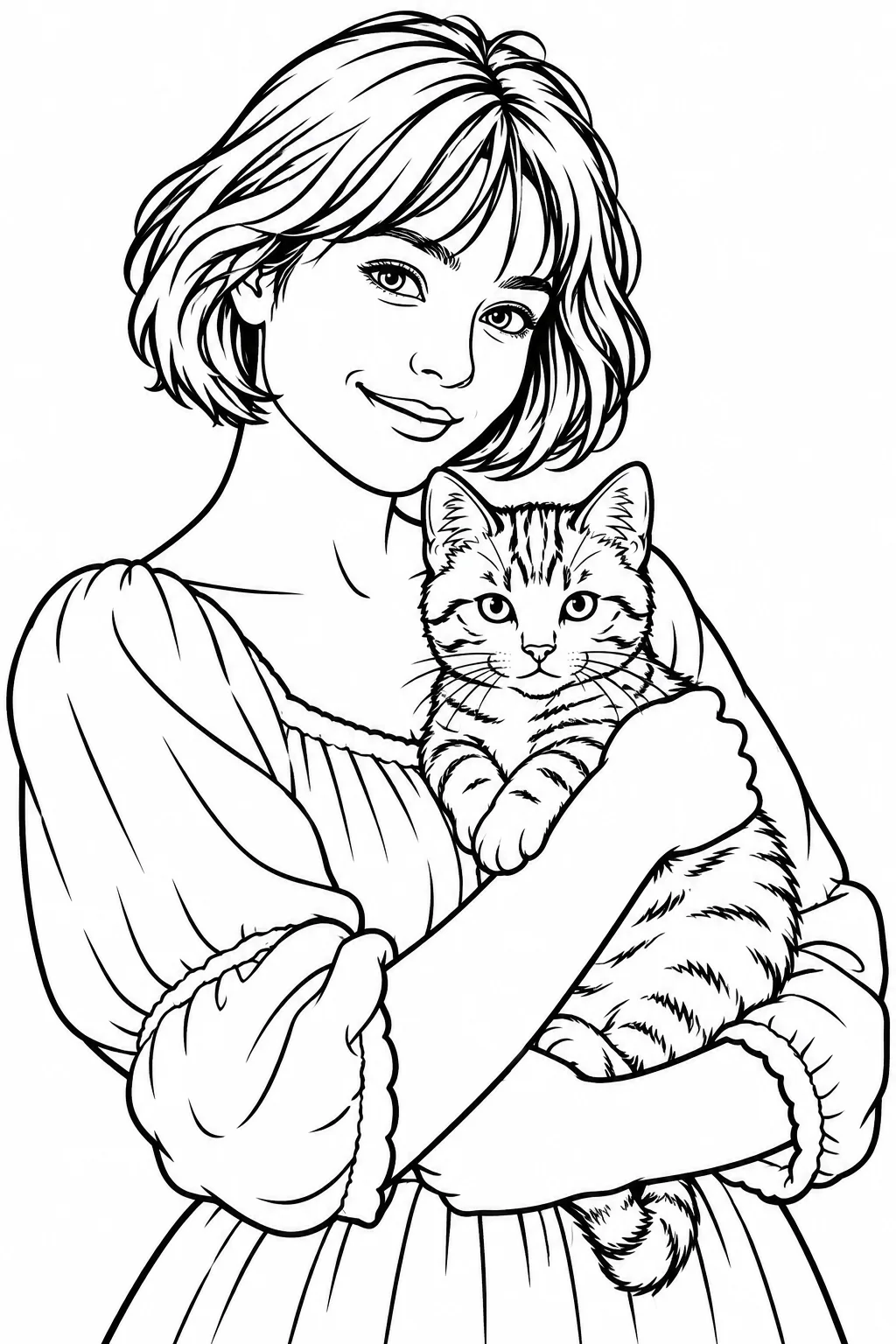
Exemple de style coloriage
Qu'est-ce qui fait qu'une photo fonctionne bien en coloriage ?
Une bonne candidate présente un sujet facilement reconnaissable, des contours qui le détachent de l'arrière-plan et assez d'espaces libres pour y passer des crayons ou des feutres. Dans cet exemple, le visage de la femme, ses manches et le chat restent bien lisibles une fois la couleur et la majorité des détails de l'arrière-plan retirés. La photo d'origine sert de référence, pas de promesse de traits du visage ou de marques identiques. Si ton objectif est un dessin délicat façon portrait plutôt qu'une activité à colorier, choisis plutôt le filtre line art.
Choisis le résultat dont tu as vraiment besoin
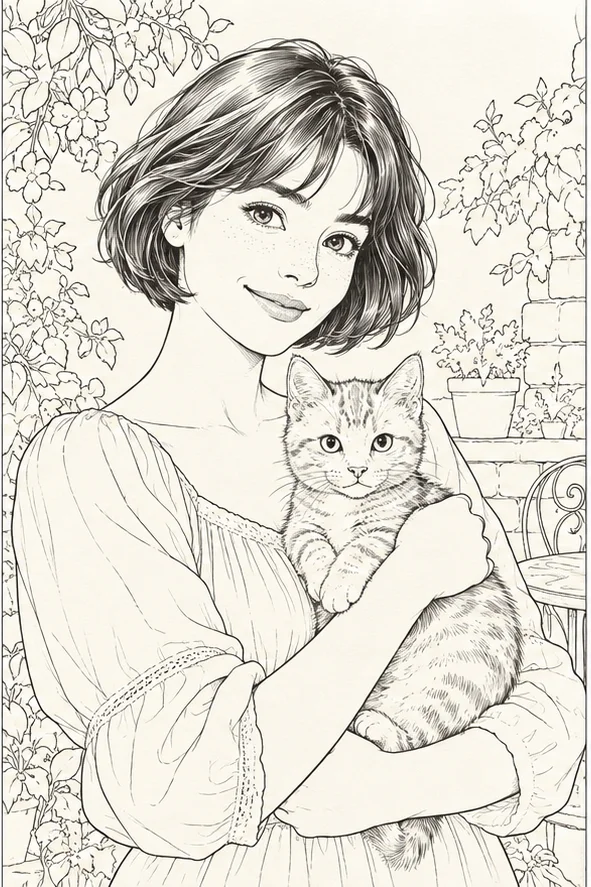
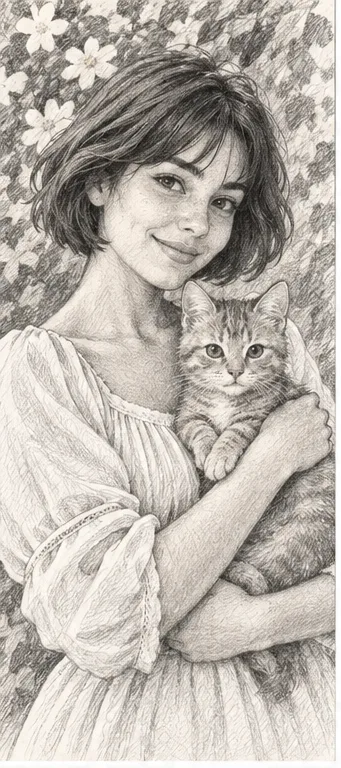
Un même sujet peut donner trois types de dessins différents. Seul le premier est conçu autour de zones vides à colorier. Les deux autres peuvent sembler attrayants, mais ils nécessiteront plus de retouches si tu prévois d'ajouter de la couleur à la main.
Coloriage
À utiliser pour une activité avec de grands espaces blancs et des contours noirs plus marqués. Vérifie le visage, les mains et les petits objets : si les contours sont discontinus ou si les espaces blancs sont minuscules, essaie une photo source plus simple. Ce style n'ajoute pas de numéros de couleur, de fichier vectoriel modifiable ni de PDF prêt à l'emploi.
À utiliser si tu souhaites les contours plus détaillés d'un portrait pour l'exposer ou le décalquer. Les feuilles, les cheveux et les tissus peuvent comporter de nombreux traits fins ; ce niveau de détail peut être fatigant à colorier, surtout sur un petit tirage. Il ne remplace pas le style coloriage lorsqu'il faut de larges zones vides.
À utiliser pour un souvenir ombré ou une référence de dessin plutôt que pour une activité de coloriage vierge. Les nuances de graphite restituent le volume, mais les ombrages gris occupent l'espace blanc que tu remplirais normalement de couleur. Ne confonds pas un croquis en niveaux de gris avec une feuille de coloriage nette.
Exemples illustratifs du style, et non des résultats vérifiés issus de ta photo. L'IA peut redessiner certains détails différemment.
Choisis une photo source avant de la téléverser
Le choix de la photo compte plus que la promesse d'un filtre automatique. Vérifie ces quatre points avant de dépenser des crédits :
Un seul sujet principal : un animal de compagnie, une personne, une fleur ou un objet familier est plus facile à traiter qu'une fête bondée ou une pièce remplie de petits objets.
Des contours nets : choisis une image nette et bien éclairée où le sujet ne se fond pas dans un arrière-plan de couleur similaire.
Un cadrage adapté : garde l'ensemble du sujet dans le cadre avec un peu de marge autour ; une oreille, une main ou un pétale coupé ne peuvent pas être reconstitués de manière fiable.
Âge et matériel : si un enfant utilise des feutres épais, privilégie de grandes zones simples ; pour des crayons fins, un peu plus de détails peut convenir. L'outil actuel ne propose aucun curseur d'âge ou d'épaisseur de trait, alors change de photo source si le résultat est trop chargé.
01Ouvre le studio avec le style coloriage présélectionné. Téléverse une photo JPG, PNG ou WebP que tu as le droit d'utiliser.
02Vérifie le style sélectionné et le total de crédits affiché par le studio avant de lancer la génération. C'est le coût affiché, et non une page d'exemple, qui constitue la décision d'achat.
03Une fois l'image prête, examine les contours à taille réelle et télécharge-la depuis le résultat ou ton historique de génération. Si les détails ont trop changé, essaie avec une photo source plus nette.
Vérifie le résultat avant d'imprimer ou de partager
Un aperçu de style ne peut pas te dire si ton résultat spécifique est prêt pour l'impression. Ouvre l'image téléchargée et effectue toi-même ces vérifications :
Les formes importantes sont-elles reconnaissables, en particulier les visages, les pattes, les mains et l'élément qui rendait ce moment précieux ?
Les zones à colorier sont-elles suffisamment fermées et assez grandes pour le feutre ou le crayon prévu ? Les mèches de cheveux et les poils minuscules peuvent nécessiter une autre photo.
Y a-t-il des traits parasites, des lettres altérées ou des éléments d'arrière-plan indésirables ? Ne compte pas sur l'IA pour préserver fidèlement le texte ou l'identité d'une personne.
L'image correspond-elle à ton papier et aux réglages de ton imprimante ? L'outil télécharge une image ; il ne fournit pas de PDF, de SVG, de fond perdu d'impression ni de garantie de résolution d'impression.
Ce que l'IA ne peut pas garantir
Il s'agit d'un redessin par IA et non d'un tracé déterministe des contours. L'outil peut simplifier ou inventer des traits, modifier un visage ou les taches d'un animal, laisser des contours ouverts et produire une composition qui nécessite un nouvel essai. L'exemple sur cette page est une image illustrative de style, et non la preuve que chaque photo téléversée donnera une activité prête à imprimer. Nous ne proposons pas de contrôle manuel de l'épaisseur des traits ou de l'arrière-plan dans ce parcours, et il ne s'agit pas d'un outil de peinture au numéro à partir d'une photo.
Ta photo et ton résultat
Téléverse uniquement des photos que tu as le droit d'autoriser le service à traiter, avec l'accord des autres personnes visibles. Évite les documents sensibles. La génération envoie l'image pour traitement et ne constitue pas une retouche exclusivement locale. Les créations terminées peuvent être consultées et téléchargées dans My Creations ; supprimer un élément terminé le masque de ton historique d'utilisateur, mais ne garantit pas son effacement immédiat des registres administratifs, des prestataires ou des sauvegardes. Consulte la politique de confidentialité et contacte [email protected] pour toute demande de suppression de données. Vérifie les images avant de les partager, en particulier lorsqu'une autre personne ou un enfant y apparaît.
Explore d'autres options
Tu préfères un dessin de portrait ? Compare les styles trait fin et crayon ci-dessus, ou parcours l'ensemble du catalogue de filtres photo avant de faire ton choix.