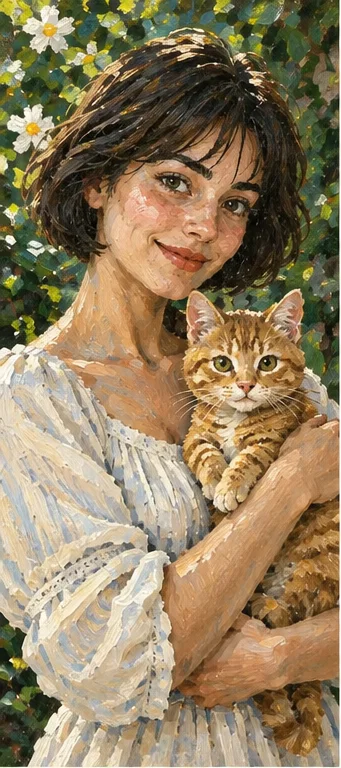
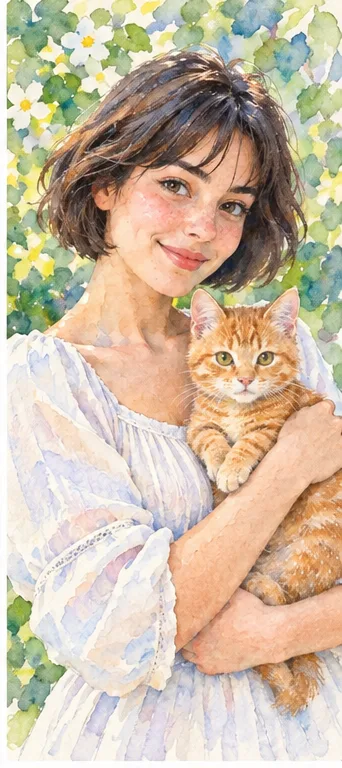
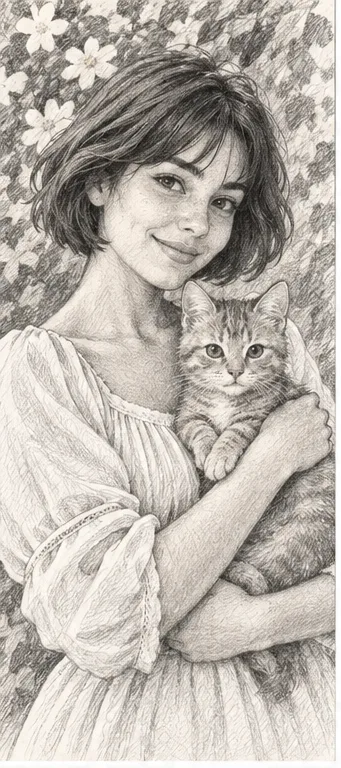
Commence avec un portrait ou une photo d'animal dont tu souhaites mettre en valeur l'expression. Le rendu façon peinture à l'huile peut transformer les surfaces lisses d'une photo en couches de couleurs et en touches texturées. Regarde les illustrations, détermine si cette texture peinte plus marquée convient à ton image, puis ouvre l'outil de création avec l'option huile sélectionnée. Cela génère une interprétation numérique, et non une toile physique ou un tableau sur commande.
Illustrations de style, et non des résultats avant/après vérifiés issus de l'outil en direct. Elles montrent une orientation visuelle ; ta photo peut donner des couleurs, une ressemblance et des détails différents.
Choisis la peinture à l'huile pour la matière picturale et la profondeur des couleurs
La peinture à l'huile vaut le détour lorsque l'intérêt de l'image repose sur de larges aplats de couleur, des coups de pinceau visibles et un sujet central bien marqué. Elle est moins adaptée si chaque cil, texte imprimé ou trait précis du visage doit rester intact. Dans notre exemple, les touches de peinture façonnent le chemisier blanc et les cheveux foncés, tandis que le chat reste le compagnon central. Détermine les détails familiers non négociables avant de lancer la génération : une belle texture ne remplace pas une expression reconnaissable.
Touches denses, lavis transparents ou dessin en nuances de gris ?
Nos illustrations utilisent le même sujet de référence ; il ne s'agit pas de résultats vérifiés issus d'un test du générateur dans des conditions identiques. Compare la manche, les cheveux et l'arrière-plan plutôt que de classer les images selon leur niveau de détail.
Huile : touches superposées et couleur dense
La manche est composée de touches distinctes d'ombre et de lumière, et le feuillage se transforme en coups de pinceau. Choisis cette option pour un rendu façon tableau imposant. Vérifie si la peinture sombre ne masque pas les yeux ou si les touches en arrière-plan ne rivalisent pas avec le visage ; une surface richement peinte peut tout de même manquer de lisibilité.
Les zones claires évoquent le papier et les couleurs se fondent plus doucement. Compare ce style si la version à l'huile te semble trop lourde pour une petite carte ou un souvenir délicat. La différence réside dans le rendu visuel, sans garantir que l'aquarelle préserve mieux l'identité ou consomme moins de crédits.
Des traits gris remplacent le chat roux et le décor verdoyant. Choisis ce style lorsque les contrastes et la texture du dessin comptent plus que la couleur. Une photo de référence sombre peut produire des ombrages surchargés ; ce n'est pas un moyen de récupérer un visage flou ni d'obtenir un dessin sur commande réalisé à la main.
Choisis l'image source pour la personne ou l'animal que tu souhaites reconnaître, et pas seulement pour un arrière-plan intéressant.
Garde une expression bien lisible Utilise un visage suffisamment grand pour que les yeux et la bouche restent bien visibles à taille normale. Un éclairage latéral peut souligner les joues, mais les ombres noires profondes et les filtres de beauté suppriment des repères. Les touches façon peinture à l'huile risquent de réinterpréter les informations manquantes plutôt que de les restaurer. Laisse un peu d'espace autour de la tête et des mains que tu souhaites inclure.
Distingue le pelage de son environnement Les oreilles, la truffe et les taches caractéristiques du pelage d'un animal doivent bien se détacher d'un canapé ou d'un jardin. Un pelage sombre sur une assise foncée peut se fondre en une masse unique. Pour le portrait d'un animal familier, compare les marques avec l'original après la génération au lieu de valider simplement parce que l'animal est mignon.
Réduis les détails parasites Un papier peint chargé, de petites fleurs et des vêtements à motifs peuvent tous recevoir des coups de pinceau tout aussi marqués. Un arrière-plan simple aide le visage principal à capter l'attention. Si tu souhaites un souvenir de voyage, choisis un monument ou un élément marquant ; les panneaux peints et les silhouettes lointaines ne constituent pas des représentations fidèles du lieu.
Détermine ce que le recadrage doit conserver Un avatar nécessite un contour net de la tête, tandis qu'une image destinée à un cadeau peut exiger l'animal, les mains ou le décor environnant. Prévois le recadrage souhaité avant d'importer l'image et conserve l'original. Ce préréglage ne propose pas de réglage manuel de la taille des pinceaux, de l'épaisseur de l'empâtement ou du grain de la toile ; choisis un autre processus de retouche si ces paramètres te sont indispensables.
Valide le sujet avant la texture
Regarde d'abord l'image à taille normale, puis examine les détails qui font de cette photo la tienne.
Visage et posture Compare les yeux, le sourire, la mâchoire, les mains et l'anatomie de l'animal avec l'original. La réinterprétation graphique peut modifier les proportions même si la composition semble convaincante. Un portrait décoratif ne doit pas être présenté comme une preuve d'identité exacte, un document officiel ou une photo de produit non retouchée.
Masses d'ombre et de lumière Distingues-tu les cheveux de l'arrière-plan et les vêtements de la peau ? Les coups de pinceau doivent souligner les formes, et non transformer toutes les ombres en un pâté sombre. Si la démarcation est insuffisante, essaie une image source avec un éclairage plus net au lieu de supposer qu'une netteté accrue réglera le problème.
Couleurs et ajouts involontaires Examine la peau, les vêtements blancs, les accessoires et d'éventuelles inscriptions. Des variations de couleur peintes peuvent sembler délibérées tout en étant inappropriées pour un souvenir. Recherche d'éventuels doigts, bijoux, signatures ou objets d'arrière-plan inventés ; ne les qualifie pas d'authentiques détails de pinceau.
Le fichier téléchargé Vérifie l'image réellement enregistrée, et pas seulement un petit aperçu. Il s'agit d'une image matricielle et non de calques de peinture modifiables. Contrôle les dimensions et le recadrage selon l'usage prévu ; une texture de toile apparente ne signifie pas que le fichier inclut une véritable toile ou une garantie de qualité d'impression.
Un souvenir numérique n'est pas une commande d'impression
Distingue le choix de l'illustration de la préparation d'un cadeau physique.
Fais un test avant un grand tirage Renseigne-toi auprès de ton imprimeur sur les dimensions requises et examine une petite épreuve. La luminosité de l'écran, le papier, l'encre et le recadrage peuvent modifier le rendu. N'agrandis pas un petit fichier téléchargé en supposant que la texture de pinceau va recréer les détails manquants ; une peinture générée n'est pas un procédé de restauration haute résolution.
Indique l'origine en toute honnêteté Présente le fichier comme une illustration de style peinture à l'huile par IA plutôt que comme un original peint à la main. Demande l'autorisation pour le portrait d'une autre personne et conserve l'image de référence. Si tu l'utilises à des fins commerciales, vérifie les droits de la photo source et l'usage prévu au lieu de considérer le nom d'un filtre comme une licence globale.
01Ouvre avec l'effet peinture à l'huile sélectionné Le bouton mène directement aux filtres photo avec l'option peinture à l'huile sélectionnée. Commence par un fichier JPG, PNG ou WebP que tu as le droit d'importer ; il est plus facile d'examiner une seule composition avant d'ajouter d'autres photos.
02Vérifie ta sélection et le total actuel Confirme le style peinture à l'huile et le total de crédits avant de valider. Ajouter des photos ou d'autres filtres modifie le nombre de résultats et le total. L'espace de travail actuel, et non un article comparatif, fait foi pour la facturation et les options de téléchargement disponibles.
03Compare, puis enregistre Compare l'expression peinte et les marques du pelage à ta photo source. Ne télécharge qu'une version adaptée à l'usage prévu. Si ce n'est pas le cas, conserve l'original et choisis une photo plus nette ou un style de dessin plus léger plutôt que d'affirmer que le résultat est fidèle.
Un redessin par préréglage, pas un éditeur de peinture
Le redessin par IA de style peinture à l'huile peut modifier la ressemblance, les couleurs et les objets. Il n'offre pas de contrôle manuel du pinceau, de calques de peinture, de texture physique, de résolution garantie ni de reproduction exacte. Nos illustrations indiquent uniquement une orientation stylistique ; il ne s'agit pas de résultats d'essais payants issus du générateur en direct. Aucun délai d'exécution, aucune ressemblance exacte ni aucune aptitude à l'impression ne sont garantis.
Utilise une photo que tu peux partager avec le service
Téléverse uniquement des photos que tu as le droit d'autoriser le service à traiter, avec l'accord des autres personnes visibles. Évite les documents sensibles. La génération envoie l'image pour traitement et ne constitue pas une retouche exclusivement locale. Les créations terminées peuvent être consultées et téléchargées dans My Creations ; supprimer un élément terminé le masque de ton historique d'utilisateur, mais ne garantit pas son effacement immédiat des registres administratifs, des prestataires ou des sauvegardes. Consulte la politique de confidentialité et contacte [email protected] pour toute demande de suppression de données. Vérifie les images avant de les partager, en particulier lorsqu'une autre personne ou un enfant y apparaît.