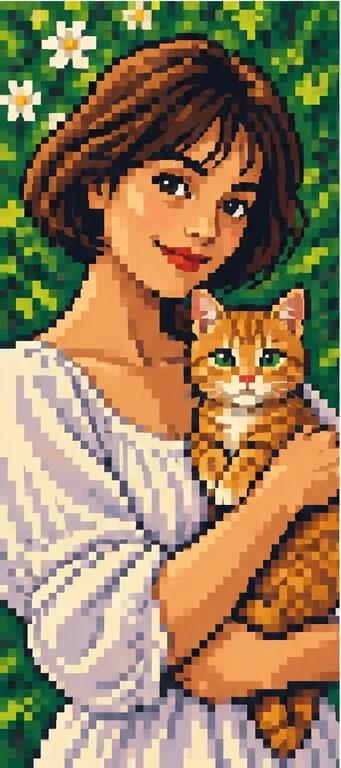
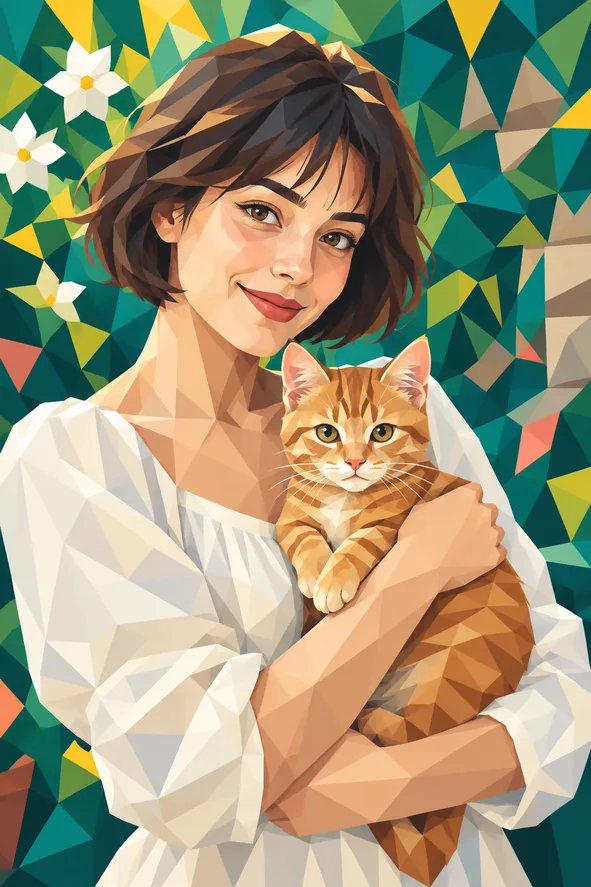
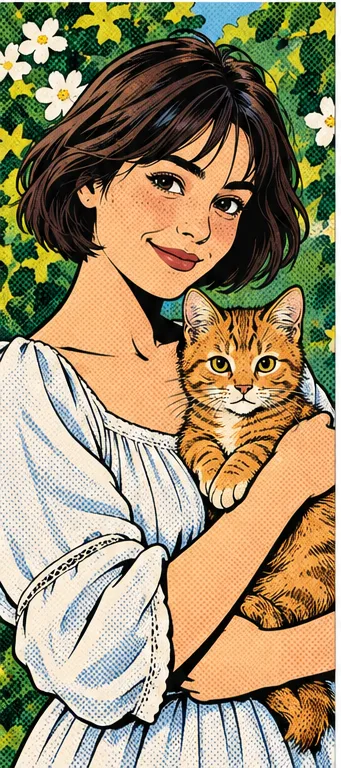
Crée une photo de profil ludique ou une image stylisée de ton animal grâce à des blocs de couleur bien visibles. Pars d'une photo simple, examine les différences illustrées, puis ouvre l'outil de création avec le pixel art sélectionné. Il s'agit d'un redessin par IA dans un style pixelisé, et non d'un convertisseur de grille précis, d'un éditeur de pixels ou d'un exportateur automatique de sprites de jeu. Cette distinction compte avant de dépenser des crédits.
Illustrations de style, et non des résultats avant/après vérifiés issus de l'outil en direct. Elles montrent une orientation visuelle ; ta photo peut donner des couleurs, une ressemblance et des détails différents.
Tu veux une illustration rétro ou une grille de pixels exacte ?
Choisis ce parcours lorsqu'une réinterprétation ludique et reconnaissable compte plus que le contrôle de chaque pixel. Si tu as besoin d'exactement 32 par 32 cases, d'une palette fixe, de grilles numérotées pour perles, de contours de sprites transparents ou d'images d'animation, utilise un convertisseur dédié ou un éditeur de pixels. L'exemple montre des formes de couleur en escalier et des traits simplifiés ; il ne prouve pas que chaque élément soit une cellule uniforme et modifiable. L'IA peut modifier le visage, la pose et les petits objets au lieu de simplement sous-échantillonner l'original.
Les blocs de pixels ne sont ni des triangles ni des trames de BD
Nos trois illustrations utilisent un même sujet de référence. Elles expliquent la structure visuelle et ne constituent ni un classement ni un benchmark de générateurs sur une même photo. Compare les contours des cheveux, l'ombrage des manches et le visage du chat.
Style pixel : blocs en escalier
Des blocs de couleurs d'aspect carré composent les cheveux, la manche et le chat. Choisis ce style pour un avatar au look rétro ou une image décorative. Vérifie la taille des blocs et assure-toi que les traits essentiels restent lisibles à petite taille d'affichage. La seule présence de blocs visibles ne garantit pas une grille mathématiquement uniforme ni un asset de jeu exploitable.
Des triangles et des aplats irréguliers décrivent le même visage et les mêmes vêtements. Opte pour ce style si tu préfères une illustration géométrique sans grille de pixels. Il suggère un volume à facettes, pas un maillage 3D ; ce préréglage ne fournit aucun fichier de modèle, aucun rigging ni aucune géométrie polygonale modifiable.
Des contours à l'encre et des points façon impression soulignent le dessin. Ces points forment un motif d'ombrage, pas une grille de pixels modifiable. Compare cette option lorsque l'expressivité et les traits marqués comptent plus que les blocs de jeu rétro. Cela crée une illustration, pas une bande dessinée en plusieurs cases ni une séquence d'animation.
Choisis le flux de travail adapté au résultat souhaité
Deux outils peuvent tous deux promettre de transformer une photo en pixel art tout en répondant à des besoins différents. Détermine le compromis dont tu as réellement besoin.
Illustration par IA : interpréter le sujet Utilise ce préréglage pour un portrait rétro libre, une image d'animal ou une illustration pour les réseaux sociaux. Le redessin peut réorganiser les couleurs et les détails pour créer une nouvelle image ; vérifie donc les traits familiers après coup. Dans ce parcours, tu ne choisis ni largeur de grille native, ni algorithme de tramage (dithering), ni nombre exact de couleurs. Garde l'original à côté du résultat pour comparer.
Convertisseur ou éditeur de grille : contrôler les cellules Un convertisseur déterministe réduit une image à une résolution et à une palette définies ; un éditeur te permet de retoucher chaque case individuellement. C'est la solution appropriée pour une planche de sprites exacte, une grille de point de croix ou un modèle en perles. Cette page ne prétend pas offrir ces fonctions. Une image générée d'aspect pixelisé peut encore présenter des cellules irrégulières et des couleurs superflues lorsqu'elle est agrandie.
Prépare une photo qui reste lisible après simplification
Pense en silhouettes et en grandes zones de couleur avant de chercher les détails fins.
Cadre le sujet principal en grand Pour un avatar, choisis un seul visage avec des yeux, une bouche et une forme de coiffure bien définis. Laisse suffisamment de marge pour le recadrage de destination sans rendre la tête minuscule. Pour un animal, montre ses oreilles et le pelage qui le caractérise. Une photo de foule en plan large demande à un style basé sur des blocs de représenter plus de sujets qu'une petite icône ne peut en afficher.
Détache la silhouette de l'arrière-plan Un manteau sombre sur un mur sombre risque de se fondre en une seule forme. Privilégie des limites nettes de lumière ou de couleur au lieu de compter sur la texture pour détacher le sujet. Des branches en arrière-plan, un grillage ou de petites inscriptions peuvent se transformer en blocs parasites. Une photo source plus simple t'aide à juger si la silhouette obtenue est lisible.
Garde les éléments importants bien dégagés Des lunettes, des mains, un collier ou un accessoire familier doivent être bien visibles, sans être masqués par un flou de mouvement ou des filtres. Les textes minuscules et les logos risquent d'être réinventés. S'ils sont indispensables, conserve l'original plutôt que de considérer un redessin décoratif comme fidèle. Recadre ton image dans ton éditeur habituel si nécessaire ; ce préréglage n'ajoute pas d'espace de travail pour la retouche manuelle au pixel près.
Vérifie le résultat au format réduit et agrandi
Un aperçu séduisant n'est que la première étape. Évalue l'image là où tu prévois de l'utiliser.
Reconnaissance à petite taille Regarde une version à la taille réelle de ton profil ou de ta publication. Reconnais-tu toujours le sujet et son expression ? Un trop grand nombre de blocs similaires peut effacer les yeux ou fondre l'animal dans l'arrière-plan. Le portrait d'illustration de la page est vertical ; ton avatar nécessitera peut-être un autre recadrage. Ne pars pas du principe qu'un cercle conservera tout.
Cohérence des blocs Zoome pour examiner les contours crénelés et vérifier si la taille des cellules varie de manière inattendue sur l'image. Certaines images de style pixel générées par l'IA comportent des zones floues, des blocs de tailles disparates ou des résidus photographiques. Si un projet exige des pixels exacts, corrige l'image dans un éditeur spécialisé ou écarte le fichier pour cet usage au lieu de considérer ces défauts comme intentionnels.
Modifications de l'anatomie et des motifs Compare les yeux, les mains, les pattes, les lunettes et la forme des cheveux ou du pelage avec la photo source. La simplification peut légitimement faire disparaître des détails, mais des doigts supplémentaires, des motifs modifiés ou des objets inventés ne constituent pas une conversion fidèle. Une illustration amusante ne garantit ni l'identité ni le rendu exact d'un produit.
Exigences du fichier et de la destination Vérifie les dimensions, le format et le recadrage du fichier téléchargé avant de le partager. Le résultat est une image, pas un fichier de palette, une tilemap, un document avec calques ou une animation. La transparence et la résolution d'exportation exacte ne sont pas garanties ici. Un aperçu agrandi qui paraît net n'en fait pas pour autant un sprite de jeu vidéo prêt à l'emploi.
01Ouvre l'outil avec le pixel art déjà sélectionné Le bouton ouvre les filtres photo avec le préréglage pixel. Commence avec un fichier JPG, PNG ou WebP dont tu possèdes les droits. Choisis d'abord un visage ou un animal simple et bien éclairé avant d'ajouter d'autres sources.
02Vérifie les filtres et tes crédits actuels Vérifie le style sélectionné et le total avant d'envoyer. Le nombre de photos multiplié par les filtres choisis détermine le nombre de résultats, donc ajouter une comparaison modifie le total. Fie-toi au tarif actuel de l'espace de travail et aux options de téléchargement disponibles plutôt que d'attendre une conversion gratuite ou à coût fixe.
03Inspecte le résultat avant de télécharger Compare la silhouette au format réduit et les blocs agrandis avec la photo d'origine. N'enregistre que le résultat qui convient à ton usage décoratif prévu. Conserve une copie modifiable dans tes propres outils si un recadrage supplémentaire ou un nettoyage cellule par cellule s'avère nécessaire.
Le style pixel ne permet pas un contrôle au pixel près
L'IA peut modifier l'identité, l'anatomie, les objets, la couleur et la composition. Le préréglage ne garantit pas une grille uniforme, une palette fixe, des dimensions de cellules exactes, la transparence, des sprites prêts pour les jeux vidéo, des motifs de perles ou de l'animation. Nos illustrations montrent des orientations de style, pas des générations réelles validées. Utilise un éditeur dédié si ton projet exige une réelle précision technique au pixel près.
Utilise une photo que tu peux partager avec le service
Téléverse uniquement des photos que tu as le droit d'autoriser le service à traiter, avec l'accord des autres personnes visibles. Évite les documents sensibles. La génération envoie l'image pour traitement et ne constitue pas une retouche exclusivement locale. Les créations terminées peuvent être consultées et téléchargées dans My Creations ; supprimer un élément terminé le masque de ton historique d'utilisateur, mais ne garantit pas son effacement immédiat des registres administratifs, des prestataires ou des sauvegardes. Consulte la politique de confidentialité et contacte [email protected] pour toute demande de suppression de données. Vérifie les images avant de les partager, en particulier lorsqu'une autre personne ou un enfant y apparaît.