Transforme ta photo en interférences numériques délibérées
Tu veux l'aspect d'un signal interrompu sans altérer ton fichier d'origine ? Commence par un portrait ou une photo d'animal bien lisible et ouvre le préréglage Glitch. Notre exemple de référence associe décalages colorés, interruptions horizontales et blocs destructurés. Il s'agit d'une réinterprétation par IA d'une image fixe, et non d'un effet vidéo ou d'un éditeur précis de canaux RVB. Conserve la source intacte afin de pouvoir distinguer les interférences voulues des modifications indésirables apportées à la personne ou à l'animal.
Vérifie le résultat avant d'enregistrer ou de partager
Image de référence
Illustration avec signal brouillé
Illustrations de style, et non des résultats avant/après vérifiés issus de l'outil en direct. Elles montrent une orientation visuelle ; ta photo peut donner des couleurs, une ressemblance et des détails différents.
Choisis les interférences lorsque la perturbation fait partie intégrante du sujet
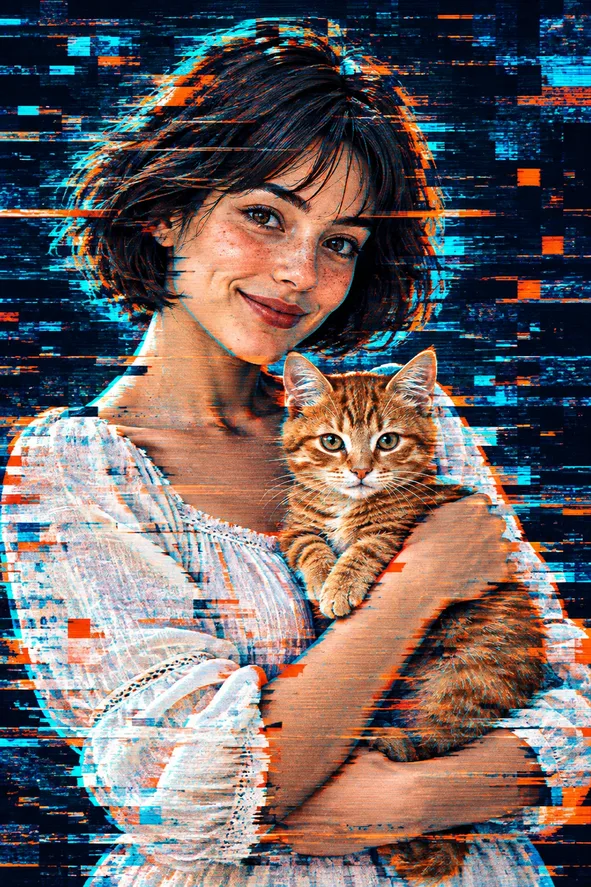
L'effet Glitch ne se résume pas à un simple ajout de lumière néon. Dans l'illustration, des bandes brisées coupent la chevelure, les vêtements et l'arrière-plan tout en laissant les deux visages lisibles. Décide des détails qui doivent être préservés avant de lancer la génération : les yeux, l'expression, les marques d'un animal ou une silhouette reconnaissable. Un résultat plus chargé n'est pas forcément meilleur. Si tu as besoin de décaler un seul canal de couleur d'un nombre précis de pixels, utilise un éditeur manuel de pixels ; cet espace de travail propose une image générée par IA à partir d'un préréglage plutôt que des commandes manuelles aussi précises.
Signal brouillé, scène néon ou personnage sur grille carrée ?
Ces références de style internes présentent différentes directions créatives et ne constituent pas un test produit comparatif avec une même image source. Choisis l'effet que tu souhaites voir, puis juge ton propre résultat.
Glitch : bandes interrompues et décalages
Des blocs colorés et de fines ruptures horizontales traversent la scène. L'effet évoque une transmission endommagée, même si la photo reste un fichier image standard. Utilise-le pour un avatar expérimental ou une image de couverture. Examine bien les deux yeux et la bouche : un décalage à cet endroit risque de détruire la reconnaissance au lieu d'apporter une tension visuelle intéressante.
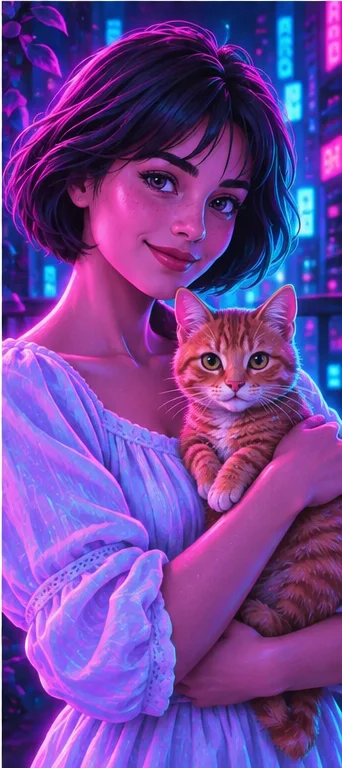
Des éclairages magenta et cyan façonnent un portrait nocturne. Le choix principal repose sur la lumière et un contexte imaginaire, et non sur des lignes déchirées. Choisis cette option si tu veux une ambiance néon avec moins d'interruptions visibles du signal. Les vêtements et le lieu peuvent quand même changer ; aucune des deux références ne prouve une visite réelle ni une identité photographique inchangée.
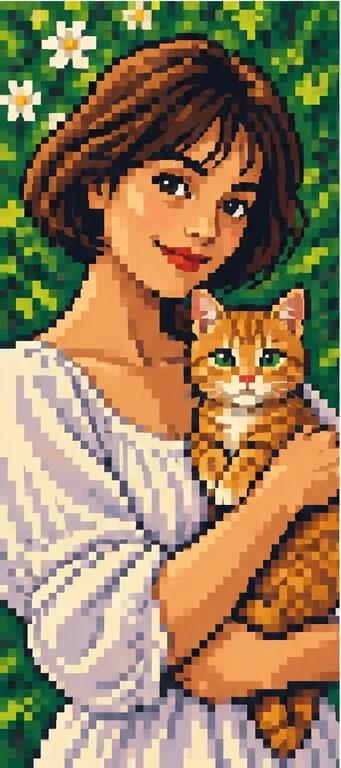
Des motifs d'aspect carré composent le visage, les cheveux et l'animal au lieu d'interrompre une scène continue. Compare-le pour un avatar façon jeu rétro. Il s'agit d'un style généré par IA, et non d'une grille de sprites garantie avec une palette fixe. Si seules certaines lignes doivent paraître brisées, le pixel art ne répond pas au même objectif créatif.
Prépare un sujet capable de résister aux interruptions
Le bruit visuel intentionnel a besoin d'un point d'ancrage. Fais en sorte que ce point d'ancrage soit bien évident sur la photo importée.
Laisse de l'espace autour du visage Choisis une photo source avec des yeux visibles, un contour de coiffure net et un peu d'espace autour de la tête. Un cadrage très serré laisse peu de place aux interférences sans masquer les traits essentiels. Pour un animal de compagnie, garde le museau et les deux oreilles visibles. Évite de superposer une foule dense derrière un motif déjà chargé si la personne est déjà difficile à identifier.
Sépare les textes graphiques de la photo Le logo d'un t-shirt, un petit panneau ou un badge nominatif peuvent être modifiés ou remplacés par des motifs inventés. Ajoute les titres précis de pochette, les crédits et les dates après le téléchargement dans un outil de mise en page. Ne compte pas sur ce préréglage pour composer la typographie d'une pochette d'album. Utilise une photo que tu as l'autorisation de transformer, en particulier si l'image d'une autre personne doit devenir un visuel promotionnel public.
Distingue une distorsion esthétique d'un portrait inutilisable
Évalue d'abord l'image dans son ensemble, puis inspecte les détails qui permettent de reconnaître le sujet.
Vérifie le visage entre les bandes Compare les yeux, le sourire et les contours du visage avec l'original. La distorsion peut faire passer des yeux dupliqués ou des dents inventées pour un élément voulu de l'effet. Inspecte également les mains et les pattes d'animaux. Si le sujet a trop changé, rejette l'image ou essaie une photo source plus simple ; il n'y a pas de pinceau local ici pour restaurer les pixels individuels de l'original.
Teste à la taille d'affichage prévue Réduis l'image à la taille de ton avatar ou de ta miniature. Les interruptions fines peuvent disparaître, tandis que les grands blocs deviennent gênants. Un résultat réussi en grand format poster peut devenir illisible dans un petit cercle. Vérifie les dimensions réelles du téléchargement avant d'imprimer, et ajoute le texte sur un calque séparé afin que les informations essentielles ne soient pas masquées par l'effet.
Utilise cette fiction visuelle en toute honnêteté
Une image à l'aspect dégradé ne doit pas être prise pour une garantie technique ou de confidentialité.
Une image fixe, pas un dysfonctionnement animé Le résultat ne fournit pas de lignes de balayage animées, de GIF en boucle ou de transition vidéo. Il ne répare pas non plus un fichier source corrompu. Conserve une copie de sauvegarde plutôt que d'endommager délibérément l'unique exemplaire d'une photo. Pour obtenir du mouvement, utilise un flux de travail vidéo séparé et vérifie les formats d'exportation pris en charge par ce flux, au lieu de promettre une animation issue de ce préréglage.
Pas une anonymisation fiable Les marques de glitch peuvent laisser un visage, une adresse ou un document reconnaissables. N'utilise pas cet effet artistique pour masquer des informations sensibles. Supprime les détails privés avant l'importation ou utilise une méthode de caviardage dédiée appropriée. Décris toute création partagée comme de l'art IA stylisé, et non comme la preuve d'un défaut d'appareil photo, d'un incident ou de l'apparence originale de la scène.
01Ouvre Glitch avec une photo autorisée Cette action présélectionne Glitch. Importe une photo prise en charge et conserve un original intact pour pouvoir comparer.
02Confirme la sélection et le coût Vérifie le préréglage sélectionné, les résultats demandés et les crédits affichés. Aucun curseur distinct d'écart RVB ou de lignes de balayage n'est promis sur cette page.
03Vérifie le résultat avant d'enregistrer ou de partager Vérifie le visage, l'anatomie, le texte et la lisibilité de la miniature. Enregistre une image fixe adaptée ou essaie une source plus nette, puis ajoute la typographie précise séparément.
Le style signal brouillé n'est pas une retouche au pixel près
L'IA peut modifier les traits distinctifs, l'anatomie, le texte et l'environnement en plus d'appliquer l'effet. Le décalage exact des canaux, la conservation des pixels d'origine, le rendu animé et une anonymisation sécurisée ne sont pas garantis. Nos images sont des références illustratives et non des générations de clients authentifiées.
Utilise une photo que tu peux partager avec le service
Téléverse uniquement des photos que tu as le droit d'autoriser le service à traiter, avec l'accord des autres personnes visibles. Évite les documents sensibles. La génération envoie l'image pour traitement et ne constitue pas une retouche exclusivement locale. Les créations terminées peuvent être consultées et téléchargées dans My Creations ; supprimer un élément terminé le masque de ton historique d'utilisateur, mais ne garantit pas son effacement immédiat des registres administratifs, des prestataires ou des sauvegardes. Consulte la politique de confidentialité et contacte [email protected] pour toute demande de suppression de données. Vérifie les images avant de les partager, en particulier lorsqu'une autre personne ou un enfant y apparaît.