Donne à ta photo un style de portrait géométrique en low-poly
Explore des aplats de couleur anguleux au lieu d'une texture photographique. Ouvre l'espace de travail avec Low-poly sélectionné, puis utilise une photo nette pour créer une illustration à facettes. Décide d'abord si tu veux un portrait décoratif ou un élément technique modifiable : ce flux produit une image fixe, pas un maillage 3D, un dessin vectoriel ou une triangulation contrôlée manuellement.
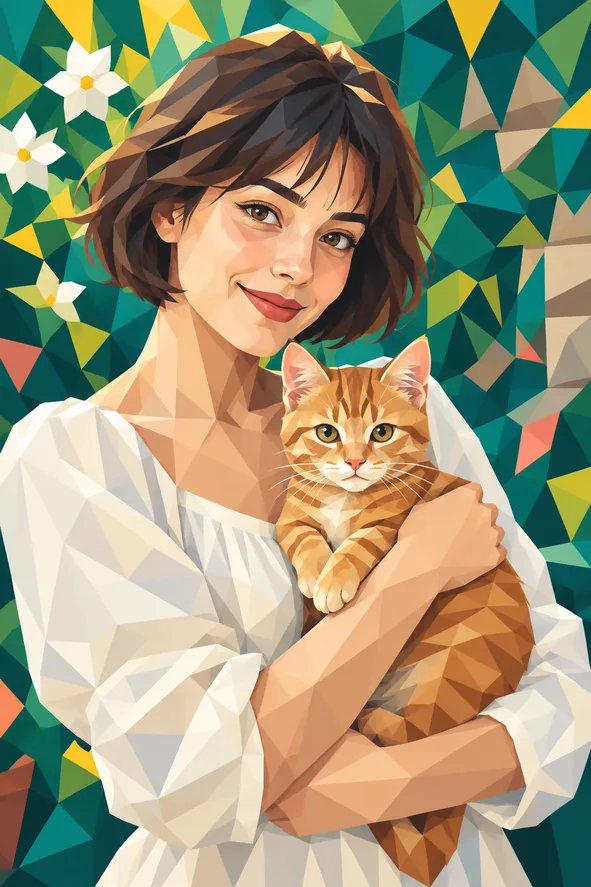
Illustrations de style, et non des résultats avant/après vérifiés issus de l'outil en direct. Elles montrent une orientation visuelle ; ta photo peut donner des couleurs, une ressemblance et des détails différents.
Choisis les facettes pour l'abstraction visuelle, pas pour une géométrie modifiable
Un portrait géométrique est utile quand tu souhaites réduire un visage, un animal ou une scène à des aplats de couleur percutants. Évalue si la silhouette principale et les traits familiers résistent à cette abstraction. L'exemple inclut des triangles et des facettes irrégulières, mais aussi des zones du visage plus lisses ; il ne garantit pas un nombre fixe de polygones ni une triangulation mathématiquement complète. Si tu as besoin d'un SVG, de sommets modifiables, d'un gabarit de polygones imprimable ou d'un modèle 3D orientable, choisis un éditeur spécialisé plutôt que ce préréglage de redessin d'image.
Les facettes angulaires sont différentes des blocs carrés et des points imprimés
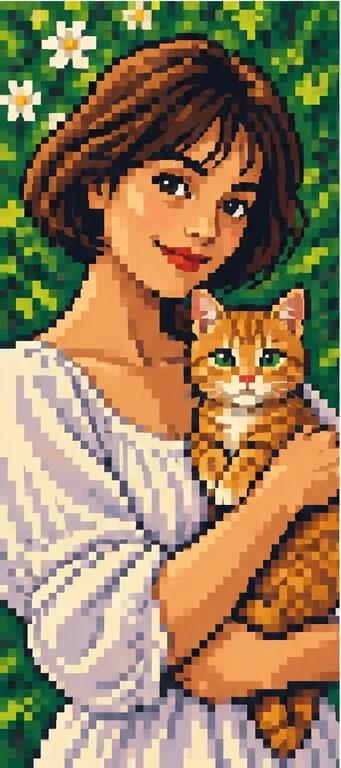
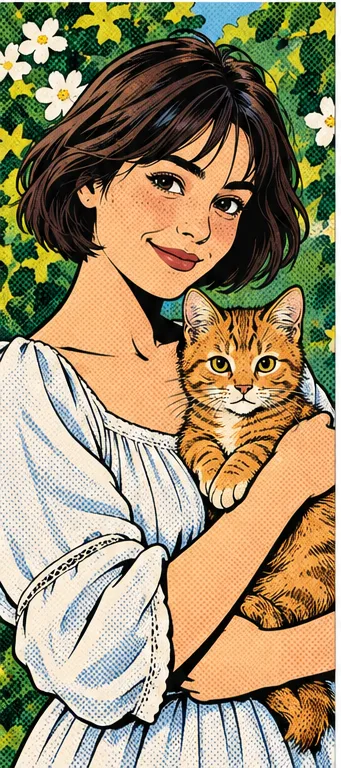
Compare les cheveux, les plis des manches et le chat sur trois de nos propres illustrations de référence. Elles présentent différentes structures visuelles, et non une qualité mesurée, des résultats de clients ou une comparaison de générateurs sur une même photo. Chaque option ouvre son propre préréglage actuel.
Low poly : aplats de couleur angulaires
Des facettes géométriques irrégulières délimitent les cheveux, les vêtements et l'arrière-plan. Choisis cette option pour un portrait graphique avec une impression de volume angulaire. Certaines zones de l'exemple restent plus lisses, ne t'attends donc pas à ce que chaque surface devienne un triangle parfait. L'image ne contient pas de sommets de polygones modifiables ni d'objet 3D masqué.
Des blocs d'aspect carré et des bordures en escalier donnent une impression de jeu rétro plutôt que des facettes triangulaires. Choisis cette option si ce rythme de petits blocs est ton objectif. Notre approche IA du pixel ne garantit toutefois pas une grille fixe, une palette définie ni l'exportation d'un sprite de jeu. Compare la silhouette à petite taille, et pas seulement le nombre de blocs visibles.
Des tracés sombres et des points façon impression mettent en valeur l'expression sans créer de plans géométriques. Envisage cette option si tu souhaites une scène illustrée percutante plutôt qu'un portrait facetté. Les points constituent une texture, et non des sommets de polygones. Cette option produit également une seule image, et non une histoire multi-cases prête à l'emploi.
Préparer un visage lisible à travers de grands aplats de couleur
Pense à la silhouette, à la lumière directionnelle et aux grandes délimitations de couleurs plutôt qu'aux micro-textures.
Détacher le sujet de son environnement Privilégie des épaules bien visibles, des contours de cheveux nets et un arrière-plan dont la teinte contraste avec le sujet. Des cheveux sombres sur un mur sombre peuvent fusionner en un seul aplat ambigu. Pour un animal, veille à préserver les oreilles et le motif principal du pelage. La même simplification qui donne du style peut aussi effacer un signe distinctif discret mais essentiel : détermine donc quels détails tu ne peux pas te permettre de perdre.
Utiliser un éclairage lisible Un visage bien éclairé offre des contrastes utiles entre les joues, le nez et les cheveux. Des ombres trop marquées peuvent dissimuler un œil, et une surexposition plate peut gommer les volumes que tu souhaites voir exprimés dans l'illustration. Ne compte pas sur le préréglage pour reconstituer les traits manquants. Dans ce processus, tu ne disposes pas de commandes pour placer des sommets, modifier la densité des facettes ou corriger manuellement la géométrie.
Aérer le cadrage Laisse de l'espace autour de la tête ou des oreilles de l'animal avant la conversion. Un arrière-plan triangulaire peut être visuellement chargé ; un portrait trop petit au milieu risque de ne pas convenir comme photo de profil. Si tu as besoin d'une composition plus simple, prépare une copie recadrée dans ton éditeur habituel tout en conservant l'original. L'exemple vertical présenté sur cette page ne garantit pas le format d'avatar adapté à ta plateforme de destination.
Vérifier l'abstraction sans accepter de déformations involontaires
Le style géométrique est un choix. Une anatomie inventée ou une expression méconnaissable ne doivent pas pour autant être acceptées comme en faisant partie.
Visage et silhouette Compare la direction du regard, la bouche, la mâchoire, l'implantation des cheveux et le contour des oreilles avec la photo d'origine. La délimitation d'un plan peut involontairement ressembler à une cicatrice, à un trait de visage supplémentaire ou à un changement d'expression. Décide si une ressemblance plus libre convient à ta création personnelle. Si l'exactitude de l'identité compte, conserve la vraie photo plutôt que de présenter un redessin facetté comme un portrait fidèle.
Aplats, dégradés et résidus photographiques Zoome pour voir si des facettes nettes côtoient une peau lisse, des zones floues ou des détails photographiques. L'exemple lui-même présente cette variation. Cela peut convenir pour une illustration, mais ce n'est pas la preuve d'une conversion entièrement triangulaire. Si ton projet exige des surfaces triangulaires uniformément plates, utilise un éditeur de triangulation dédié doté de contrôles géométriques explicites.
Reconnaissance à petite taille Réduis l'image à la taille réelle d'une photo de profil ou d'une publication. Les yeux et le museau de l'animal se détachent-ils toujours des plans environnants ? Des couleurs similaires peuvent fusionner après compression. Vérifie un recadrage circulaire sur ton téléphone ainsi que le grand aperçu. Si l'arrière-plan domine, utilise une autre photo source avec une meilleure séparation du sujet au lieu de penser que davantage de facettes amélioreront la lisibilité.
Sache quel type de fichier tu obtiens
Le terme « low-poly » décrit ici un rendu visuel, et non une garantie sur la structure interne du résultat.
Illustration matricielle versus SVG ou maillage Vérifie les dimensions et le type de fichier téléchargé. Une image matricielle stocke des pixels : tu ne peux pas sélectionner ses triangles visibles comme des formes vectorielles distinctes ni faire pivoter la personne représentée. Ce préréglage n'exporte pas de tracés SVG, de fichiers OBJ, GLB, de squelette d'animation (rigging) ni de modèle physique. Une miniature donnant une impression de 3D reste une image plate.
Impressions décoratives et fidélité de représentation Pour un cadeau ou un visuel personnel, fais un test sur un petit tirage avant d'en commander un grand et prévois le recadrage final. Ne prends pas le style facetté pour une garantie de résolution d'impression. Les étiquettes de produits, le texte et les signes distinctifs peuvent changer ; utilise donc une photo originale si la précision est essentielle. Demande l'autorisation des personnes représentées : créer une version géométrique ne t'exempte pas de ces responsabilités.
01Ouvre Low-poly et importe ta photo Le bouton sélectionne Low-poly dans l'espace de travail des filtres photo. Commence avec un fichier JPG, PNG ou WebP dont tu as les droits, présentant une silhouette nette, et conserve l'original pour vérification.
02Vérifie le style et les crédits Confirme le préréglage et le total actuel avant de lancer la génération. Le nombre de photos multiplié par les styles sélectionnés détermine le nombre de résultats. Des essais supplémentaires peuvent coûter des crédits ; aucun résultat gratuit ou illimité n'est garanti ici.
03Vérifie l'image, puis enregistre-la Examine la ressemblance et les facettes en taille réelle et en petit format, puis vérifie le format téléchargé. Enregistre l'image comme une illustration ; utilise un éditeur dédié si ton projet nécessite des vecteurs ou un modèle 3D.
Une image facettée n'est pas un fichier polygonal technique
Le nouveau rendu peut modifier l'identité, les proportions, les couleurs et les objets. Il ne garantit pas des triangles parfaits, un nombre fixe de facettes, des sommets modifiables, du SVG, un maillage 3D ou des détails de produit fidèles. Ces exemples illustrent un rendu visuel et ne sont pas des résultats de génération vérifiés issus de clients. Conserve la photo source et vérifie si ce niveau d'abstraction convient à ton utilisation réelle.
Utilise une photo que tu peux partager avec le service
Téléverse uniquement des photos que tu as le droit d'autoriser le service à traiter, avec l'accord des autres personnes visibles. Évite les documents sensibles. La génération envoie l'image pour traitement et ne constitue pas une retouche exclusivement locale. Les créations terminées peuvent être consultées et téléchargées dans My Creations ; supprimer un élément terminé le masque de ton historique d'utilisateur, mais ne garantit pas son effacement immédiat des registres administratifs, des prestataires ou des sauvegardes. Consulte la politique de confidentialité et contacte [email protected] pour toute demande de suppression de données. Vérifie les images avant de les partager, en particulier lorsqu'une autre personne ou un enfant y apparaît.