Transforme ta photo en une image audacieuse façon comic
Tu veux des contours à l'encre sombre, des couleurs graphiques et un rendu de comic imprimé ? Commence par une photographie que tu peux utiliser, compare les trois illustrations ci-dessous, puis ouvre l'espace de travail avec Comic sélectionné. Il s'agit d'un redessin par IA d'une seule image fixe, pas d'un outil de mise en page ni d'un générateur d'histoires. Tu peux explorer un portrait ou une illustration d'animal sans dessiner à la main, mais le visage, la pose et les petits objets peuvent changer.
Illustrations de style, et non des résultats avant/après vérifiés issus de l'outil en direct. Elles montrent une orientation visuelle ; ta photo peut donner des couleurs, une ressemblance et des détails différents.
Choisis un style comic pour des formes affirmées, pas pour une bande dessinée complète
Utilise cette orientation pour une photo de profil expressive unique ou une scène illustrée. Recherche une silhouette nette et une expression lisible avant de juger les points de trame. Notre référence est un comic en couleur, pas une planche de manga en noir et blanc. Si tu as besoin de bulles de texte, de légendes précises, de cases séquentielles ou du même personnage tout au long d'une histoire, prévois un flux de travail d'édition séparé. Le style comic peut aider à faire d'une photo une illustration ; il ne fournit pas ces fonctions de publication et ne garantit pas un portrait fidèle.
Encre et trames, anime doux ou graphite ?
Ces illustrations internes utilisent une référence similaire de femme avec un chat pour présenter trois choix différents. Il ne s'agit pas de résultats de clients ni d'un test de qualité réalisé dans des conditions identiques. Regarde bien le visage, le bord des manches et l'arrière-plan plutôt que seulement la palette globale.
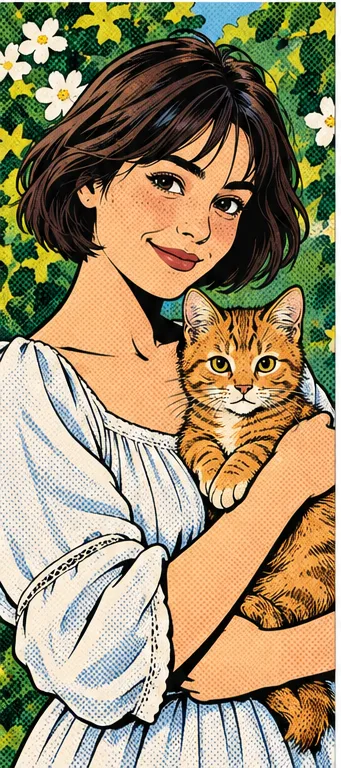
Comic : contours et points de trame
Les cheveux, les manches et le chat présentent des contours noirs marqués ; de petits points couvrent les zones d'ombre. Choisis cette option si tu veux une illustration graphique affirmée. Au format avatar, les points denses peuvent étouffer les yeux ou la peau. Vérifie si l'expression reste préservée et ne pars pas du principe que chaque résultat inclura un espacement de trame uniforme et ajustable.
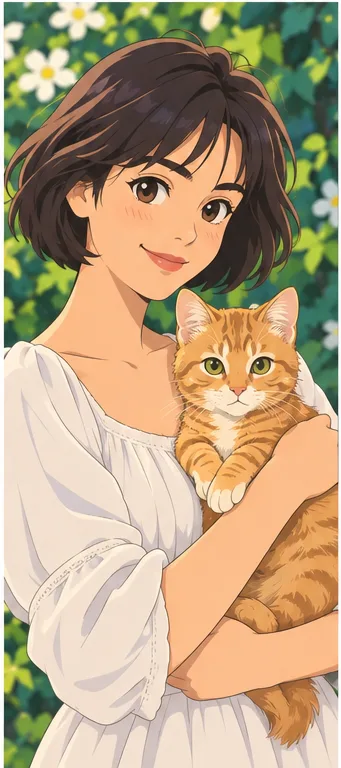
Des yeux dessinés plus grands et des aplats de couleur lisses créent un portrait de personnage plus doux. Compare cette option si la texture imprimée te distrait ou si tu préfères un visage plus délicat. Elle peut modifier la forme des yeux, l'âge apparent et la chevelure ; il ne s'agit donc pas simplement de l'image style comic dont on aurait retiré les points.
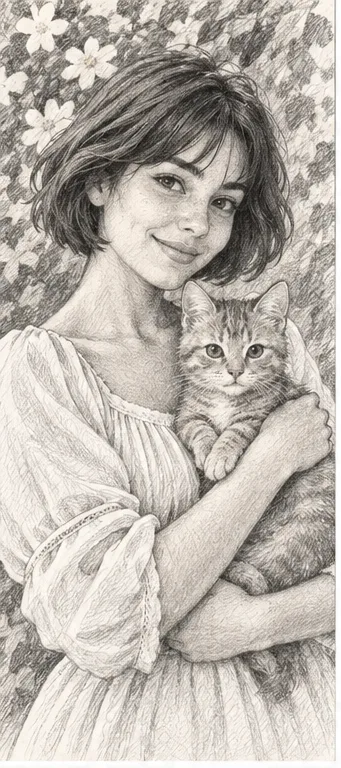
L'ombrage au graphite met l'accent sur les ombres et la lumière plutôt que sur des couleurs vives et une texture imprimée. Il convient bien à un portrait façon croquis. Ce n'est pas un tracé prêt à colorier : les dégradés de gris peuvent remplir des zones que tu aurais voulu laisser vierges. Choisis plutôt le guide de coloriage si ton véritable objectif est le coloriage à la main.
Prépare une scène qui supporte des contours bien marqués
Une réinterprétation en style comics simplifie certains détails et en accentue d'autres. Choisis les informations que tu souhaites transmettre à travers l'image.
Laisse de l'espace au visage ou à l'animal Utilise un sujet net, une expression bien visible et suffisamment de marge autour des cheveux, des oreilles et des épaules. Des visages minuscules dans une foule laissent peu d'éléments pour créer une illustration expressive. Pour le portrait d'un animal de compagnie, montre le museau, les oreilles et les motifs distinctifs de son pelage. Commence avec une photo bien cadrée plutôt que d'attendre d'une scène de groupe chargée qu'elle préserve tout le monde de manière équitable.
Évite les contours parasites Les clôtures, branchages denses, vêtements à motifs et petites étiquettes peuvent se transformer en lignes d'encre superflues. Un arrière-plan plus simple permet de distinguer plus facilement les contours appartenant au sujet. Une manche sombre sur un mur sombre risque de s'y fondre. Tu peux d'abord recadrer ta photo source dans un autre éditeur ; ce préréglage ne permet pas de nettoyer manuellement les contours ni de contrôler les points de trame de manière sélective.
Garde le texte en dehors de la réinterprétation Ajoute un nom, une citation ou un message d'événement plus tard, à l'aide d'un outil permettant de saisir du vrai texte. Le dessin génératif peut inventer des lettres, des logos ou des chiffres au lieu de les copier fidèlement. Si une signalétique exacte ou une étiquette de produit est indispensable, conserve la photo originale pour cet usage. Une illustration haute en couleur ne garantit pas que les textes restent corrects.
Vérifie l'image avant de la considérer comme terminée
Observe d'abord l'ensemble de la composition, puis inspecte les zones où la texture décorative pourrait masquer des erreurs.
Expression et détails familiers Compare la direction du regard, la bouche, les lunettes, les mains, les pattes et les rayures de l'animal avec l'original. L'encrage peut donner l'impression qu'un trait inventé est délibéré. Si une personne ou un animal familier n'est plus clairement reconnaissable, rejette ce résultat au lieu de l'accepter simplement parce que le dessin est joli. L'outil ne peut pas promettre un visage identique.
Les points à la taille d'affichage réelle Prévisualise l'image à la taille de ton icône de profil ou de ta publication. Une trame fine risque de disparaître ou de générer du bruit une fois compressée par une plateforme. Prévois de la marge pour le recadrage et vérifie à nouveau sur un téléphone. Ce flux ne te permet pas de définir la linéature de trame, la séparation des encres d'impression ou un motif d'impression comics techniquement exact.
Arrière-plan et nombre d'objets Cherche les fleurs ajoutées, les bretelles manquantes, les doigts en trop ou les objets modifiés derrière le sujet. La simplification peut convenir à un portrait décoratif, mais les détails inventés ne conviennent pas à une image de produit ou documentaire fidèle. Enregistre la source originale non retouchée séparément pour qu'une version stylisée ne remplace jamais ton seul document fiable.
Utilise l'illustration pour les usages auxquels elle convient réellement
Une image de style comics peut constituer un point de départ utile sans être pour autant un support d'édition prêt à l'emploi.
Photo de profil ou publication personnelle Vérifie le recadrage de la plateforme de destination et assure-toi que ton visage reste lisible dans un petit cercle. Présente toujours clairement l'image comme une illustration. Demande l'autorisation avant de partager le portrait de quelqu'un d'autre. N'utilise pas une représentation stylisée pour faire croire qu'une vraie personne a tenu un propos ou recommandé un produit.
Impressions, invitations et projets narratifs Vérifie le format téléchargé et les dimensions en pixels, puis fais un test d'impression petit format avant de commander un grand tirage. Ajoute tes légendes et bordures de cases dans ton éditeur habituel. Ce préréglage génère une image, et non des calques d'encrage modifiables, des vecteurs, une animation ou des personnages récurrents cohérents sur plusieurs cases. Il ne permet pas d'obtenir les droits sur un personnage protégé par le droit d'auteur, un logo ou la photo d'un tiers.
01Ouvre Comic, puis importe ta photo Le bouton sélectionne Comic dans l'espace de travail des filtres photo. Utilise un fichier JPG, PNG ou WebP autorisé avec un sujet bien cadré ; conserve l'original pour comparer côte à côte.
02Vérifie ta sélection et le total Confirme Comic et le total de crédits actuel avant d'envoyer. Ajouter des photos ou d'autres styles augmente le nombre de résultats. La connexion, les crédits et les conditions de téléchargement sont gérés dans l'espace de travail, et ne sont pas promis comme étant gratuits ici.
03Examine le résultat encré Vérifie l'expression, les mains et la texture en taille réelle et en petit format. N'enregistre qu'une version adaptée à ta publication prévue ; ajoute un texte précis ou une mise en page séparément si nécessaire.
Le style Comic n'est ni de la narration ni une reproduction exacte
L'IA peut modifier l'anatomie, l'identité, le texte, les couleurs et l'arrière-plan. Il s'agit d'une illustration matricielle statique, pas d'une bande dessinée complète, d'une animation ou d'un dessin vectoriel modifiable. Aucun style de studio ou de personnage spécifique n'est garanti. Les illustrations présentent une orientation visuelle et ne constituent pas des rendus de production vérifiés issus d'une photo client.
Utilise une photo que tu peux partager avec le service
Téléverse uniquement des photos que tu as le droit d'autoriser le service à traiter, avec l'accord des autres personnes visibles. Évite les documents sensibles. La génération envoie l'image pour traitement et ne constitue pas une retouche exclusivement locale. Les créations terminées peuvent être consultées et téléchargées dans My Creations ; supprimer un élément terminé le masque de ton historique d'utilisateur, mais ne garantit pas son effacement immédiat des registres administratifs, des prestataires ou des sauvegardes. Consulte la politique de confidentialité et contacte [email protected] pour toute demande de suppression de données. Vérifie les images avant de les partager, en particulier lorsqu'une autre personne ou un enfant y apparaît.