Transforme ta photo en un portrait pop art audacieux
Une silhouette marquée, des aplats de couleur et des trames de points permettent de reconnaître un visage au premier coup d'œil. Commence par un portrait ou une personne tenant un animal de compagnie, puis ouvre l'espace de travail avec Pop art sélectionné. Il s'agit d'un traitement artistique sur une seule image, et non d'un créateur d'affiches à quatre panneaux ou d'un générateur de bandes dessinées.
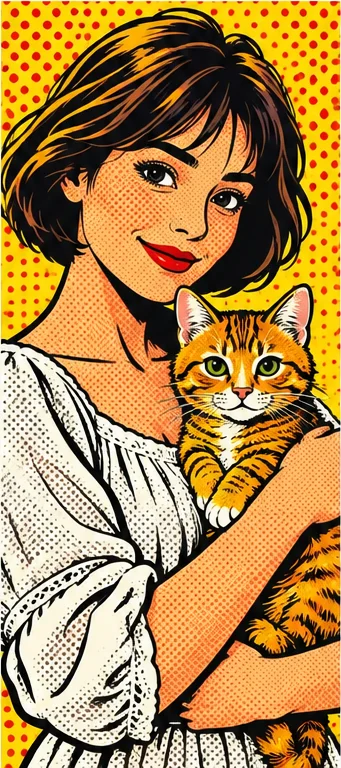
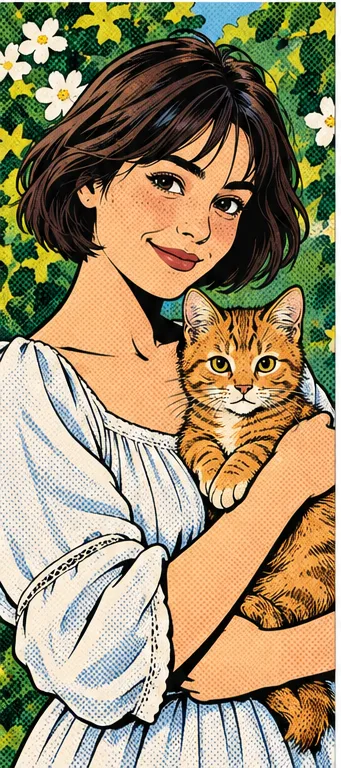
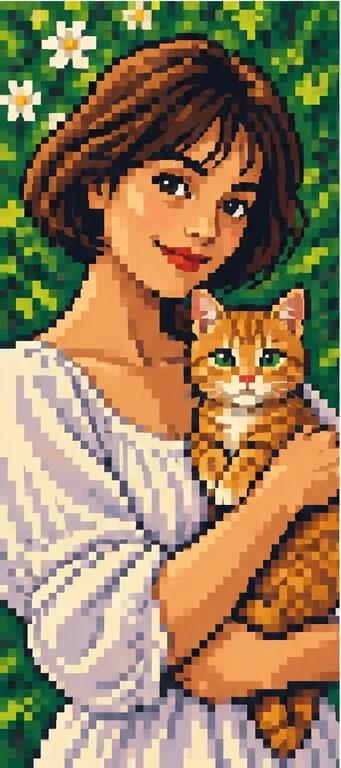
Illustrations de style, et non des résultats avant/après vérifiés issus de l'outil en direct. Elles montrent une orientation visuelle ; ta photo peut donner des couleurs, une ressemblance et des détails différents.
Choisis le pop art pour un impact graphique, pas pour une retouche subtile
Utilise cette option si tu souhaites une photo de profil expressive, un portrait ludique d'animal de compagnie ou un visuel percutant pour une invitation personnelle. Ce style visuel reconnaissable repose sur des formes simplifiées et des points répétés, et non sur une simple hausse de saturation. Si tu as besoin de teintes de peau exactes, d'étiquettes de produits lisibles ou d'une photo de profil professionnelle réaliste, choisis une autre tâche. L'espace de travail sollicite une interprétation par l'IA ; les détails du visage, les vêtements et la scène environnante peuvent donc changer.
Pop art, comic ou pixel : qu'est-ce qui doit changer ?
Compare le rendu visuel avant d'importer ta photo. Il s'agit de nos illustrations éditoriales, et non d'un test contrôlé de trois services ou d'une garantie que ta photo bénéficiera de la même palette. Choisis le traitement en fonction de ce qui doit rester lisible au format final.
Pop art : points et aplats de couleur
Choisis ce style pour obtenir un portrait percutant unique. De larges zones jaunes, rouges et noires séparent la personne de l'arrière-plan, tandis que les points suggèrent un ombrage tramé d'imprimerie. Le chat illustré reste un second sujet reconnaissable ; c'est un détail utile à vérifier si tu importes un portrait d'animal de compagnie plutôt que de supposer que chaque petit élément sera préservé.
Choisis le style comic lorsque les traits d'expression du visage et les ombrages dessinés comptent plus que la palette de trames de points. Une image fixe de style comic n'inclut pas automatiquement de bulles de texte, de cases multiples ou d'histoire cohérente. Ajoute tes propres textes et ta mise en page dans un éditeur séparé si une invitation ou une planche en a besoin.
Choisis le pixel art lorsque les contours en blocs et le rendu rétro façon jeu vidéo sont l'effet recherché. De petites moustaches, des vêtements à motifs et les pupilles peuvent se fondre dans la grille. Il s'agit d'une simplification différente des points pop art : compare le visage à la taille habituelle d'un avatar avant de décider quel traitement conserve l'expression qui t'importe.
Prépare des formes capables de résister à la simplification
La photo de départ la plus efficace comporte un sujet principal bien défini et suffisamment d'espace autour de lui. Un arrière-plan chargé entre en concurrence avec les aplats de couleur graphiques.
Garde l'ensemble du visage et de l'animal dans le cadre Utilise une photo nette avec les yeux bien visibles et les mains, les oreilles ainsi que le contour des cheveux dans le cadre. Évite un recadrage qui coupe déjà la tête du chat : le traitement ne peut pas reconstituer de façon fiable la référence manquante. Laisse un peu de marge pour pouvoir recadrer plus tard au format carré d'un avatar sans amputer le sujet visé.
Privilégie un éclairage net plutôt qu'un décor élaboré Un visage bien éclairé sur un arrière-plan distinct offre une meilleure base pour évaluer le résultat. Des yeux très sombres, des lunettes avec des reflets et plusieurs personnes qui se chevauchent rendent les traits importants plus difficiles à distinguer. Tu n'as pas besoin de mettre en scène un déguisement de BD ; un portrait simple du quotidien suffit pour explorer cette stylisation graphique.
Détermine ce que le portrait doit transmettre
La même illustration tramée de points peut très bien fonctionner comme photo de profil ludique, mais très mal comme référence visuelle fidèle d'un produit.
Pour un avatar, vérifie l'expression en petit format Réduis l'aperçu à la taille que les gens verront réellement. Le visage doit toujours être identifiable comme la personne voulue, et les points marqués en arrière-plan ne doivent pas éclipser les yeux. Si un animal fait partie du projet, vérifie qu'il reste reconnaissable après le recadrage carré, au lieu de juger uniquement l'illustration en pleine hauteur.
Pour une carte ou une affiche, réserve de l'espace séparément Utilise l'image comme visuel artistique et intègre tes textes dans un outil de mise en page. Ce préréglage ne fournit pas de calques d'impression modifiables, de séparation quadrichromique garantie ou de portraits répétés automatiquement. Avant de commander un tirage, vérifie les dimensions du fichier téléchargé et renseigne-toi sur les exigences de format de ton imprimeur ; un aperçu aux contrastes marqués ne garantit en rien la résolution d'impression.
Examine les zones où la simplification graphique est déterminante
Un résultat vivant n'est utile que si ses modifications visuelles conviennent à l'usage que tu prévois.
Observe les yeux, les contours et les mains qui se chevauchent Compare le visage avec ta photo d'origine et examine les doigts, les oreilles du chat ainsi que la délimitation entre les cheveux et l'arrière-plan. Des contours épais peuvent masquer des formes étranges au premier coup d'œil. Conserve l'original séparément et utilise une autre photo si un élément clé devient ambigu, au lieu de considérer l'illustration comme une preuve photographique fidèle.
Ne confonds pas couleurs spectaculaires et couleurs fidèles L'exemple jaune et rouge modifie intentionnellement la palette visuelle. La couleur de la peau, des vêtements et des produits peut être réinterprétée, et tu ne peux pas l'utiliser pour vérifier une vraie coloration capillaire ou l'aspect réel d'un article. Une illustration plus douce ou la photo originale peut être plus adaptée lorsque la reconnaissance compte davantage que l'impact graphique.
01Choisis une photo bien lisible Importe une photo que tu as le droit d'utiliser, avec le sujet principal et l'éventuel animal de compagnie bien visibles. N'importe pas de photos privées d'autres personnes sans leur autorisation.
02Commence avec le style Pop Art sélectionné Le bouton ouvre l'espace de travail des filtres photo avec ce style sélectionné. Vérifie la demande en cours et le total de crédits avant de valider ; le prix actuel du filtre est de 2 crédits par résultat généré, et ne constitue pas une promesse de générations gratuites illimitées.
03Vérifie, télécharge et recadre selon tes besoins Examine l'image finale avant de la télécharger, puis vérifie son rendu dans l'avatar ou la mise en page visée. Le recadrage est un choix de présentation distinct et peut supprimer des détails importants même si l'image entière paraît nette.
Ce que cette page ne promet pas
Il s'agit d'une interprétation artistique matricielle (raster), et non d'une vectorisation, d'un créateur de collage en quatre panneaux, d'une retouche préservant l'identité ou d'une garantie d'impression commerciale. Cela ne donne pas l'autorisation d'utiliser la photo de quelqu'un d'autre ni de reproduire un personnage protégé. Les détails générés peuvent différer de l'image source. Les informations relatives aux crédits, à l'exportation et à la suppression doivent être vérifiées dans l'espace de travail en direct et dans la politique de confidentialité avant tout téléversement de contenu sensible.
Utilise une photo que tu peux partager avec le service
Téléverse uniquement des photos que tu as le droit d'autoriser le service à traiter, avec l'accord des autres personnes visibles. Évite les documents sensibles. La génération envoie l'image pour traitement et ne constitue pas une retouche exclusivement locale. Les créations terminées peuvent être consultées et téléchargées dans My Creations ; supprimer un élément terminé le masque de ton historique d'utilisateur, mais ne garantit pas son effacement immédiat des registres administratifs, des prestataires ou des sauvegardes. Consulte la politique de confidentialité et contacte [email protected] pour toute demande de suppression de données. Vérifie les images avant de les partager, en particulier lorsqu'une autre personne ou un enfant y apparaît.