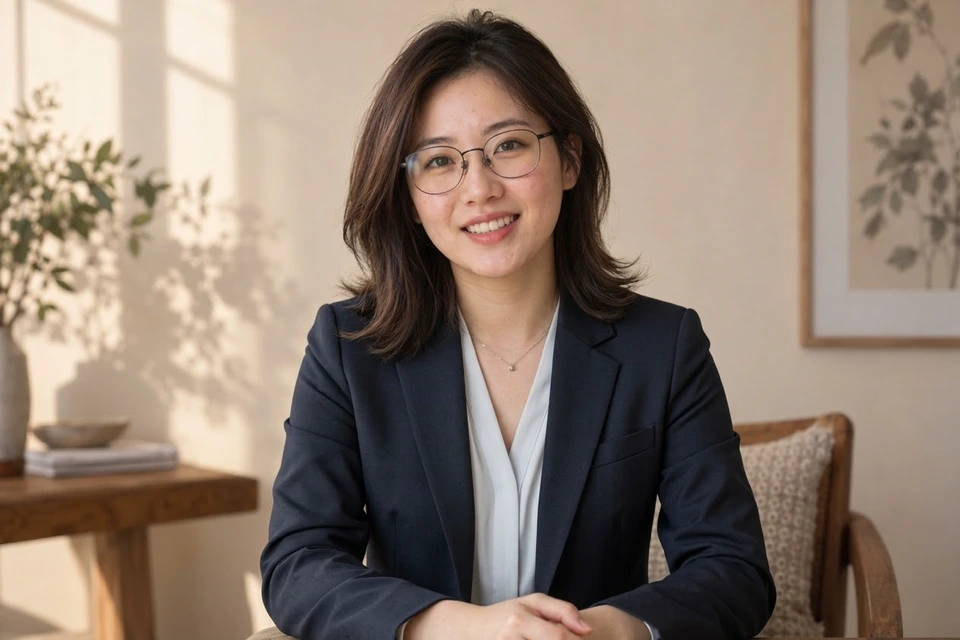
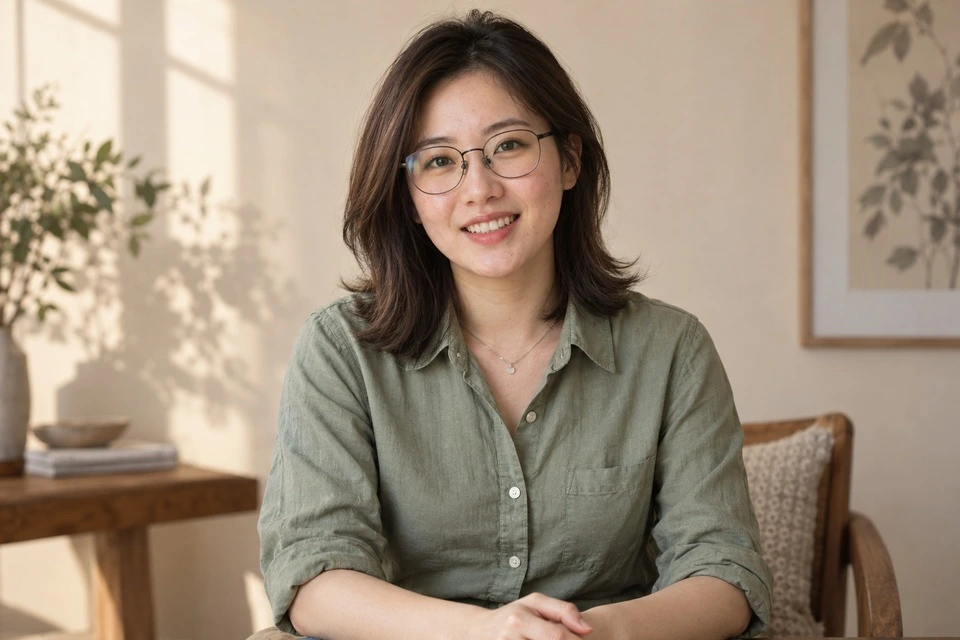
KI-Outfitwechsel
Kleidung wechseln und dabei Person, Pose und Hintergrund beibehalten. Kein Pinseln erforderlich.
Business · Casual · Abendkleidung · Hochzeitskleidung

Beginne mit deinem eigenen Foto. Entferne störende Elemente, ersetze einen Bereich, beschreibe eine Änderung oder erstelle eine Skizze. Wähle für eine gezielte Aufgabe Outfit-Wechsel, Porträt-Retusche, Reparatur alter Fotos, Kolorierung oder Schwarz-Weiß und passe dann die gewünschten Details an.
Ein Foto nach dem anderen · Keine Installation · Credits vor dem Generieren prüfen


Freies Bearbeiten verändert lokale Bildinhalte. Outfit-Wechsel, Porträt-Retusche und Fotoreparatur bieten gezielte Ausgangspunkte. Wähle das Ziel und passe Details bei Bedarf an.
Kleidung wechseln und dabei Person, Pose und Hintergrund beibehalten. Kein Pinseln erforderlich.
Business · Casual · Abendkleidung · Hochzeitskleidung
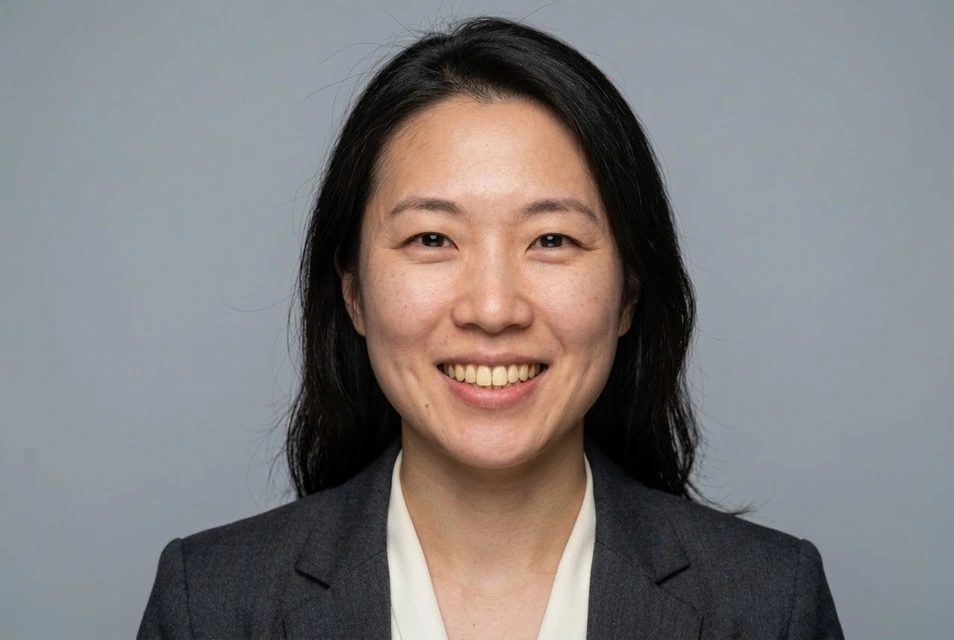
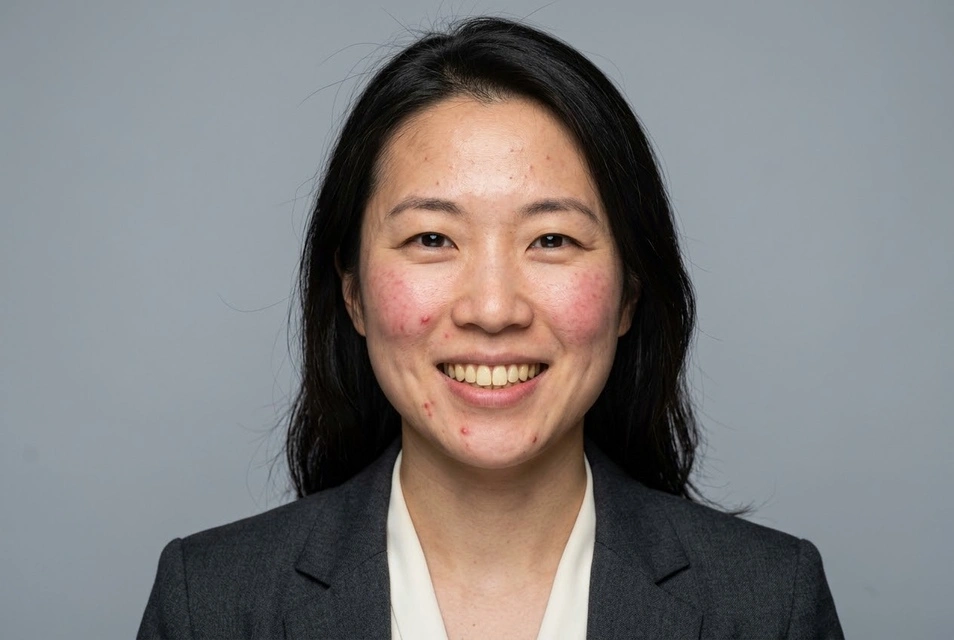
Voreinstellungen wählen gängige Korrekturen aus. Passe sie an und wende deine Auswahl in einer einzigen Bearbeitung an.
Hautton ausgleichen · Hautunreinheiten · Brillenreflexionen · Falten in der Kleidung · Zähne aufhellen · Fliegende Haare
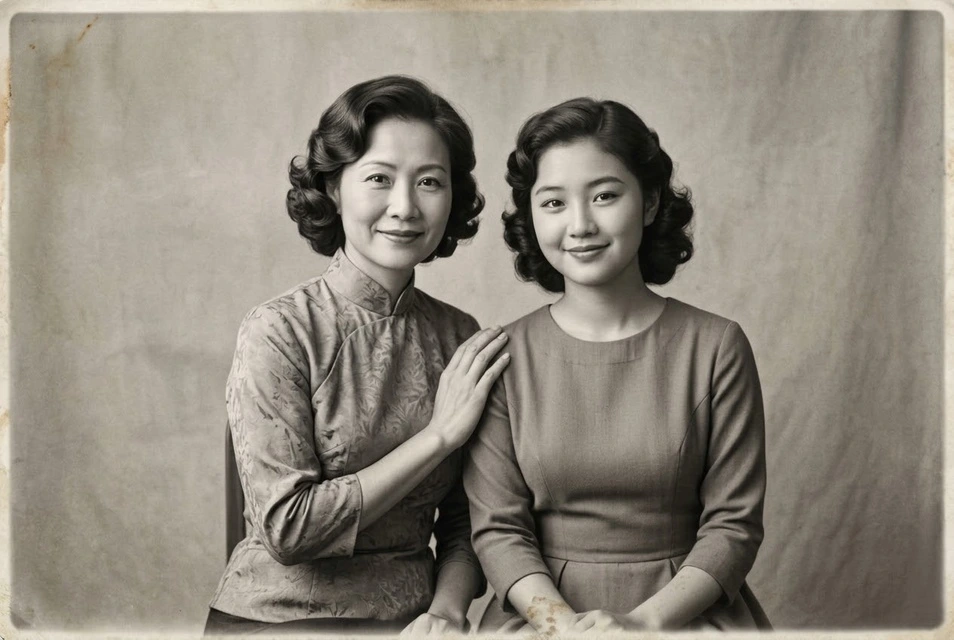
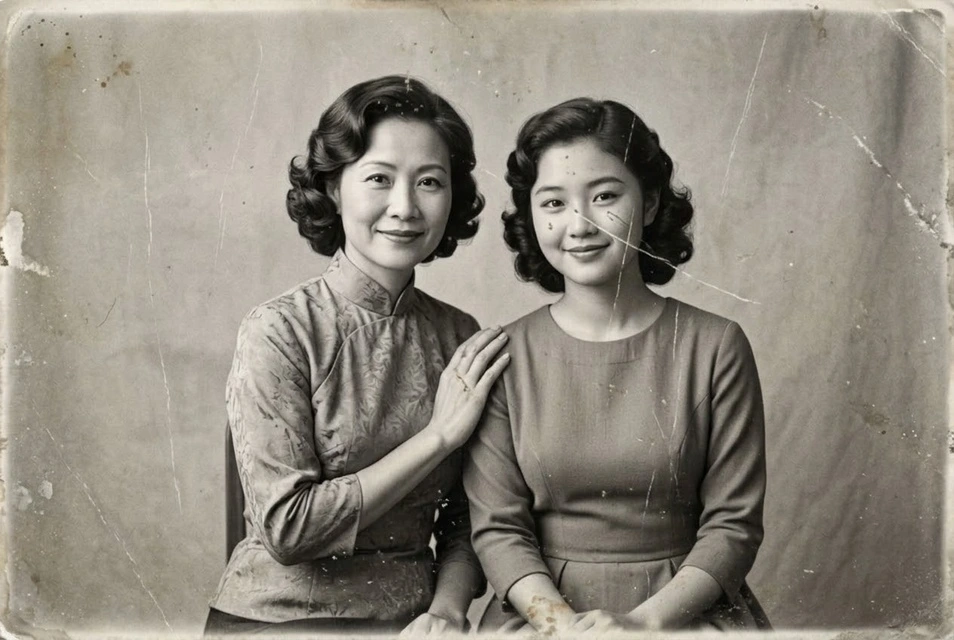
Kombiniere Reparatur mit Kolorierung oder Schwarz-Weiß in einer einzigen Bearbeitung.
Altes Foto restaurieren · Foto kolorieren · Schwarz-Weiß
Pinsle über einen Bereich, um ihn zu löschen oder zu ersetzen, beschreibe eine Änderung in Worten oder skizziere Position und Form. Schnelle Bereinigung umfasst Wasserzeichen, Logos, Passanten, störende Objekte, Text und Hautunreinheiten.
Wähle passend zu deiner gewünschten Änderung. Das Markieren mit dem Pinsel bestimmt die Stelle; Worte beschreiben die Änderung; eine Skizze ergänzt Form und Platzierung.

Übermale ein Objekt und seinen Schatten. In diesem Beispiel wird die weiße Tasse entfernt und der Tisch ausgefüllt; der Bildbereich außerhalb der markierten Fläche bleibt erhalten.
Ein Objekt aus meinem Foto entfernen ↗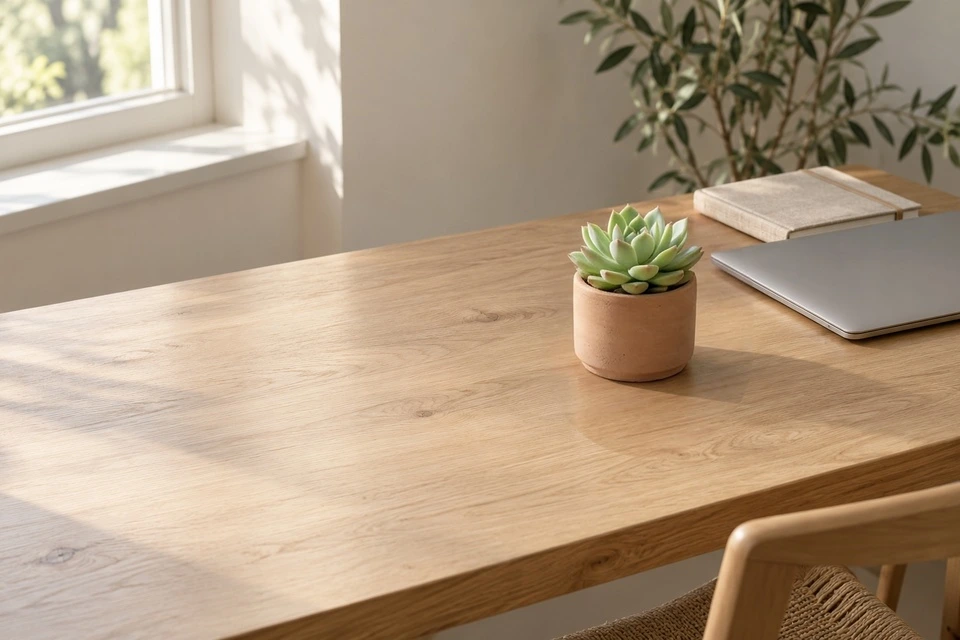
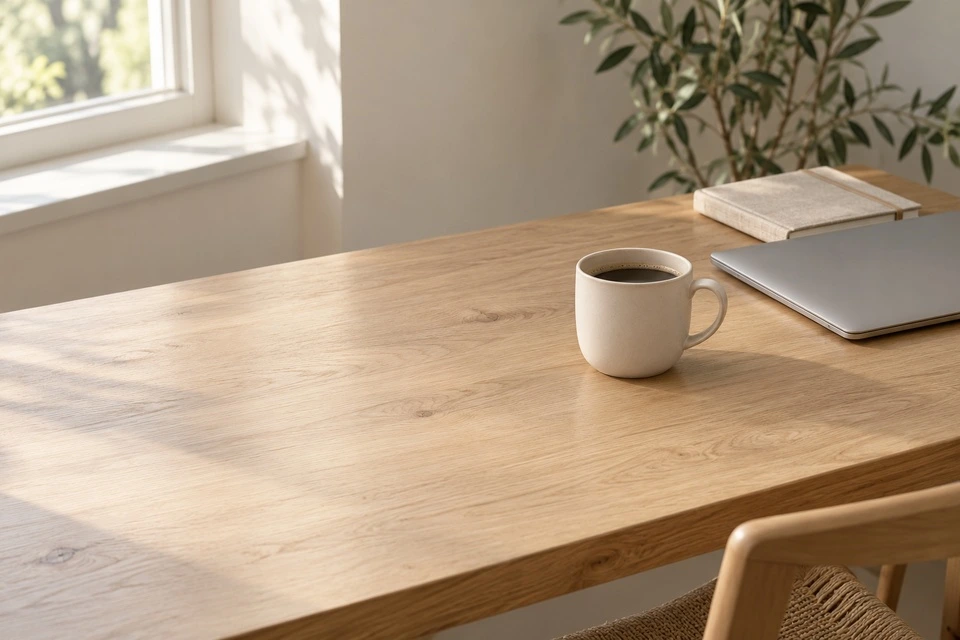
Markiere den Bereich und beschreibe den Ersatz. Hier ersetzt eine kleine Sukkulente die Tasse. Gib Objekt, Material und Größe an, damit es zur Szene passt.
Ein Objekt in meinem Foto ersetzen ↗Sag der KI, was geändert und was beibehalten werden soll. Hier wird die Tasse zu einer Vase mit roten Rosen. Du musst nichts markieren; dieser Modus kann Details im gesamten Foto anpassen.
Bearbeitung per Textanweisung ausprobieren ↗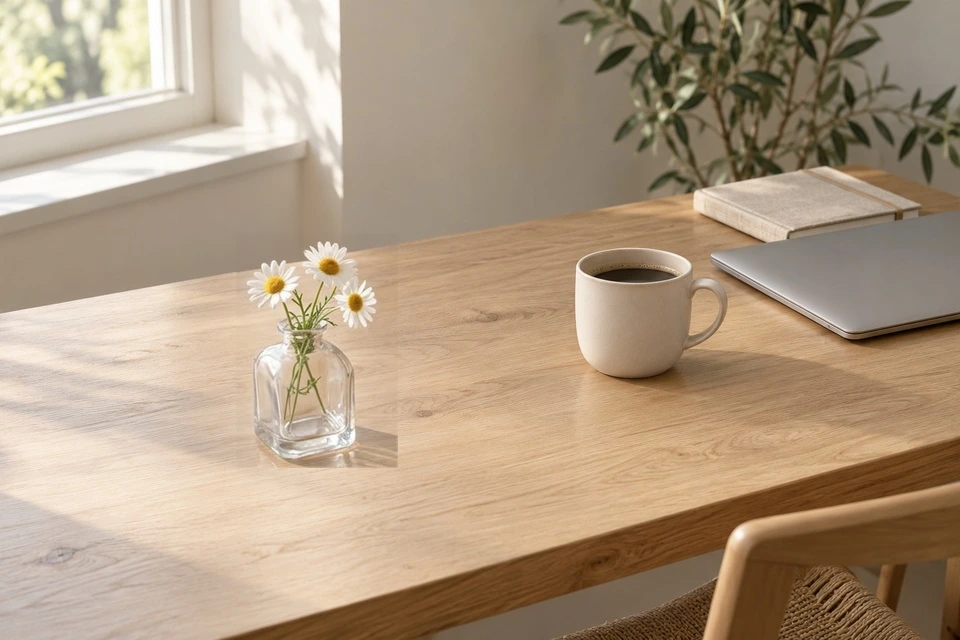
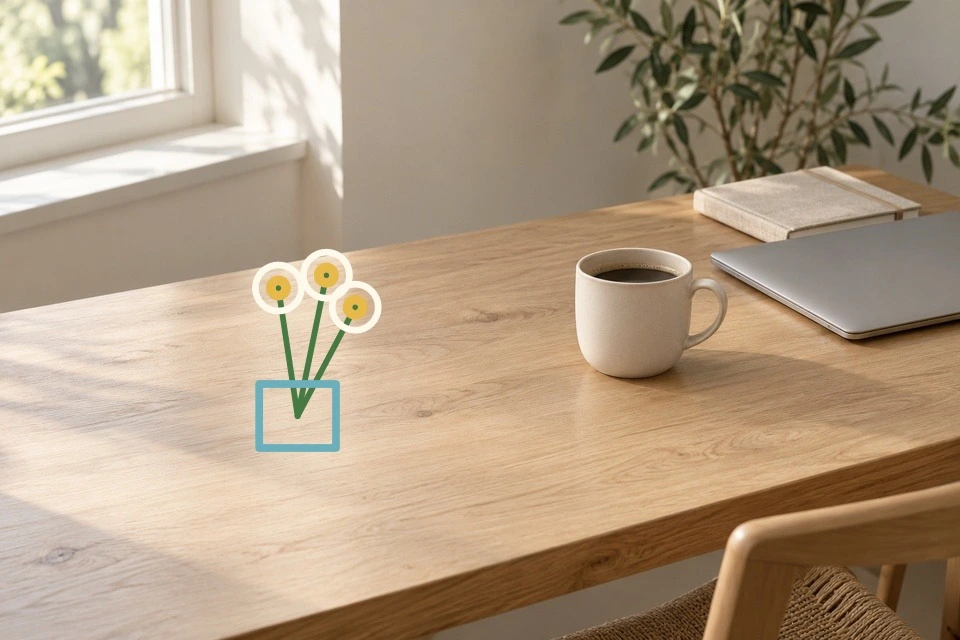
Zeichne Blumen und Vase genau dorthin, wo du sie haben möchtest. Hier wird die farbige Skizze zu drei weißen Gänseblümchen in einer Glasvase auf dem Schreibtisch bei natürlichem Fensterlicht. Eine kurze Beschreibung ist optional.
In mein Foto zeichnen und generieren ↗Tatsächliche KI-Testergebnisse aus diesem Editor, keine Kundenergebnisse. Jedes Bildpaar zeigt ein Beispiel und ist keine Garantie für jedes Foto.
Wähle eine oder mehrere Entfernungsaktionen. Sie bilden zusammen eine Bearbeitungsanfrage für das gesamte Foto; Pinselstriche sind nicht erforderlich. Verwende Freies Radieren, wenn du genau festlegen möchtest, was bleibt oder entfernt wird.
Mehrere Aktionen auswählen
Wähle eine JPG-, PNG- oder WebP-Datei oder verwende ein Bild aus deinen letzten Uploads wieder. Behalte eine Kopie des Originals.
Wähle Bereinigungsaktionen aus, übermale Bereiche und beschreibe ein Ersatzelement, verfasse eine Anweisung oder zeichne eine Skizze.
Die schwebende Leiste zeigt die geschätzten Kosten und dein Guthaben an. Du musst angemeldet sein und über ausreichend Credits verfügen. Nach dem Absenden kannst du einen weiteren Auftrag starten.
Vergleiche das Ergebnis mit dem Original, prüfe Kanten und Gesichter und lade die gewünschte Version herunter. Gespeicherte Aufträge sind in My Works verfügbar.
Anweisungen für das gesamte Foto und Bereinigungs-Presets können Details in der Umgebung verändern; deren Erhalt ist nicht pixelgenau. Pinselbearbeitungen erhalten das Arbeitsfoto außerhalb des markierten Bereichs, und Skizzenbearbeitungen erhalten den Bereich außerhalb der angezeigten Begrenzung. Unterstützte Formate: JPG, PNG oder WebP, bis zu 20 MB und 30 Megapixel, mindestens 256 Pixel pro Kante. Verarbeitungsgröße und Credits werden automatisch festgelegt. Große oder mehrdeutige Entfernungen erfordern eventuell eine kleinere manuelle Nachbesserung. Einige Bearbeitungen können vom Generierungsdienst abgelehnt werden.
Ein Editor geht von deinem Foto aus und verändert dessen Inhalt. Ein Generator kann ein völlig neues Bild aus Text erstellen. Wähle diesen Editor, um etwas auf einem bestehenden Foto zu entfernen, zu ersetzen oder hinzuzufügen.
Ja. Wähle mehrere Bereinigungsaktionen aus, um einen einzigen Bearbeitungsauftrag zu senden. Dabei gilt die Credit-Schätzung für ein einzelnes Ergebnis, nicht für jedes Kontrollkästchen separat. Überprüfe die aufgefüllten Bereiche vor dem Herunterladen.
Freies Löschen erfordert einen übermalten Bereich; Pinsel & Ersetzen benötigt einen Bereich sowie eine Beschreibung. Die Anweisungsbearbeitung erfordert eine Beschreibung und die Skizzenbearbeitung eine Zeichnung. Ausgewählte Bereinigungs-Presets benötigen lediglich dein Foto.
Um die genaue Position zu bestimmen, wähle „Pinsel & Ersetzen“, übermale das Objekt und beschreibe das neue Element. Wenn du nicht malen möchtest, wähle die Anweisungsbearbeitung und gib an, welches Objekt ersetzt werden soll und was erhalten bleiben muss.
Nein. Die Skizzenbearbeitung verwandelt eine Zeichnung auf deinem Foto in ein neues Objekt. Ein Foto-zu-Skizze-Filter verändert dagegen den visuellen Stil des bestehenden Bildes; nutze dafür Photo Filters.
Die Generierung verbraucht Account-Credits. Der Arbeitsbereich zeigt vor dem Absenden die aktuelle Schätzung sowie dein Guthaben an und öffnet ein Aufladefenster, falls das Guthaben nicht ausreicht. Die Downloadqualität richtet sich nach deinem Account-Tarif.
Ja. Sobald ein Auftrag angenommen wurde, kannst du einen weiteren Auftrag einreichen – auch mit demselben Foto und Bearbeitungsmodus. Jeder eingereichte Auftrag verursacht eigene Credit-Kosten und liefert ein separates Ergebnis.
Ein Foto nach dem anderen · Keine Installation · Credits vor dem Generieren prüfen