

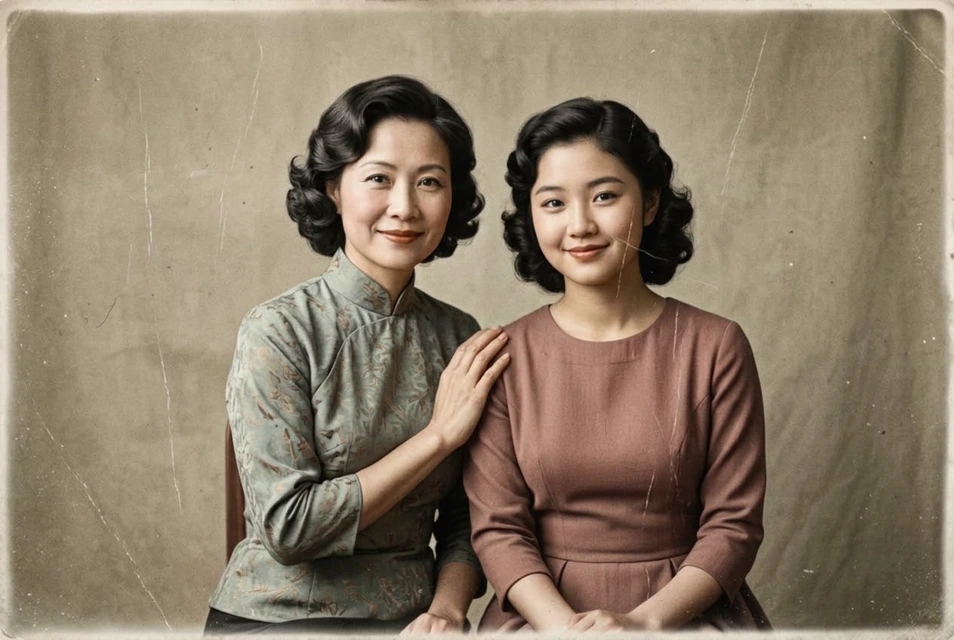
Ein Farbporträt in Schwarz-Weiß umgewandelt
Fotoreparatur → Nur Schwarz-Weiß
Überprüfe die Graustufen-Konvertierung des grünen Hemds und der Haut, während du Licht, Schatten und Stoffdetails kontrollierst.
Mit diesen Einstellungen bearbeiten ↗
Erstelle eine monochrome Interpretation eines Farbporträts, Hochzeitsfotos oder Alltagsbildes. Die gewählte Anweisung behält Bildkomposition, Identität und Textur bei, ohne automatisch Vintage-Kratzer oder Schäden hinzuzufügen.
Mein Foto bearbeiten ↗Fotoreparatur → Nur Schwarz-Weiß
Überprüfe die Graustufen-Konvertierung des grünen Hemds und der Haut, während du Licht, Schatten und Stoffdetails kontrollierst.
Mit diesen Einstellungen bearbeiten ↗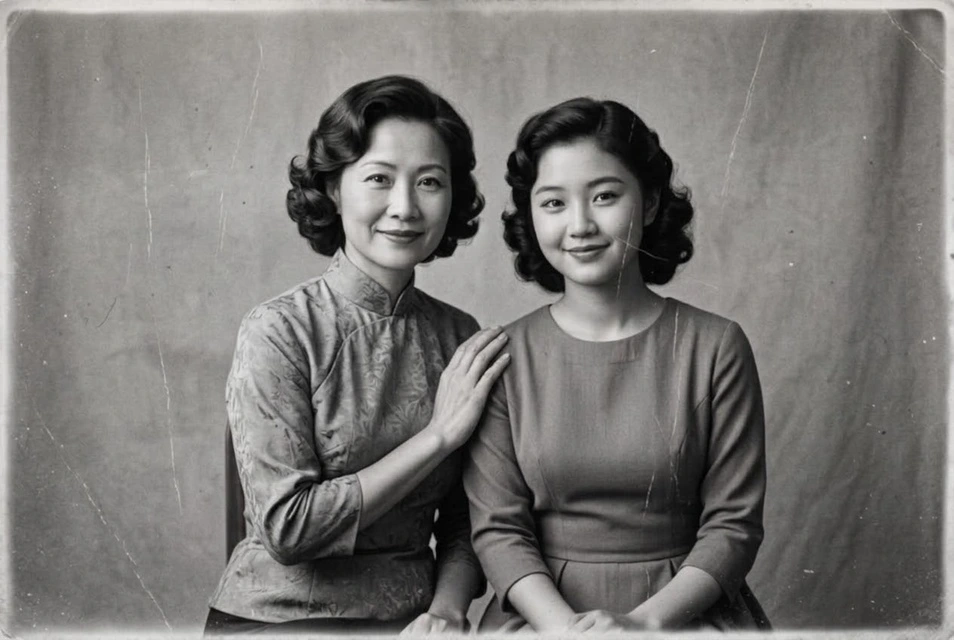
Schwarz-Weiß
Das Ausgangsbild ist ein bereits koloriertes Bild im Vintage-Stil, das wieder in Schwarz-Weiß umgewandelt wurde. Eine Restaurierung wurde nicht ausgewählt; überprüfe die Tonwertabstufung bei Haut und Kleidung.
Mit diesen Einstellungen bearbeiten ↗Das Ausgangsporträt ist KI-generiert. Das Ergebnis wurde tatsächlich mit unserem Editor unter Verwendung von Nano Banana 2.1 erstellt. Dies sind Beispiele; die Ergebnisse variieren je nach Foto.
Schwarz-Weiß-Verarbeitung unterscheidet sich von der Restaurierung alter Fotos. Wähle Monochrom allein für ein sauberes modernes Foto, oder füge Reparatur hinzu, wenn ein altes Foto beschädigt ist. Beschreibe sanfte Grautöne oder definierteren Kontrast in den zusätzlichen Anweisungen. Dies ist eine generative Bearbeitung und kein deterministischer pixelweiser Graustufenfilter, daher müssen wichtige Details weiterhin geprüft werden.
Verwende ein normal belichtetes Original. Stelle sicher, dass Haut, Haare und Kleidung in den Grautönen unterscheidbar bleiben. Kolorierung und Monochrom können nicht zusammen ausgewählt werden.
In natürliches Schwarz-Weiß mit sanften Grautönen, Hauttextur und Schattendetails umwandeln; keine Kratzer oder Vintage-Verzierungen hinzufügen.
Mein Foto bearbeiten ↗Lade ein klares Foto hoch. Der Einstieg über diese Seite wählt die passende Funktion aus.
Bestätige die Voreinstellung oder Korrekturen. Erforderliche Beschreibungen und Zielfarben müssen ausgefüllt werden; weitere Einstellungen lassen sich bei Bedarf ausklappen.
Prüfe die Kosten und sende ab. Wähle das bearbeitete Ergebnis aus, um weiterzubearbeiten, oder lade es herunter.
Der Editor zeigt die erforderlichen Credits an und prüft dein Guthaben vor dem Absenden. Bei unzureichendem Guthaben öffnet sich ein Hinweis zum Aufladen. Kompatible Auswahlen nutzen eine einzelne Aufgabe; jede weitere Generierung ist eine separate Aufgabe.
Die Standardanweisung fügt keine Flecken, Risse oder historischen Verzierungen hinzu. Gib bei Bedarf ein sauberes, modernes Finish an.
Behalte die originale Farbdatei. Die Kolorierung interpretiert Farben neu und kann die Farbpalette von vor der Umwandlung nicht garantieren. Speichere Original und bearbeitete Versionen separat.