
KI-Bild-Editor

Alte Fotos restaurieren: Kratzer und Verblassen reparieren

Beginne mit der Fotoreparatur, um sichtbare Kratzer, Flecken und Verblassungen auf einem gescannten Foto zu beseitigen. Die Anweisung zielt darauf ab, Personen, Bildkomposition und historischen Charakter beizubehalten. Behalte den originalen Schwarz-Weiß-Look bei oder wähle neben der Reparatur die Kolorierung aus.

Mein Foto bearbeiten ↗
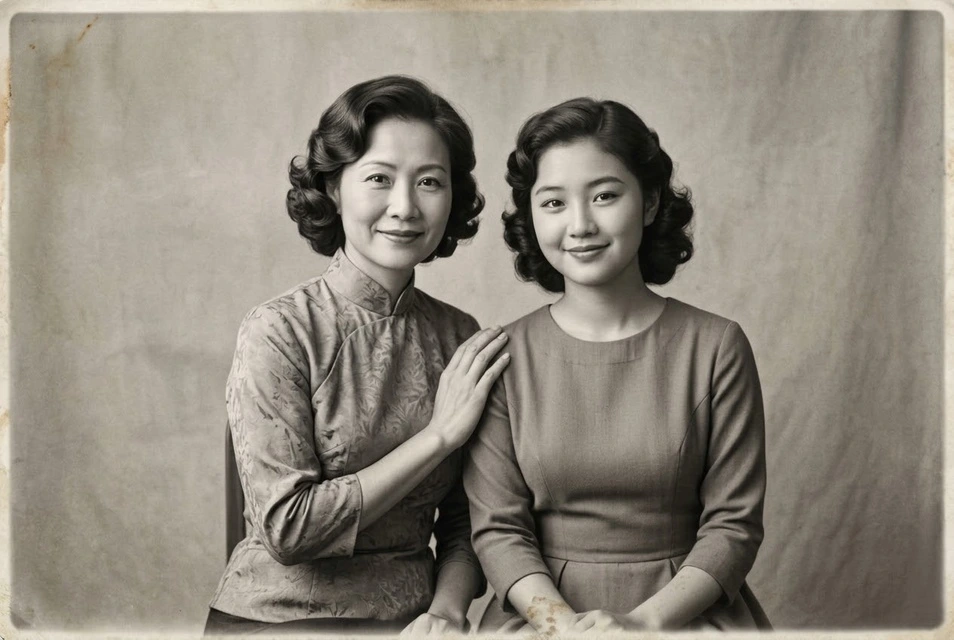
Bearbeitetes Ergebnis: Sichtbare Kratzer und Flecken
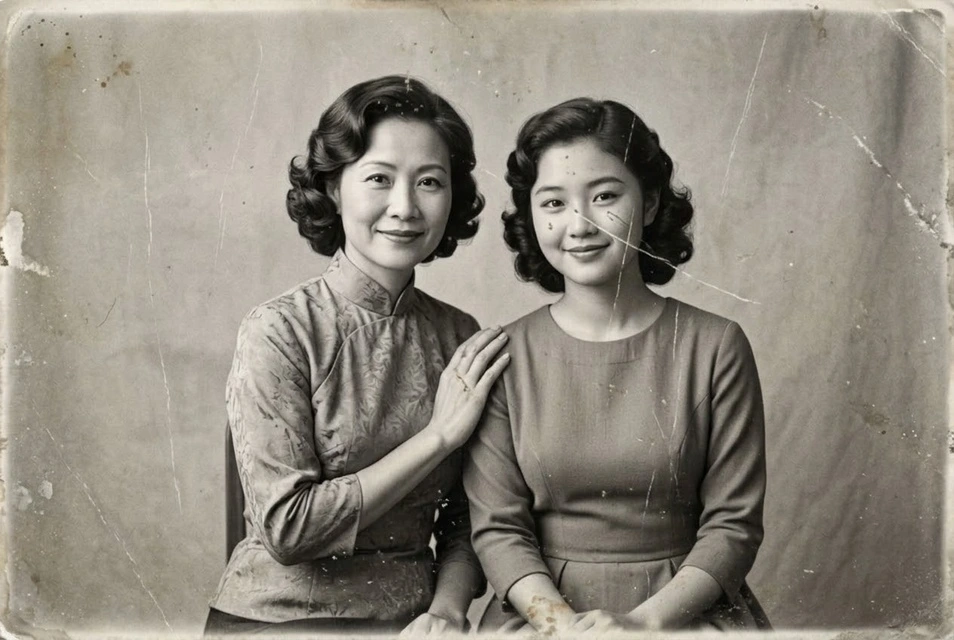
Original: Sichtbare Kratzer und Flecken
OriginalBearbeitetes Ergebnis
Sichtbare Kratzer und FleckenZiehe die Trennlinie, um die Veränderung zu sehen
Tatsächliche Bearbeitungsbeispiele

Tatsächliche Bearbeitungsbeispiele

Bearbeitetes Ergebnis: Sichtbare Kratzer und Flecken
Original: Sichtbare Kratzer und Flecken
OriginalBearbeitetes Ergebnis
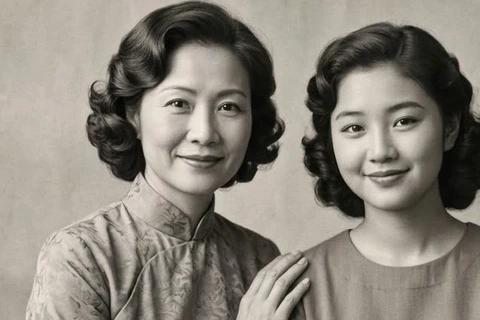
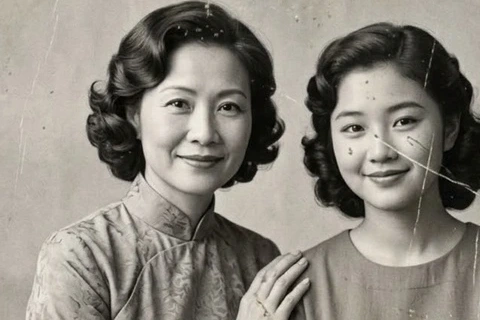
Detailansicht

Sichtbare Kratzer und Flecken

Nur Restaurierung, monochrom beibehalten

Vergleiche Kratzer, Flecken und Verblassungen auf Hintergrund, Kleidung und Wangen. Dieser Fall restauriert, ohne Farbe hinzuzufügen, und behält monochrome Töne bei.

Mit diesen Einstellungen bearbeiten ↗
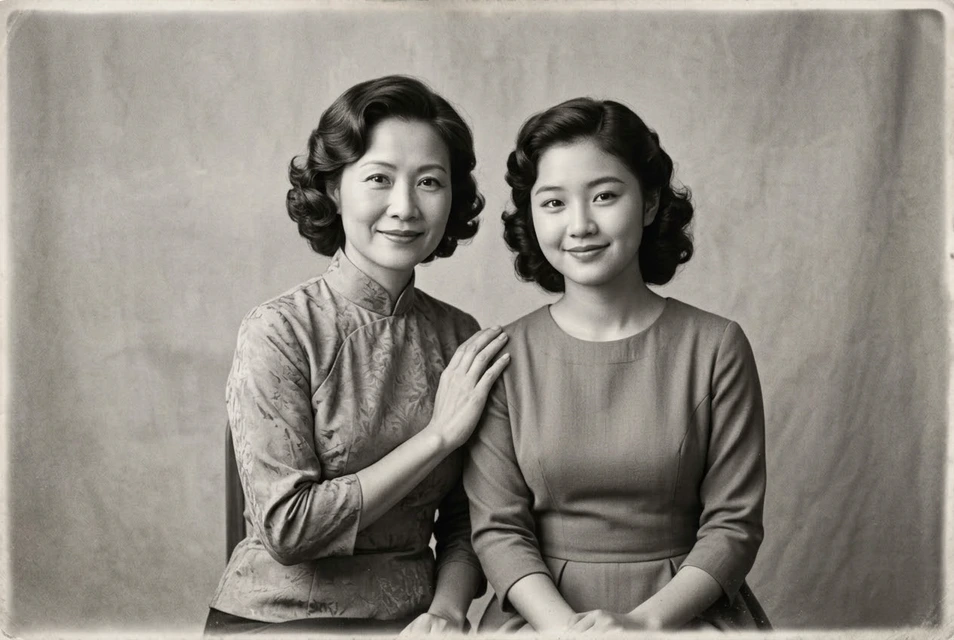
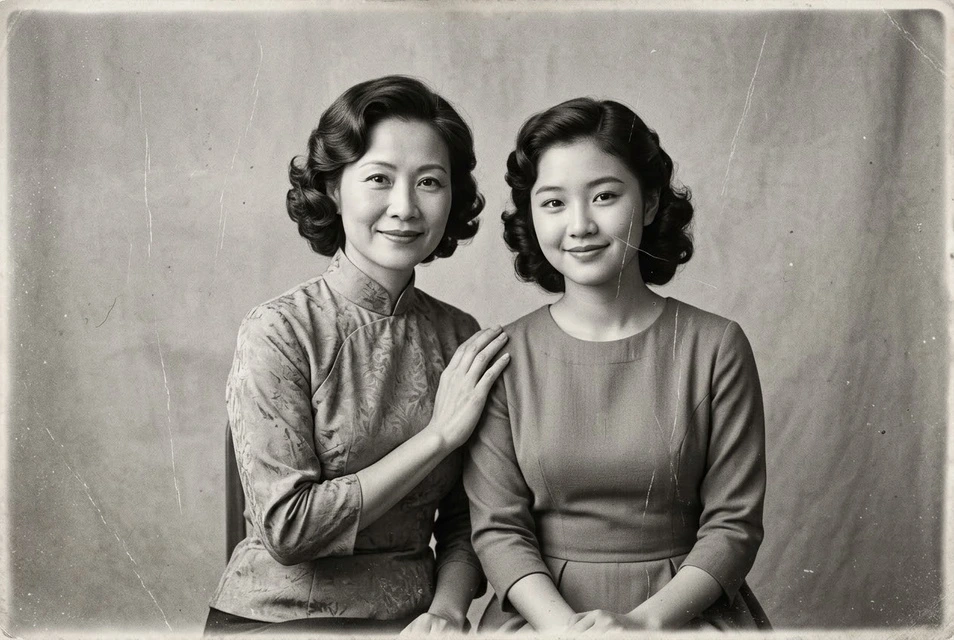
Bearbeitetes Ergebnis: Simulierte Kratzer in Schwarz-Weiß reparieren
Original: Simulierte Kratzer in Schwarz-Weiß reparieren
OriginalBearbeitetes Ergebnis

Simulierte Kratzer in Schwarz-Weiß reparieren

Fotoreparatur → Nur Wiederherstellung

Überprüfe vertikale Kratzer. Kolorierung wurde nicht ausgewählt; überprüfe Monochromtöne und Gesichtsdetails.

Mit diesen Einstellungen bearbeiten ↗
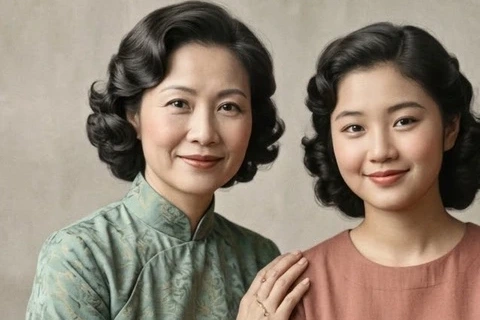
Bearbeitetes Ergebnis: Restaurieren und kolorieren
Original: Restaurieren und kolorieren
OriginalBearbeitetes Ergebnis
Detailansicht

Restaurieren und kolorieren

Restaurierung + Kolorierung in einem Schritt

Kratzer werden repariert und Farbe wird in einer einzigen Bearbeitung hinzugefügt. Vergleiche Schäden, Gesichtsdetails und Farben; abgeleitete Farben stellen keine echten historischen Farben wieder her.

Mit diesen Einstellungen bearbeiten ↗

Das Ausgangsbild ist ein KI-generiertes Porträt im Vintage-Stil mit simulierten Abnutzungen. Das Ergebnis wurde tatsächlich mit unserem Editor unter Verwendung von Nano Banana 2.1 erstellt; es ist kein Beweis für die Wiederherstellung einer historischen Fotografie oder ihrer echten Farben.

Passende Steuerelemente anzeigen
Vorschau der Einstellungen

Fotoreparatur & Farbe

Weitere Einstellungen
Dies sind die aktuellen Bearbeitungseinstellungen, kein generiertes Ergebnis.

Restaurierung und Kolorierung getrennt halten

Die Reparatur behebt sichtbare Schäden und verbessert die Lesbarkeit; die Kolorierung interpretiert fehlende Farben. Wähle Reparatur allein zur Bereinigung oder füge Kolorierung für eine farbige Version hinzu. Kolorierung und Schwarz-Weiß-Verarbeitung schließen sich gegenseitig aus. Bei großen fehlenden Bereichen, starker Unschärfe und beschädigten Gesichtern kann nicht garantiert werden, dass authentische historische Details wiederhergestellt werden.

Ein passendes Foto vorbereiten

Scanne das Original flach ein und vermeide Glasreflexionen, Bildschirmaufnahmen sowie wiederholte Komprimierung. Behalte die unbearbeitete Datei. Prüfe wichtige Daten, Beschriftungen, Abzeichen und Erkennungsmerkmale.

Vor dem Speichern prüfen

  • Personen behalten ihre Gesichtszüge und ihr optisches Alter bei.
  • Beschriftungen, Daten und wichtige Kennzeichnungen wurden nicht frei erfunden.
  • Textur und historischer Charakter wurden nicht durch zu starkes Schärfen entfernt.

Beispiel für zusätzliche Anweisung

Kratzer und Flecken entfernen und Verblassen ausgleichen; Identitäten, Schwarz-Weiß-Töne, Daten und zeitgenössische Textur beibehalten.

Mein Foto bearbeiten ↗

Von deinem Foto zum bearbeiteten Ergebnis

  1. 01

    Lade ein klares Foto hoch. Der Einstieg über diese Seite wählt die passende Funktion aus.

  2. 02

    Bestätige die Voreinstellung oder Korrekturen. Erforderliche Beschreibungen und Zielfarben müssen ausgefüllt werden; weitere Einstellungen lassen sich bei Bedarf ausklappen.

  3. 03

    Prüfe die Kosten und sende ab. Wähle das bearbeitete Ergebnis aus, um weiterzubearbeiten, oder lade es herunter.

Der Editor zeigt die erforderlichen Credits an und prüft dein Guthaben vor dem Absenden. Bei unzureichendem Guthaben öffnet sich ein Hinweis zum Aufladen. Kompatible Auswahlen nutzen eine einzelne Aufgabe; jede weitere Generierung ist eine separate Aufgabe.

Häufige Fragen

Fügt die Reparatur automatisch Farbe hinzu?

Nein. Reparatur und Kolorierung sind separate Optionen. Behalte Schwarz-Weiß bei oder kombiniere die Reparatur mit Kolorierung.

Ist das Ergebnis eine verifizierte historische Rekonstruktion?

Nein. Es handelt sich um eine bearbeitete Version, die fehlende Fakten nicht nachweisen kann. Behalte den Originalscan und kennzeichne Restaurierung oder Kolorierung, wenn du Archivmaterial teilst.

Alte Fotos restaurieren: Kratzer und Verblassen reparieren

Mein Foto bearbeiten ↗