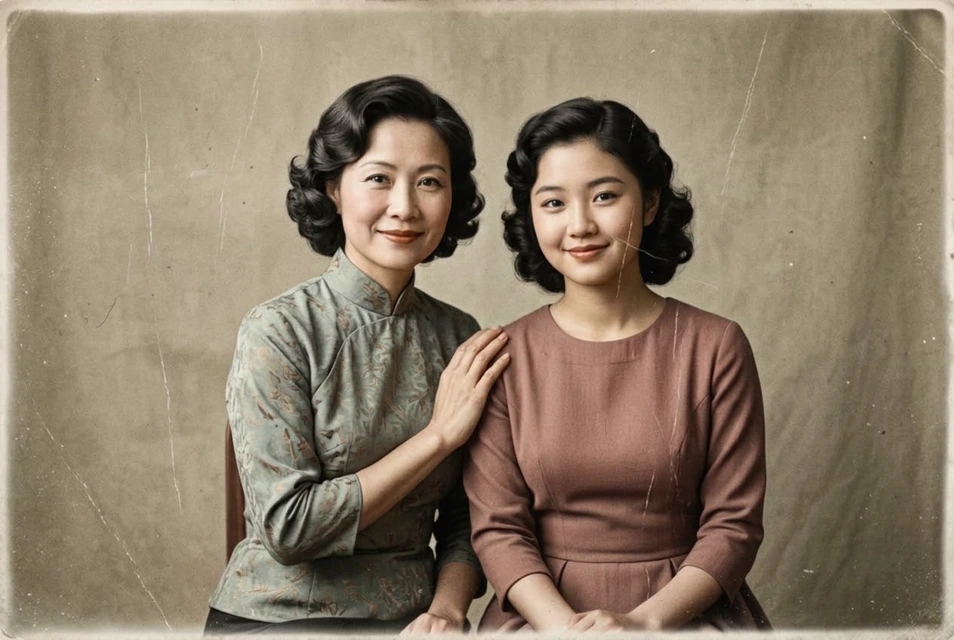
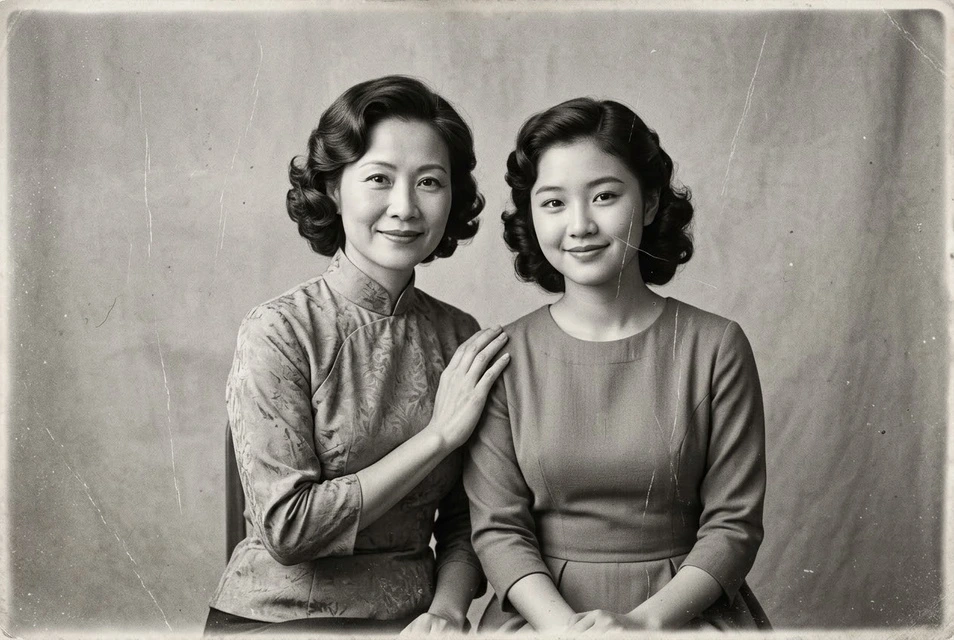
Eine Farbinterpretation einer Schwarz-Weiß-Fotografie
Fotoreparatur → Nur Kolorierung
Vergleiche Haut, Kleidung und Umgebung. Die KI leitet die Farben ab; Kratzerreparatur wurde nicht ausgewählt.
Mit diesen Einstellungen bearbeiten ↗
Entdecke natürliche Farben für ein monochromes Familienfoto, Porträt oder einen alten Scan. Dieser Eintrag wählt nur Kolorierung aus; füge Reparatur hinzu, wenn Kratzer vorhanden sind. Haut, Kleidung und Umgebung erhalten abgeleitete Farben und keine Farben, die aus Schwarz-Weiß-Pixeln wiederhergestellt wurden.
Mein Foto bearbeiten ↗Fotoreparatur → Nur Kolorierung
Vergleiche Haut, Kleidung und Umgebung. Die KI leitet die Farben ab; Kratzerreparatur wurde nicht ausgewählt.
Mit diesen Einstellungen bearbeiten ↗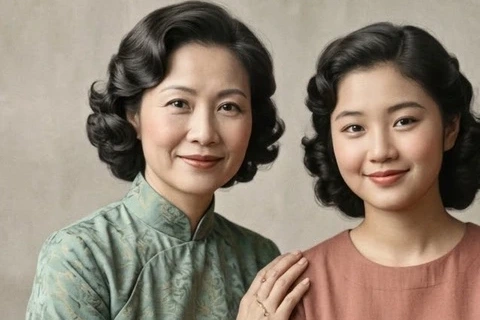
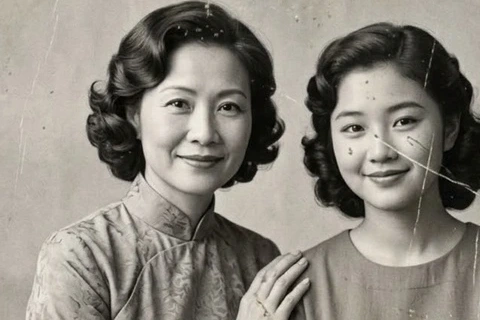
Restaurierung + Kolorierung in einem Schritt
Kratzer werden repariert und Farbe wird in einer einzigen Bearbeitung hinzugefügt. Vergleiche Schäden, Gesichtsdetails und Farben; abgeleitete Farben stellen keine echten historischen Farben wieder her.
Mit diesen Einstellungen bearbeiten ↗Das Ausgangsbild ist ein KI-generiertes Porträt im Vintage-Stil mit simulierten Abnutzungen. Das Ergebnis wurde tatsächlich mit unserem Editor unter Verwendung von Nano Banana 2.1 erstellt; es ist kein Beweis für die Wiederherstellung einer historischen Fotografie oder ihrer echten Farben.
Die Kolorierung schlägt plausible Farben vor; sie kann die Originalfarben nicht mit Sicherheit wiederherstellen.
Wenn ein Mantel marineblau oder eine Wand cremefarben war, gib diese Information in den zusätzlichen Anweisungen an. Ohne sie ist die Palette eine plausible visuelle Interpretation und kein Beleg für die Originalfarben. Dezente Sättigung und natürliche Hauttöne passen oft gut zu älteren Fotos; bewahre ihre Textur und ihren Charakter.
Verwende einen Schwarz-Weiß-Scan mit klarem Kontrast und gut erkennbaren Details. Füge Reparatur für beschädigte Fotos hinzu. Kolorierung kann nicht zusammen mit Schwarz-Weiß-Verarbeitung ausgewählt werden.
Füge natürliche Farben hinzu; verwende Marineblau für den Mantel, dezente Hauttöne und bewahre die Körnung und Bildkomposition des Fotos.
Mein Foto bearbeiten ↗Lade ein klares Foto hoch. Der Einstieg über diese Seite wählt die passende Funktion aus.
Bestätige die Voreinstellung oder Korrekturen. Erforderliche Beschreibungen und Zielfarben müssen ausgefüllt werden; weitere Einstellungen lassen sich bei Bedarf ausklappen.
Prüfe die Kosten und sende ab. Wähle das bearbeitete Ergebnis aus, um weiterzubearbeiten, oder lade es herunter.
Der Editor zeigt die erforderlichen Credits an und prüft dein Guthaben vor dem Absenden. Bei unzureichendem Guthaben öffnet sich ein Hinweis zum Aufladen. Kompatible Auswahlen nutzen eine einzelne Aufgabe; jede weitere Generierung ist eine separate Aufgabe.
Schwarz-Weiß-Pixel liefern keine gesicherten Originalfarben. Die KI generiert eine plausible Farbpalette. Gib bekannte Farbdetails an und prüfe das Ergebnis.
Wähle Reparatur und Kolorierung zusammen für einen Auftrag aus, oder nimm ein bearbeitetes Reparaturergebnis und koloriere es anschließend. Letzteres erfordert zwei separate Aufgaben.