Kleine Requisite mit Material und Licht
Eine kleine grüne Sukkulente in einem Terrakottatopf, natürliches Fensterlicht.
Ein Objekt in meinem Foto ersetzen ↗
Verwandle eine störende Tasse in eine kleine Pflanze, ohne ein neues Bild von Grund auf neu erstellen zu müssen. Lade dein Foto hoch, wähle „Bepinseln und ersetzen“, male den Bereich an und beschreibe, was dort erscheinen soll. Die Auswahl liefert den Ort; deine Worte liefern das Objekt. Dies ist eine lokale Fotobearbeitung, kein Katalog exakter Ersatzprodukte.
Ein Foto nach dem anderen · Keine Installation · Credits vor dem Generieren prüfen
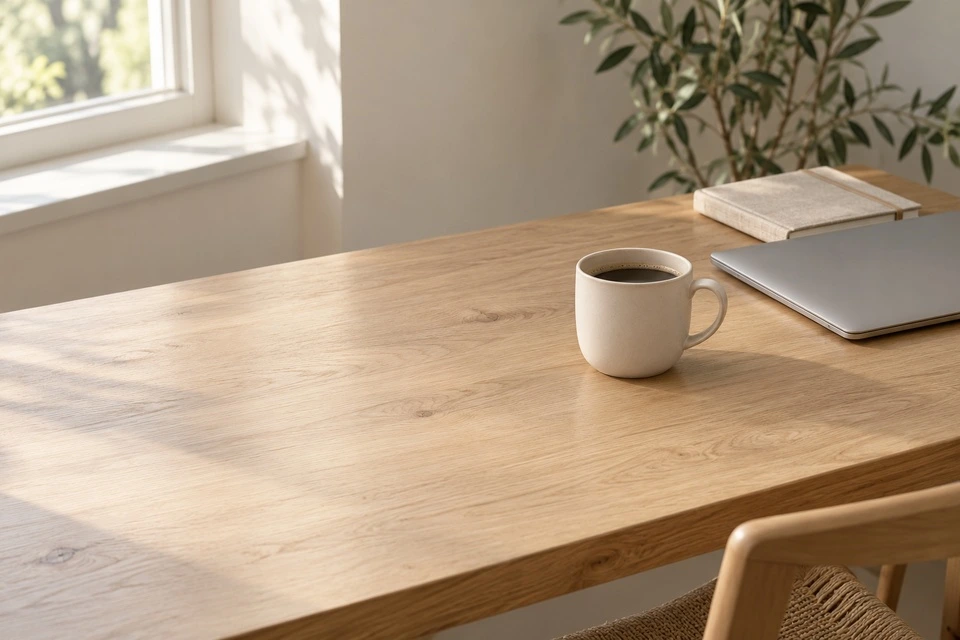 Original
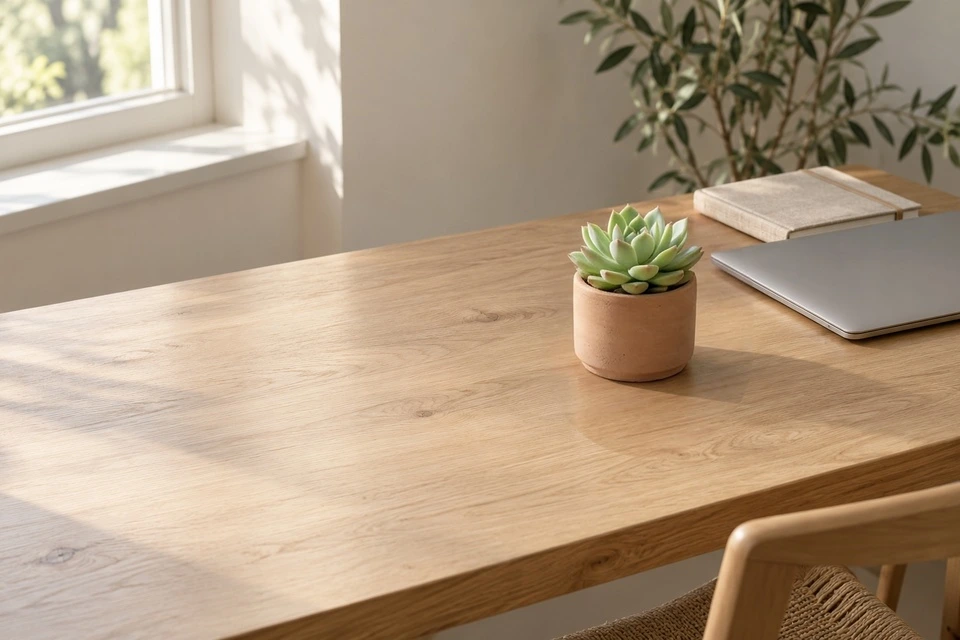 Mit KI bearbeitet
Wähle eine JPG-, PNG- oder WebP-Datei oder verwende ein Bild aus deinen letzten Uploads wieder. Behalte eine Kopie des Originals.
Markiere den Bereich und beschreibe den Ersatz. Hier ersetzt eine kleine Sukkulente die Tasse. Gib Objekt, Material und Größe an, damit es zur Szene passt.
Die schwebende Leiste zeigt die geschätzten Kosten und dein Guthaben an. Du musst angemeldet sein und über ausreichend Credits verfügen. Nach dem Absenden kannst du einen weiteren Auftrag starten.
Vergleiche das Ergebnis mit dem Original, prüfe Kanten und Gesichter und lade die gewünschte Version herunter. Gespeicherte Aufträge sind in My Works verfügbar.
Eine kleine grüne Sukkulente in einem Terrakottatopf, natürliches Fensterlicht.
Ein Objekt in meinem Foto ersetzen ↗Eine kleine matte Keramikvase auf dem Schreibtisch, aus demselben Kamerawinkel betrachtet, sanftes Tageslicht und ein dezenter Kontaktschatten.
Ein Objekt in meinem Foto ersetzen ↗Die Objektersetzung ist nützlich, um eine dekorative Requisite auszuprobieren oder ein kleines Szenendetail zu verändern, während das Foto als Grundlage erhalten bleibt. Sie unterscheidet sich vom Löschen, bei dem der ausgewählte Bereich zum Hintergrund wird, und von der Textbearbeitung, die das gesamte Bild beeinflussen kann. Wähle die Ersetzung, wenn du auf einen Bereich zeigen und ein eindeutiges neues Objekt beschreiben kannst. Für eine neue Szene ohne vorhandenes Foto ist der Bildgenerator der passendere Ausgangspunkt.
Male das alte Objekt an und lasse Platz für die neue Silhouette. Eine Pflanze ist möglicherweise höher und breiter als eine Tasse; wählst du nur die schmale Mitte der Tasse aus, kann das die Blätter einschränken oder einen Teil des Henkels zurücklassen. Halte die Hand der Person, den Computer und wichtigen Text außerhalb des Pinselbereichs. Die Bearbeitung verändert das, was du bemalt hast, einschließlich etwaigen Hintergrunds innerhalb dieses Bereichs. Sie kann kein großes Objekt über die verfügbare Auswahl hinaus platzieren und gleichzeitig alles dort Vorhandene beibehalten.
Nenne zuerst das Objekt, dann sein sichtbares Material, seine Größe und die Beziehung zur Szene. „Eine kleine grüne Sukkulente in einem Terrakottatopf“ gibt eine klarere Richtung vor als „mach das schön“. Füge natürliches Fensterlicht oder eine matte Oberfläche hinzu, wenn diese Details wichtig sind. Du benötigst keine lange Liste unzusammenhängender Stilwörter. In diesem Modus ist eine Beschreibung des Ersatzes erforderlich; wechsle für eine Entfernung ohne neues Objekt zu „Freies Löschen“, anstatt nach einem unsichtbaren Ersatz zu fragen.
Ein Topf auf einem Schreibtisch benötigt einen Boden, der die Oberfläche sichtbar berührt, einen plausiblen Blickwinkel und einen zum Raum passenden Schatten. Vergleiche seine Größe mit dem Notizbuch und der Hand der Person, nicht nur mit der entfernten Tasse. Ein an sich plausibles Objekt kann dennoch wie aufgeklebt wirken, wenn der Kamerawinkel oder der Kontaktschatten nicht stimmen. Beschreibe bei Bedarf die Oberfläche und den Blickwinkel und beurteile dann die resultierende Platzierung, anstatt davon auszugehen, dass die Worte exakt befolgt wurden.
Das Ausprobieren einer allgemeinen Pflanze, Vase oder Dekoration kann dabei helfen, eine visuelle Idee zu erkunden. Es beweist nicht, wie ein bestimmter zum Verkauf stehender Artikel aussieht, noch bescheinigt es die Maße oder die Farbe eines echten Produkts. Der aktuelle Ablauf nutzt dein Foto und eine Textbeschreibung; diese Seite verspricht nicht den Import eines zweiten Produktfotos für einen exakten Austausch. Vermeide es, einen erfundenen Ersatz als authentisches Produktfoto darzustellen, wenn Käufer sachliche Details benötigen.
Achte auf Reste der alten Tasse, an der Auswahlgrenze abgeschnittene Blätter, doppelte Stängel und unplausible Überlappungen mit der Hand. Überprüfe die Unterkante: Das neue Objekt sollte nicht schweben. Vergleiche anschließend das umliegende Notizbuch und den Laptop. Pinselbearbeitungen erhalten das Arbeitsbild außerhalb der Auswahl, nicht eine unbearbeitete Quelle in voller Auflösung; Skalierung und Kantenüberblendung sind Teil des Workflows. Wenn du eine umfassendere Neuanordnung benötigst, wähle Textanweisungen und beachte, dass deren Umfang anders gelagert ist.
Wenn die erste Pflanze zu hoch ist, passe die Formulierung zur Größe an, während du Material und Beleuchtung unverändert lässt. Wenn sie nicht in den markierten Bereich passt, überarbeite die Auswahl. Wenn du den Bereich und mehrere Prompt-Details gleichzeitig änderst, lässt sich schwerer nachvollziehen, was das Ergebnis verbessert hat. Jedes Absenden ist eine separate Aufgabe mit eigenen angezeigten Kosten; alternative Generierungen sind nicht automatisch kostenlos enthalten. Speichere die Version, die deinen Zweck erfüllt, anstatt endlose Versuche als Qualitätsgarantie zu betrachten.
Die Objektersetzung gibt keinen transparenten Ausschnitt aus, nur weil zuvor ein Objekt entfernt wurde. Verwende den Hintergrundentferner für ein separates Element, den Enhancer für Größe oder Schärfe und Fotofilter für eine künstlerische Gesamtgestaltung. Schließe den lokalen Austausch vor diesen Umwandlungen ab, damit du die Übergänge auf dem unveränderten Bild überprüfen kannst. Bewahre das Original und den bearbeiteten Export getrennt voneinander auf und beschreibe wesentliche Änderungen, wenn ein Foto zur Dokumentation von etwas Realem verwendet wird.
Die Generierung erfordert eine Anmeldung und ausreichend Credits. Prüfe die geschätzten Kosten vor jedem Absenden; zusätzliche Versuche sind separate Aufgaben. Der Download-Zugriff richtet sich nach deinem Tarif. Hochgeladenes Material wird vom Generierungsdienst verarbeitet. Gespeicherte Aufgaben können aus deinem Konto gelöscht werden; Einzelheiten zu Aufbewahrung und Löschung findest du in der Datenschutzerklärung.
Datenschutz und Löschung ↗Generatives Füllen ist ein weiter gefasster Begriff für das Erstellen von Inhalten in einem Bereich. Diese Seite konzentriert sich auf die spezifischere Aufgabe, ein einzelnes Objekt mithilfe eines Pinselbereichs und Text zu ersetzen. Sie verspricht nicht alle Funktionen, die Desktop-Software unter demselben Begriff bietet.
Dieser geführte Ersetzungsprozess nutzt ein Ausgangsfoto und eine schriftliche Beschreibung. Er bietet keinen zweiten Referenzbild-Slot für einen exakten Produkttausch. Beschreibe allgemeine Eigenschaften und prüfe das Ergebnis; nutze einen anderen Workflow, wenn eine exakte Übereinstimmung unerlässlich ist.
Der Pinselbereich bestimmt den lokalen Bildausschnitt. Eine prägnante Beschreibung des neuen Objekts dient als Hauptanweisung. Halte Details, die geschützt bleiben sollen, außerhalb des markierten Bereichs; male nicht über ein Gesicht in der Erwartung, dass ein Satz es perfekt wiederherstellt.
Ein Foto nach dem anderen · Keine Installation · Credits vor dem Generieren prüfen