
KI-Bild-Editor

KI-Porträt-Retusche für Headshots, Hochzeiten und Porträts

Wähle Voreinstellungen für Business, Hochzeit oder Porträts für ein professionelles Retusche-Finish oder „Natürlich“ für eine dezentere Korrektur. Voreinstellungen kombinieren Hautton, temporäre Hautunreinheiten, Reflexionen auf Brillengläsern, Kleiderfalten, Zähne und fliegende Haare in einem einzigen Durchlauf.

Mein Foto bearbeiten ↗
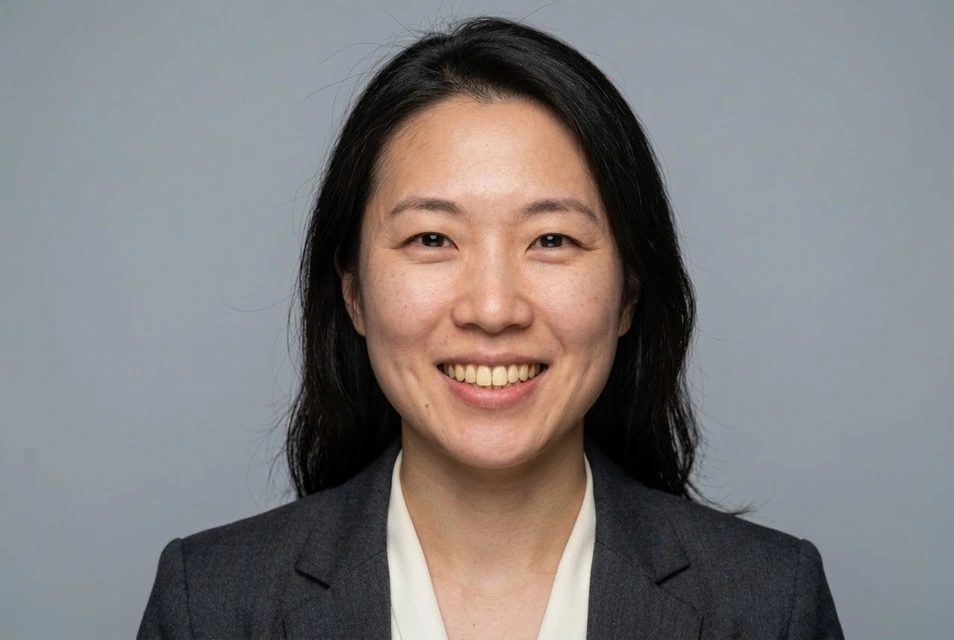
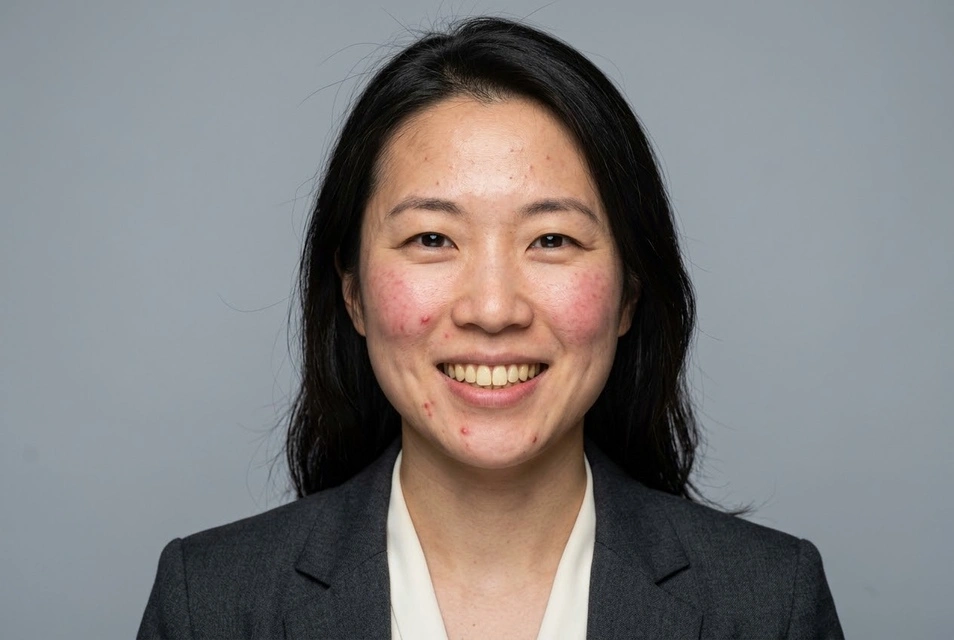
Bearbeitetes Ergebnis: Professionelle Porträtretusche
Original: Professionelle Porträtretusche
OriginalBearbeitetes Ergebnis
Professionelle PorträtretuscheZiehe die Trennlinie, um die Veränderung zu sehen
Tatsächliche Bearbeitungsbeispiele

Tatsächliche Bearbeitungsbeispiele

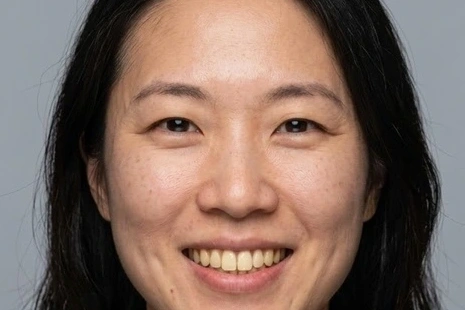
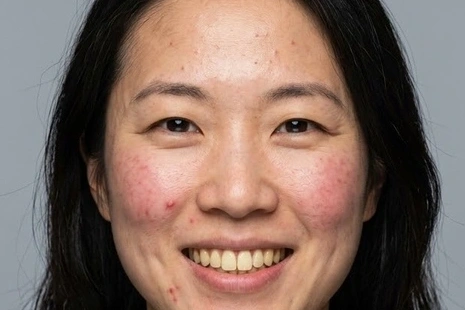
Bearbeitetes Ergebnis: Professionelle Porträtretusche
Original: Professionelle Porträtretusche
OriginalBearbeitetes Ergebnis
Detailansicht

Professionelle Porträtretusche

Business-Preset → Standard: Hautton, Unreinheiten, Spiegelungen, Falten

Das Ausgangsporträt weist temporäre Akne und Rötungen an Stirn, Wangen und Kinn auf. Vergleiche Hautton und Hautstruktur und überprüfe anschließend Blick, Lächeln und Anzug. Eine Korrektur von Spiegelungen entfällt, wenn keine Brille vorhanden ist.

Mit diesen Einstellungen bearbeiten ↗
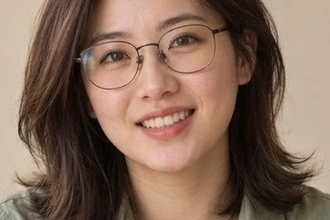
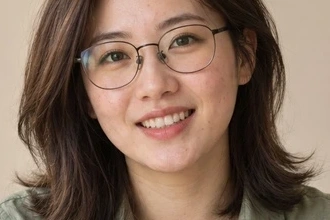
Bearbeitetes Ergebnis: Natürliche Korrektur kleinerer Unreinheiten und ungleichmäßiger Hauttöne
Original: Natürliche Korrektur kleinerer Unreinheiten und ungleichmäßiger Hauttöne
OriginalBearbeitetes Ergebnis
Detailansicht

Natürliche Korrektur kleinerer Unreinheiten und ungleichmäßiger Hauttöne

Porträt-Retusche → Natürlich: Gleichmäßiger Hautton und Hautunreinheiten

Überprüfe Wangen und Kinn auf subtile Veränderungen bei natürlichen Gesichtszügen und natürlicher Hautstruktur.

Mit diesen Einstellungen bearbeiten ↗
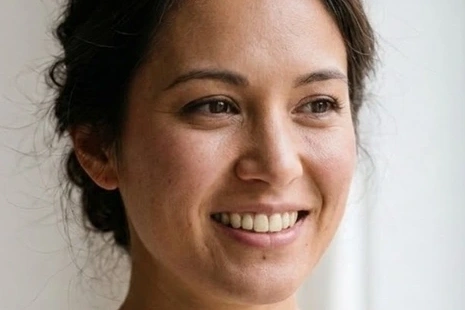
Bearbeitetes Ergebnis: Hochzeitsporträt-Retusche
Original: Hochzeitsporträt-Retusche
OriginalBearbeitetes Ergebnis
Detailansicht

Hochzeitsporträt-Retusche

Hochzeitsretusche-Preset → Standard: Hautton, Unreinheiten, Falten, Zähne, abstehende Haare

Das Brautporträt kombiniert Hautton, temporäre Hautunreinheiten, sichtbare Zähne und fliegende Haare in einer einzigen Bearbeitung. Vergleiche Rötungen an den Wangen, Akne an Stirn und Kinn sowie die Zahnfarbe; überprüfe das Lächeln, die Spitze und das Fensterlicht. Das Entfernen fliegender Haare kann begrenzt bleiben.

Mit diesen Einstellungen bearbeiten ↗
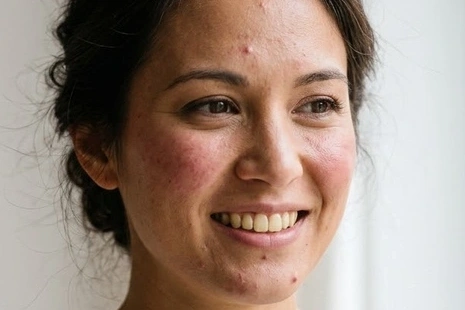
Das Ausgangsporträt ist KI-generiert. Das Ergebnis wurde tatsächlich mit unserem Editor unter Verwendung von Nano Banana 2.1 erstellt. Dies sind Beispiele; die Ergebnisse variieren je nach Foto.

Passende Steuerelemente anzeigen
Vorschau der Einstellungen

Szenen-Preset

Retusche-Optionen anpassen 4Hautton ausgleichen · Hautunreinheiten · Brillenreflexionen · Falten in der Kleidung
Weitere EinstellungenRetuschestärke: Standard

Retuschestärke

Dies sind die aktuellen Bearbeitungseinstellungen, kein generiertes Ergebnis.

Wähle die kleinstmögliche sinnvolle Auswahl an Korrekturen

„Natürlich“ ist standardmäßig auf natürliche Intensität eingestellt; Business-, Hochzeits- und Porträt-Voreinstellungen nutzen standardmäßig die Standardintensität, anpassbar unter „Weitere Einstellungen“. „Natürlich“ konzentriert sich auf Hautton und temporäre Hautunreinheiten. „Business“ fügt Reflexionen auf Brillengläsern und Kleiderfalten hinzu; Hochzeits- und Porträt-Voreinstellungen bieten weitere gängige Kombinationen. Ausgewählte Punkte bleiben in einer Übersicht sichtbar, während sich einzelne Optionen und die Intensität bei Bedarf ausklappen lassen. Dieser Ablauf verändert weder Körperformen noch Gesichtsformen und kann nicht für jedes Foto Studioqualität garantieren.

Ein passendes Foto vorbereiten

Verwende ein klares Foto, das nicht bereits stark weichgezeichnet wurde. Wähle Korrekturen für Merkmale aus, die tatsächlich sichtbar sind: Zahnaufhellung sollte nicht dazu führen, dass ein geschlossener Mund plötzlich Zähne zeigt.

Vor dem Speichern prüfen

  • Die Haut behält ihre Textur sowie charakteristische Sommersprossen oder Male.
  • Die Zähne wirken natürlich und Mimik sowie Blick bleiben konsistent.
  • Nähte, Brillenfassungen und Haaransatz wirken weiterhin plausibel.

Beispiel für zusätzliche Anweisung

Vorübergehende Akne und fleckige Rötungen entfernen, den Hautton ausgleichen und dabei Gesichtszüge, Mimik, Alter und die natürliche Hautstruktur beibehalten.

Mein Foto bearbeiten ↗

Von deinem Foto zum bearbeiteten Ergebnis

  1. 01

    Lade ein klares Foto hoch. Der Einstieg über diese Seite wählt die passende Funktion aus.

  2. 02

    Bestätige die Voreinstellung oder Korrekturen. Erforderliche Beschreibungen und Zielfarben müssen ausgefüllt werden; weitere Einstellungen lassen sich bei Bedarf ausklappen.

  3. 03

    Prüfe die Kosten und sende ab. Wähle das bearbeitete Ergebnis aus, um weiterzubearbeiten, oder lade es herunter.

Der Editor zeigt die erforderlichen Credits an und prüft dein Guthaben vor dem Absenden. Bei unzureichendem Guthaben öffnet sich ein Hinweis zum Aufladen. Kompatible Auswahlen nutzen eine einzelne Aufgabe; jede weitere Generierung ist eine separate Aufgabe.

Häufige Fragen

Werden ausgewählte Korrekturen separat generiert und berechnet?

Kompatible Korrekturen werden zu einer Bearbeitungsanweisung und einem Ergebnis zusammengefasst. Die angezeigten Kosten decken diese Aufgabe ab; eine weitere Generierung ist ein separater Vorgang.

Kann dies eine finale kommerzielle Retusche ersetzen?

Voreinstellungen vereinfachen die Aufgabe, aber Ausgangsqualität, Verdeckungen und feine Details beeinflussen das Ergebnis. Prüfe Gesichter und Kleidung, bevor du Hochzeits- oder professionelle Porträts ablieferst.

KI-Porträt-Retusche für Headshots, Hochzeiten und Porträts

Mein Foto bearbeiten ↗