Komplette Presets · KI-Headshots
Wähle eine professionelle Szene mit abgestimmter Kleidung, Hintergrund und Bildausschnitt für Lebenslauf, LinkedIn oder Business-Profil.
KI-Headshots entdecken →
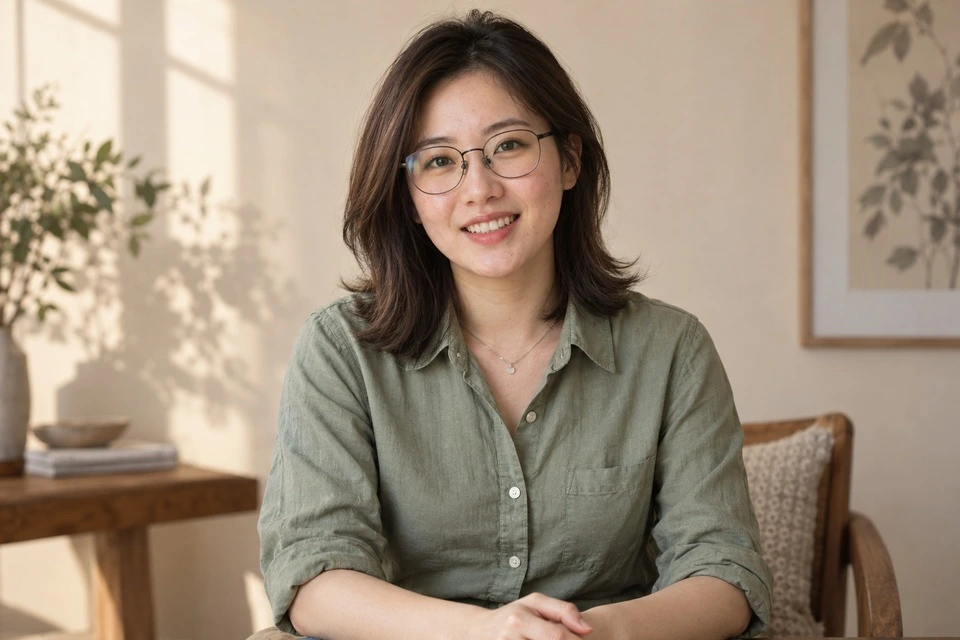
Ersetze Freizeitkleidung durch einen Anzug oder probiere Abend- und Hochzeitskleidung auf einem bestehenden Foto aus. Wähle eine Outfit-Voreinstellung oder beschreibe Schnitt, Stoff und Farbe. Kein Einpinseln erforderlich – die Bearbeitung zielt darauf ab, Person, Pose und Hintergrund beizubehalten.
Mein Foto bearbeiten ↗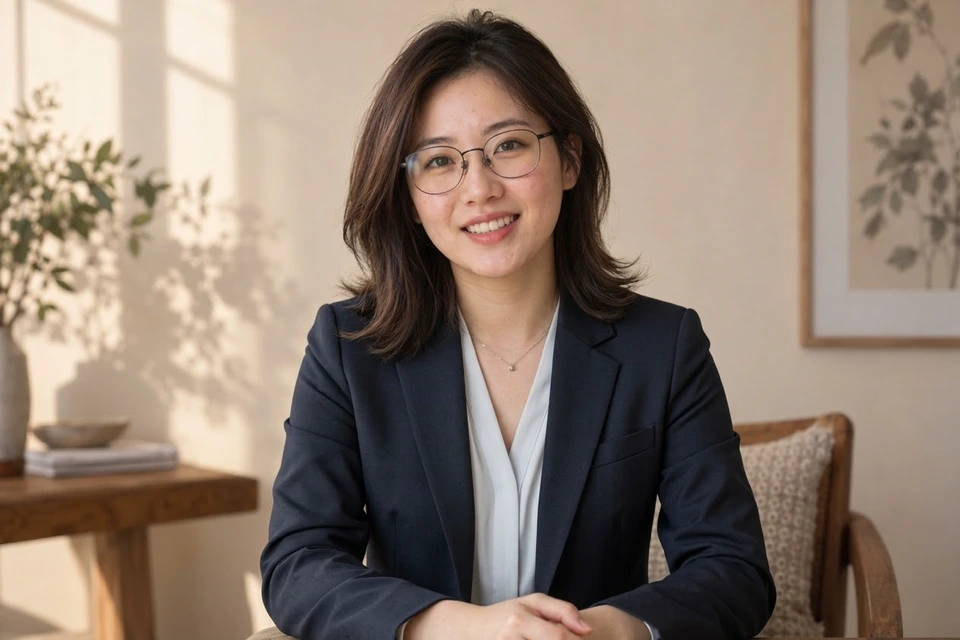
Wähle eine professionelle Szene mit abgestimmter Kleidung, Hintergrund und Bildausschnitt für Lebenslauf, LinkedIn oder Business-Profil.
KI-Headshots entdecken →Gehe von deinem aktuellen Foto aus: Wähle ein Outfit, beschreibe Kleidung oder ändere nur deren Farbe.
Outfit-Wechsel → Outfit-Voreinstellungen → Business
Begutachte den neuen Anzug und überprüfe Person, Brille, Halskette, Hände und Hintergrund.
Mit diesen Einstellungen bearbeiten ↗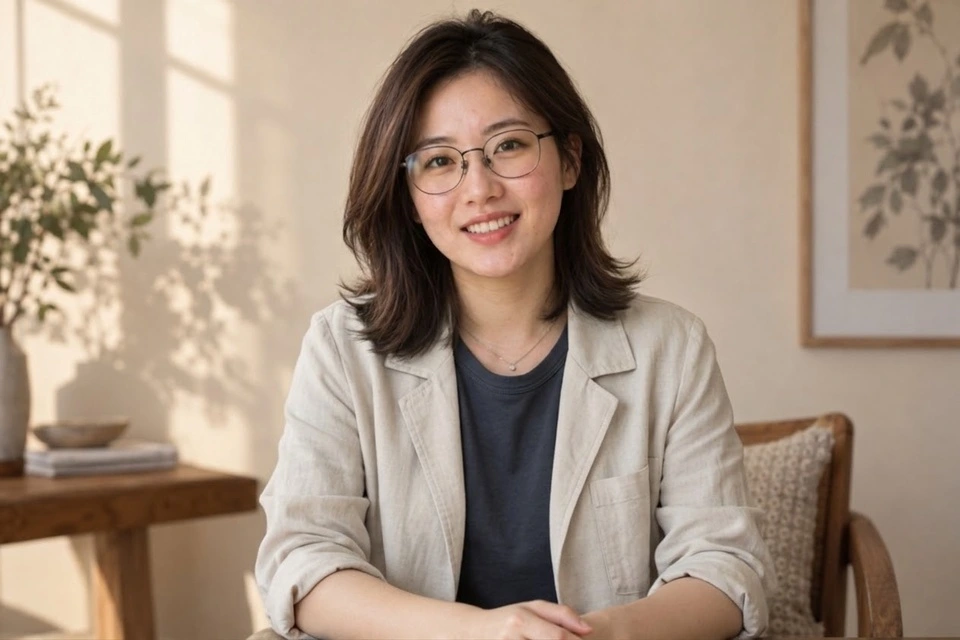
Outfit-Preset → Casual
Vergleiche die helle Jacke und das darunterliegende Kleidungsstück und überprüfe Gesicht, Brille, Halskette, Hände und Hintergrund.
Mit diesen Einstellungen bearbeiten ↗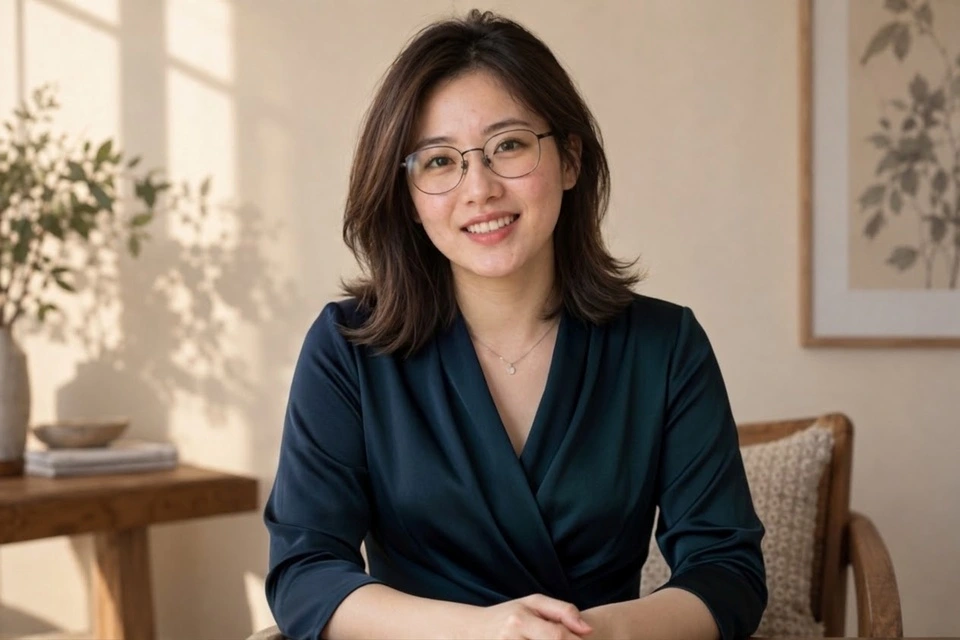
Outfit-Preset → Abendgarderobe
Vergleiche Ausschnitt, Stoff und Faltenwurf des dunklen Abendoutfits und überprüfe, wie gut es zur ursprünglichen Pose und Beleuchtung passt.
Mit diesen Einstellungen bearbeiten ↗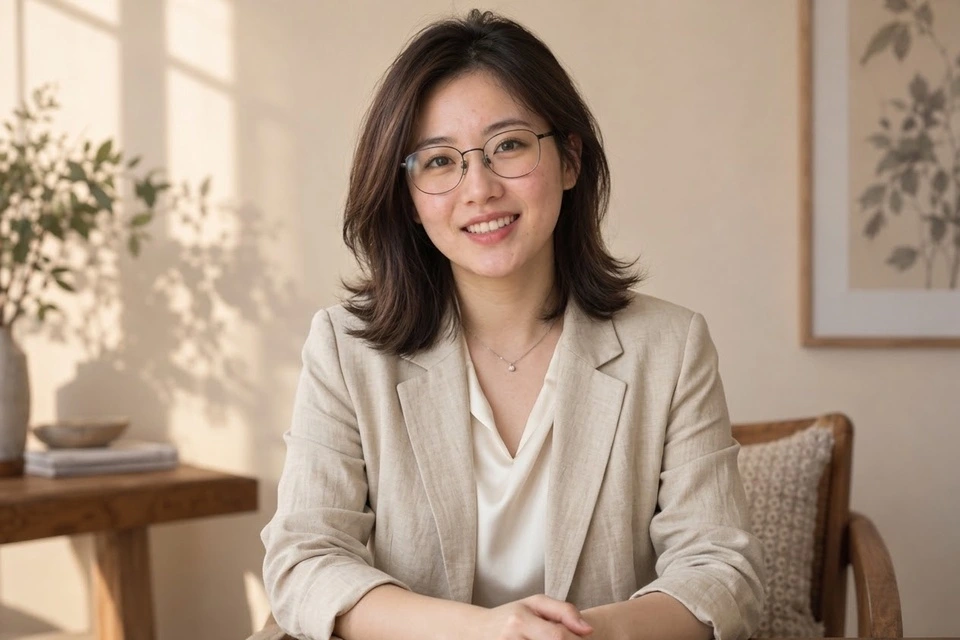
Kleidung beschreiben → Beigefarbener Leinenblazer und elfenbeinfarbene Bluse
Gleiche den beigen Leinenblazer und die elfenbeinfarbene Bluse mit der Beschreibung ab und überprüfe Halskette, Brille und Identität.
Mit diesen Einstellungen bearbeiten ↗Das Ausgangsporträt ist KI-generiert. Das Ergebnis wurde tatsächlich mit unserem Editor unter Verwendung von Nano Banana 2.1 erstellt. Dies sind Beispiele; die Ergebnisse variieren je nach Foto.
Voreinstellungen für Business, Freizeit, Abendmode und Hochzeit schlagen ein neues Outfit vor. Nutze „Kleidung beschreiben“ für ein konkretes Briefing wie einen beigen Leinenanzug. Wähle „Kleidung umfärben“, wenn der ursprüngliche Schnitt und das Muster erhalten bleiben sollen. Dieser Workflow akzeptiert ein einzelnes Foto und Text – ohne zusätzliches Feld für ein Referenzkleidungsstück und ohne das Versprechen einer exakten Produktnachbildung.
Verwende ein Foto mit erkennbaren Kleidungskonturen und möglichst wenig Verdeckung. Eine Halbporträtaufnahme kann Kragen und Schultern zeigen; Hosen und Säume müssen im Bild sichtbar sein, um sie beurteilen zu können. Erwarte nicht, dass Kleidung außerhalb des Bildausschnitts erscheint.
Ersetze die sichtbare Kleidung durch einen beigen Leinenanzug; behalte Gesicht, Pose, Halskette und Hintergrund bei.
Mein Foto bearbeiten ↗Lade ein klares Foto hoch. Der Einstieg über diese Seite wählt die passende Funktion aus.
Bestätige die Voreinstellung oder Korrekturen. Erforderliche Beschreibungen und Zielfarben müssen ausgefüllt werden; weitere Einstellungen lassen sich bei Bedarf ausklappen.
Prüfe die Kosten und sende ab. Wähle das bearbeitete Ergebnis aus, um weiterzubearbeiten, oder lade es herunter.
Der Editor zeigt die erforderlichen Credits an und prüft dein Guthaben vor dem Absenden. Bei unzureichendem Guthaben öffnet sich ein Hinweis zum Aufladen. Kompatible Auswahlen nutzen eine einzelne Aufgabe; jede weitere Generierung ist eine separate Aufgabe.
Es kann ein Outfit visuell erkunden, aber weder Größe noch Haptik des Stoffs oder die reale Passform messen. Überprüfe das physische Produkt, bevor du das Bild als Kaufentscheidung heranziehst.
Wähle den Tab „Bearbeitetes Ergebnis“ und wechsle zu „Porträt-Retusche“. Das Ergebnis wird zum Ausgangsfoto. Jeder Durchlauf ist eine separate Aufgabe mit den angezeigten Kosten.