
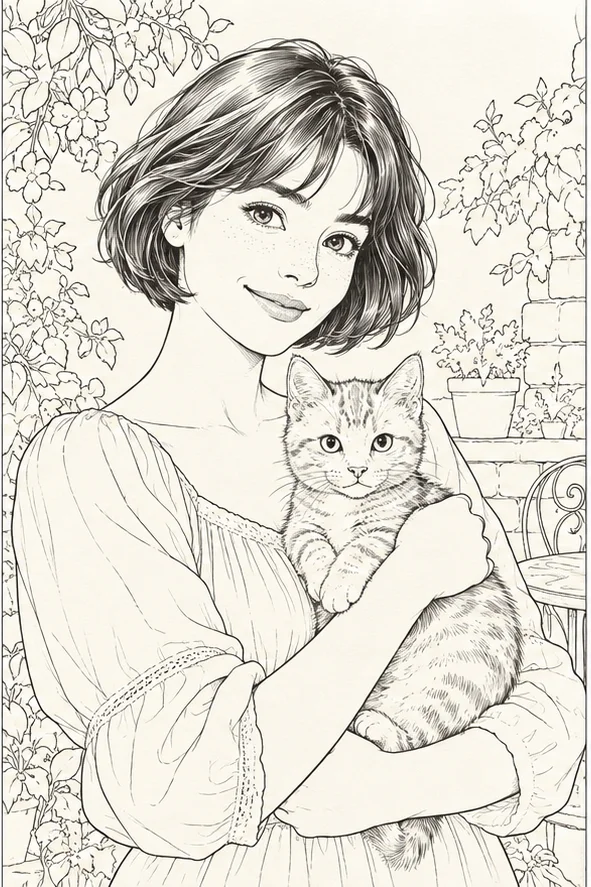
 スタイルの作例
AI写真フィルター
1枚の写真から、線画・塗り絵・手描きイラストへ
写真をアップロードして、作りたい仕上がりを選びましょう。すっきりした線画、色を塗れるページ、やさしい色合いの絵本風イラストを、それぞれ別の画像として作れます。
写真を選んで始める写真1枚 · 最大8スタイル · 生成前にクレジットを確認
 元の写真
元の写真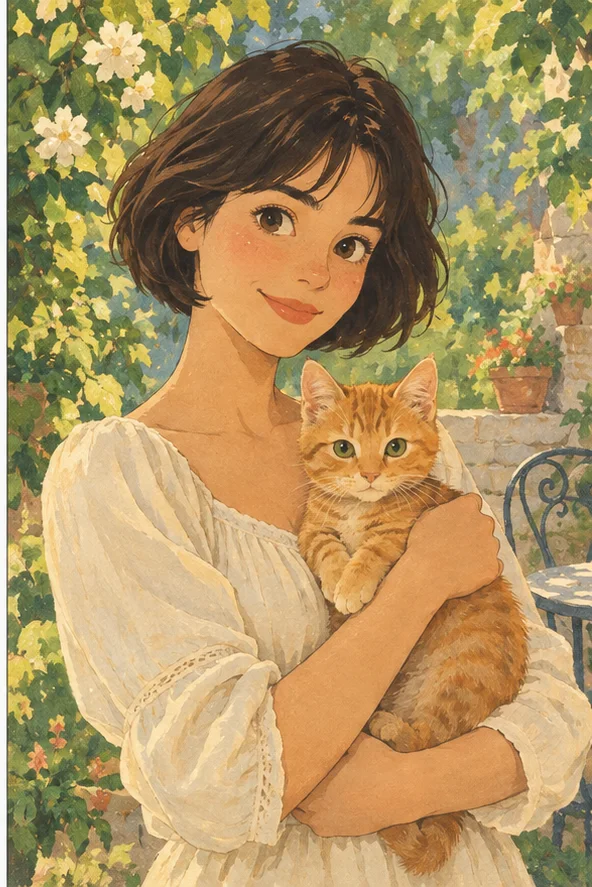 絵本風の作例
AI写真フィルター
どの仕上がりを選ぶ?
使い道からスタイルを選びましょう。同じ写真から複数の表現を比較できます。
スタイルの作例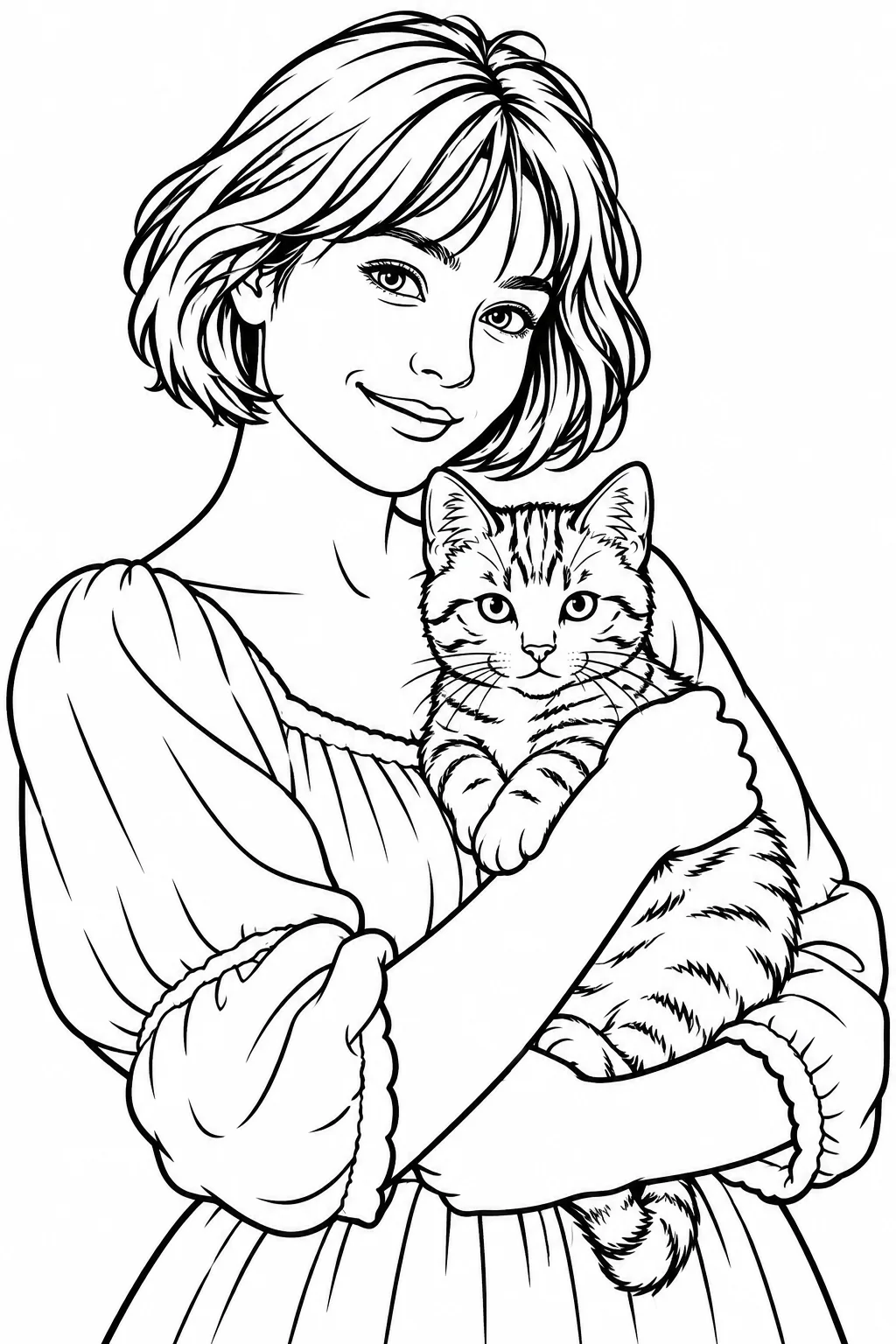 スタイルの作例スタイルの作例
スタイル画像は参考例です。仕上がりは写真によって変わります。
22 スタイル
すべての写真フィルターを見る
線画、絵画、アニメ風、デジタルアートの作例を比べてから、スタジオでスタイルを選べます。
線画
5 スタイル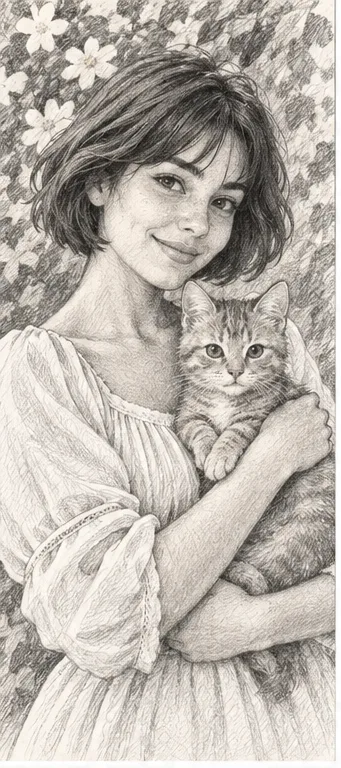
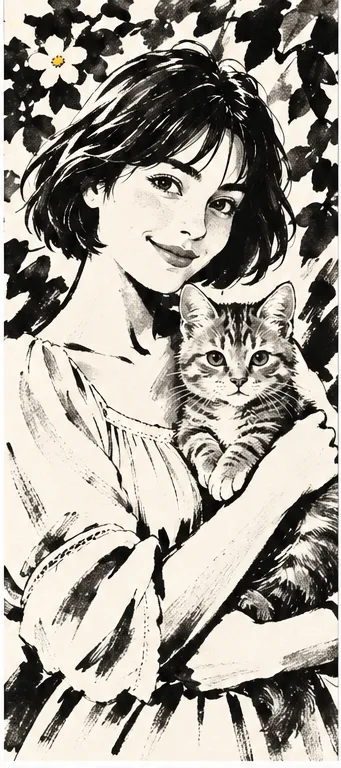
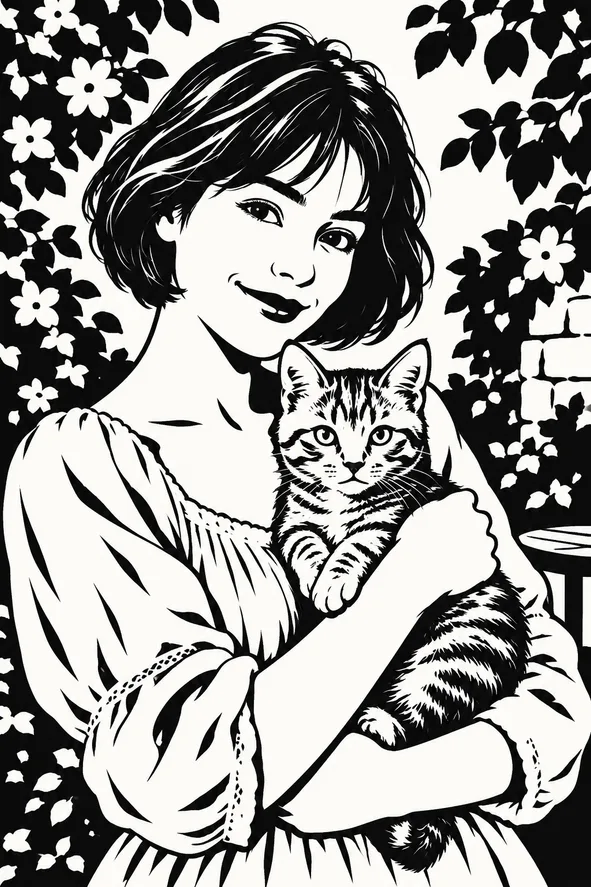
絵画
6 スタイル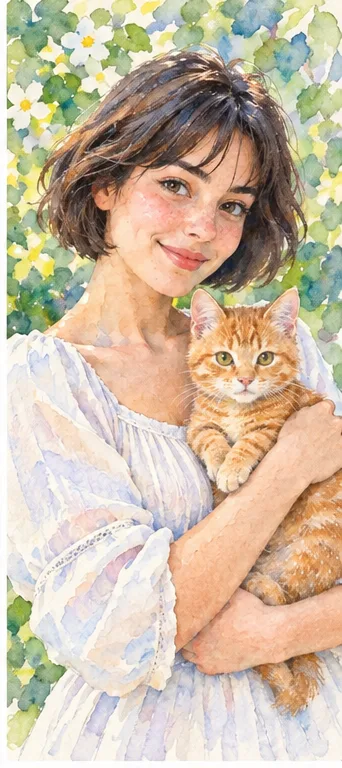
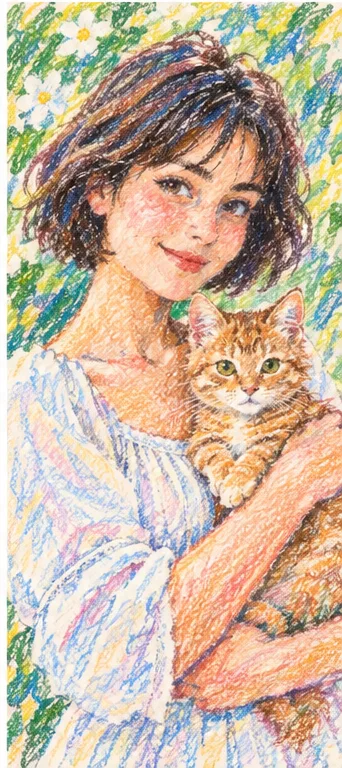
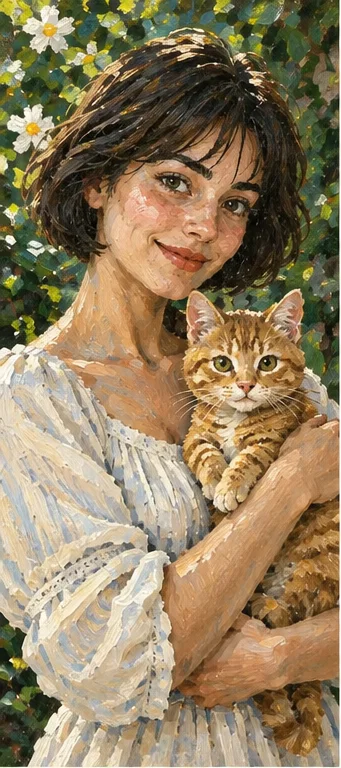
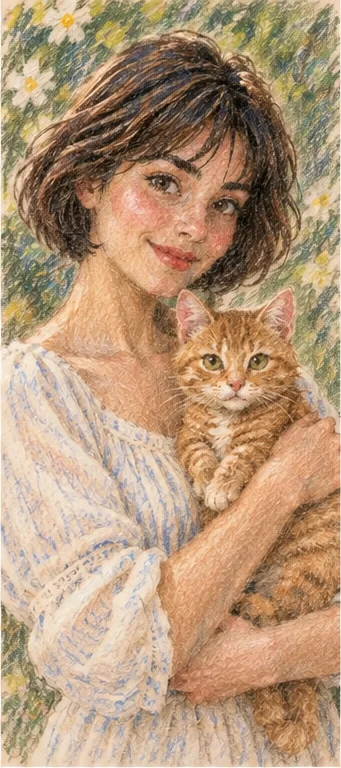
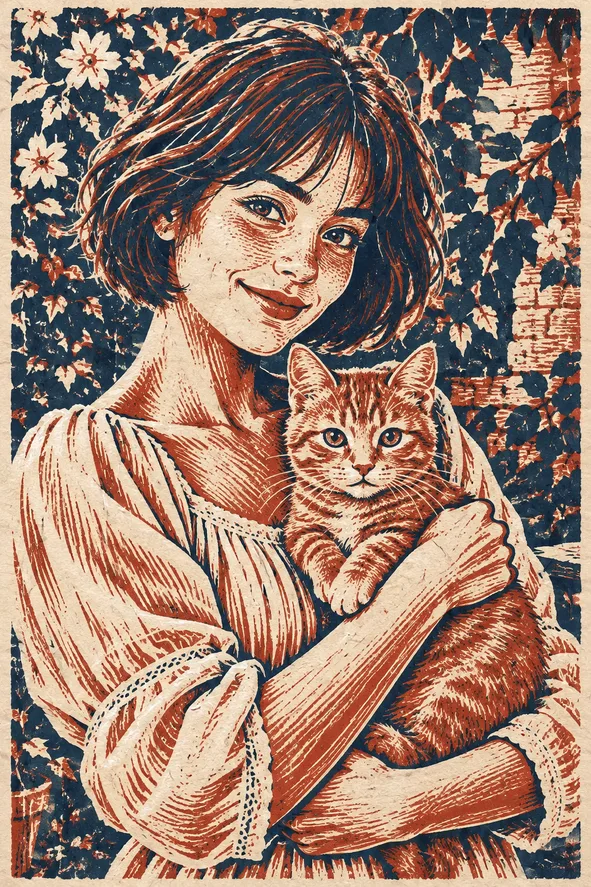
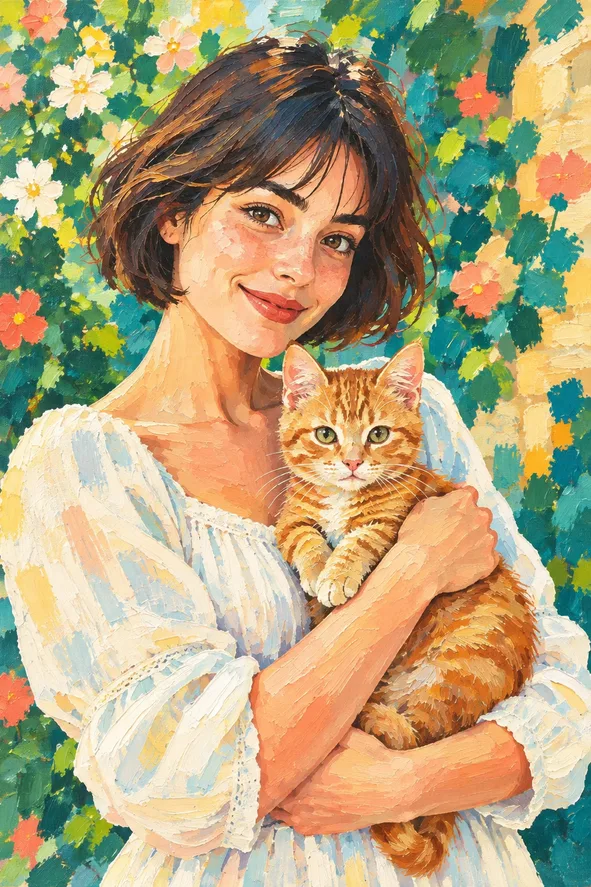
イラスト
6 スタイル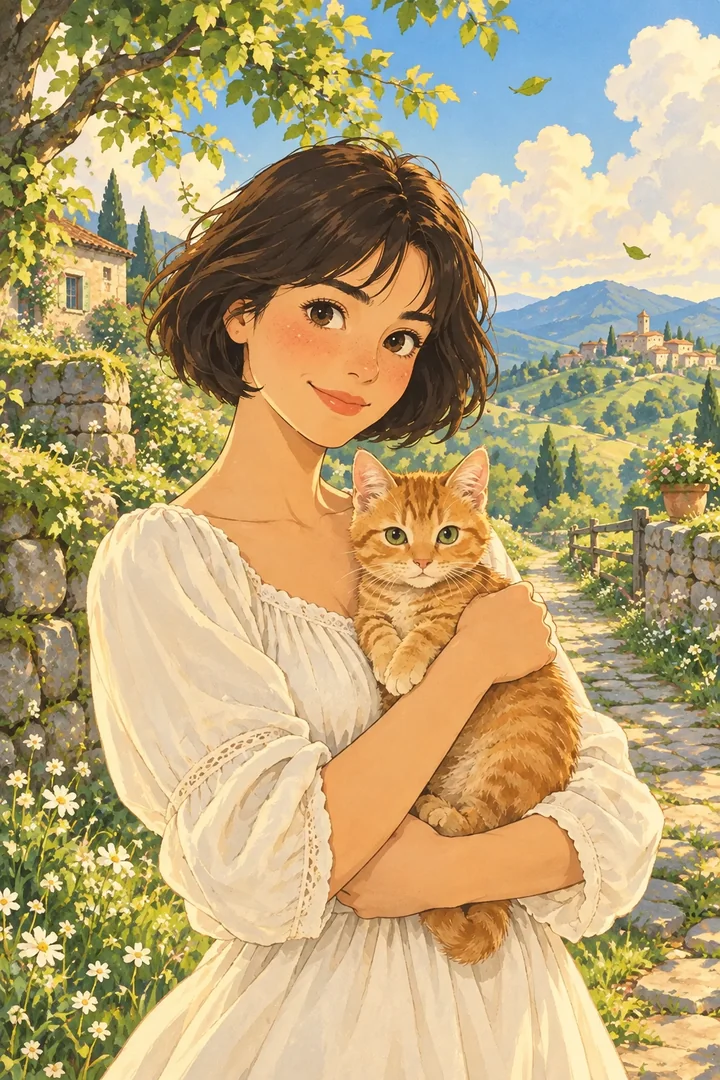
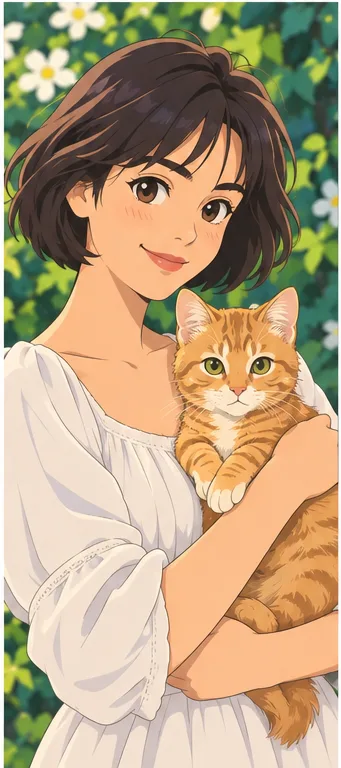
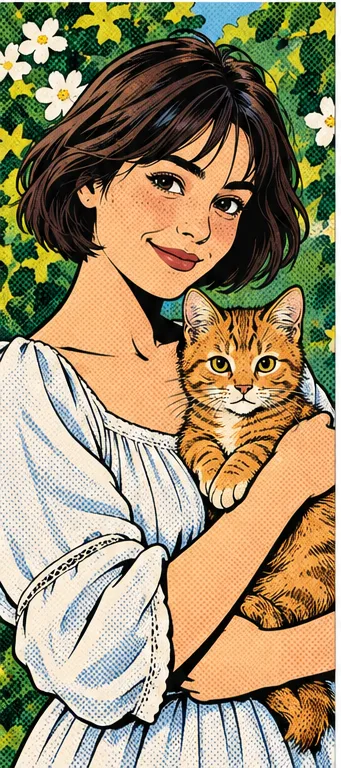
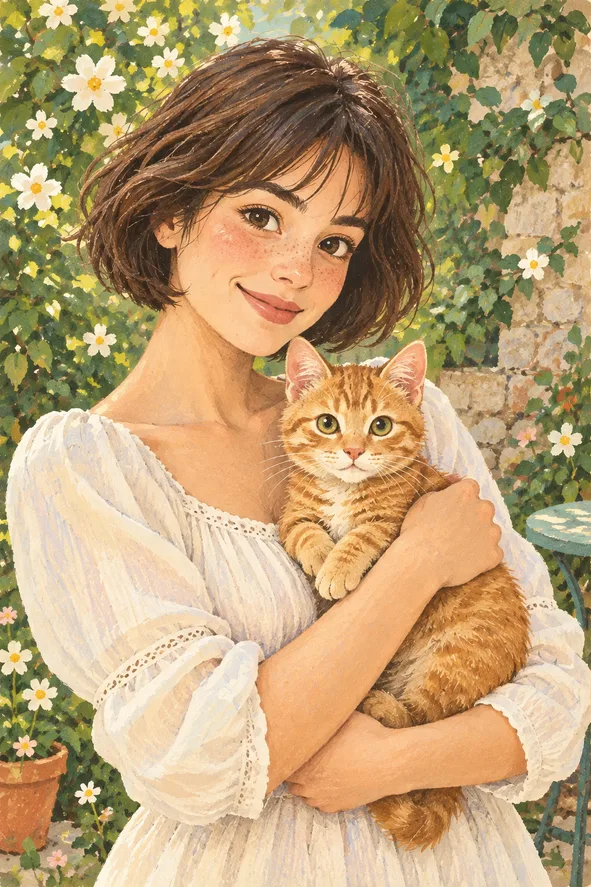
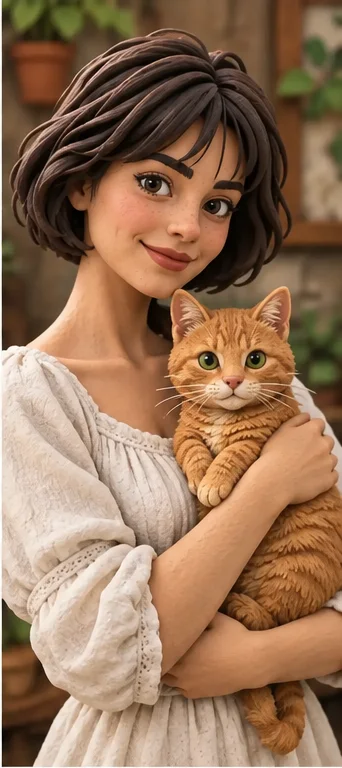
デジタルアート
5 スタイル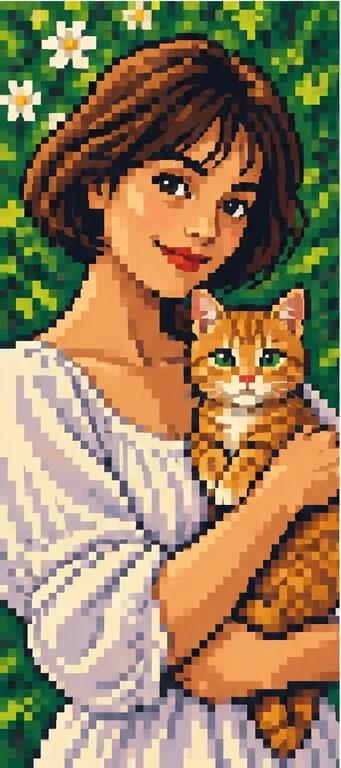
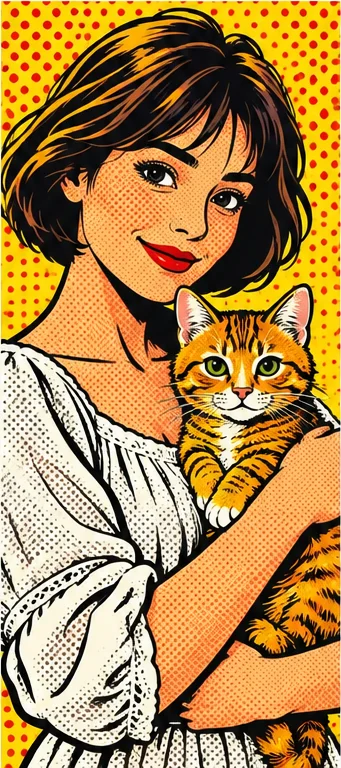
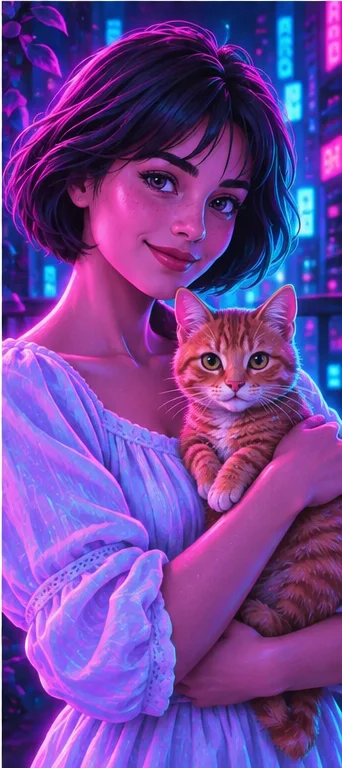
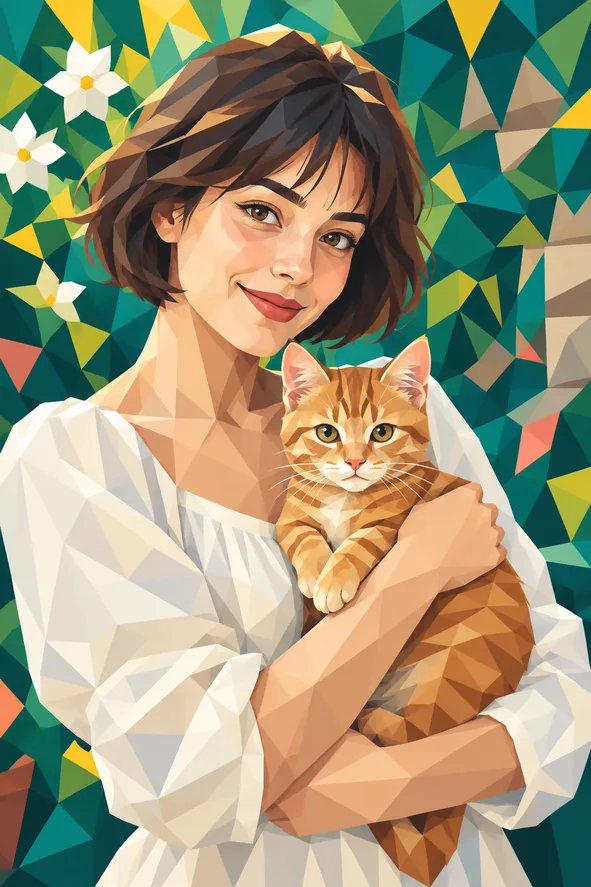
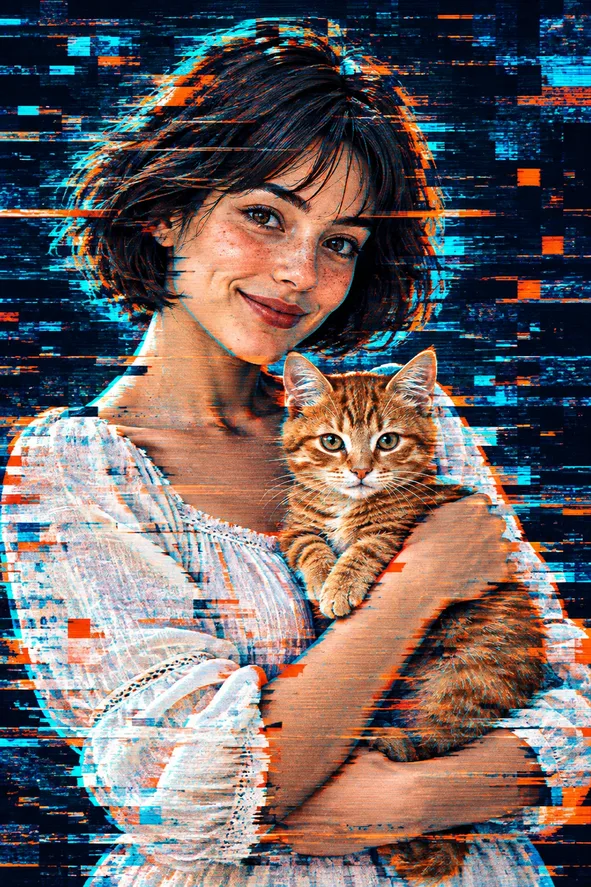
スタイル画像は参考例です。仕上がりは写真によって変わります。
写真から何を作りますか?
作品の使い道からスタイルを選びましょう。作例は表現の方向を示すもので、実際の仕上がりは写真によって変わります。
イメージ例イメージ例イメージ例イメージ例- 01写真を1枚アップロード
- 02最大8種類のスタイルを選択
- 03結果を生成してダウンロード
写真を選ぶコツ
- 明るくピントの合った写真で、主役を一つはっきり見せます。
- 人物・ペット・物が切れないよう、周囲に少し余白を残します。
- 線画や塗り絵には、背景がすっきりした写真が向いています。
生成後に確認したいこと
AIは写真に色を重ねるだけでなく、画面を描き直します。顔の細部、文字、背景の物が変わる場合があるため、共有や印刷の前に確認してください。作例と同じ仕上がりを保証するものではありません。
AI写真フィルターのよくある質問
一度に何枚の写真をアップロードできますか?
1回の生成に使える写真は1枚です。被写体がはっきり写った画像をお選びください。
一度に何種類のフィルターを選べますか?
公開中のフィルターを最大8種類まで選べます。各スタイルの生成枚数を選び、表示された合計クレジットを使用します。
写真を塗り絵に変換できますか?
はい。写真から塗り絵を作るフィルターでは、塗りやすい輪郭線と白い面の生成を目指します。
生成した画像はどこで見られますか?
生成履歴で完成画像を確認し、ダウンロードできます。
1枚の写真から、線画・塗り絵・手描きイラストへ
写真1枚 · 最大8スタイル · 生成前にクレジットを確認