 元画像
元画像 AI編集後
AI編集後
不要な物を消す、カップを花に変える、描いた花を写真に加える。AI消しゴム、塗って置換、文章による編集、スケッチ編集を1つの作業画面で使えます。
写真は1枚ずつ · インストール不要 · 生成前にクレジットを確認
元画像 AI編集後
AI編集後変更したい内容で選びましょう。塗ると位置を、文章で変更内容を、スケッチで形や大きさを指定できます。
元画像AI編集後元画像 AI編集後元画像AI編集後
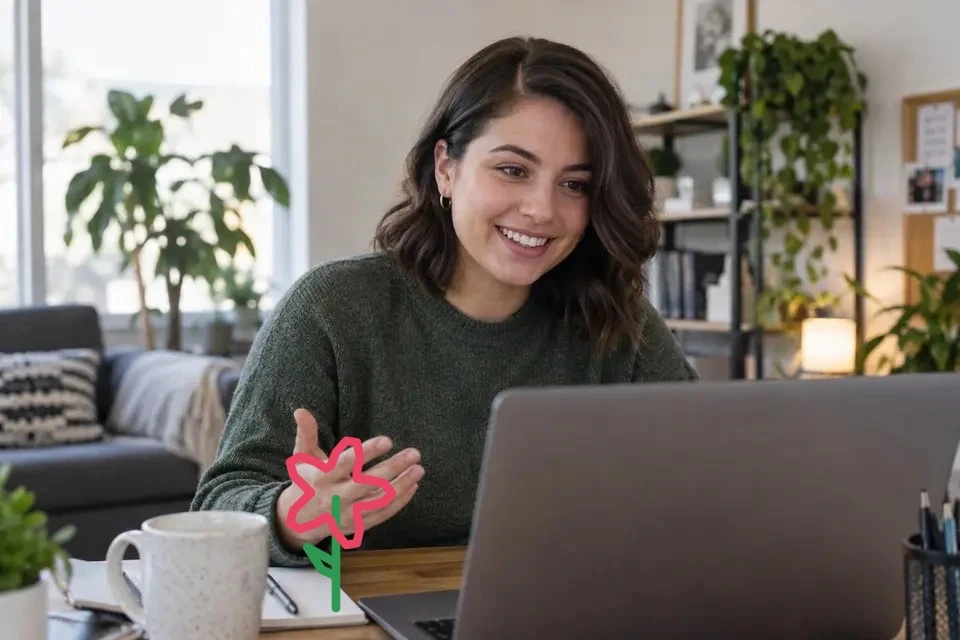 スケッチのガイド
 AI編集後
AI編集後本ツールの実際のAIテスト出力です。お客様の事例ではなく、すべての写真で同じ結果を保証するものではありません。
複数の削除を選んで、1回の写真全体の編集にまとめられます。描画は不要です。残したい同種の物があるときは「自由削除」で範囲を指定してください。
複数選択できます
JPG、PNG、WebP、または最近のアップロードから選びます。元画像を残しておきましょう。
削除を複数選ぶ、範囲と置換内容を指定する、文章を書く、またはスケッチを描きます。
固定操作バーで必要数と残高を確認できます。ログインと十分な残高が必要です。送信後は次のタスクを開始できます。
元画像と比較し、輪郭、顔、模様を確認して保存します。保存したタスクは作品一覧で確認できます。
文章やクイック削除は写真全体に作用し、周囲の細部も変わる場合があります。画素単位の保持は保証できません。ブラシ編集は作業画像の範囲外を、スケッチ編集は表示した境界の外を保持します。入力はJPG、PNG、WebP、最大20 MB・3000万画素、各辺256ピクセル以上です。処理サイズとクレジットは自動で決まります。大きな対象や曖昧な部分は、小さい範囲で手動修正すると確認しやすくなります。 内容によっては生成サービスが編集を受け付けない場合があります。
編集は自分の写真から始めて内容を変えます。画像生成は文章から新しい画像を作れます。既存の写真に削除、置換、追加をしたい場合は編集を選んでください。
はい。複数選んだ削除を1回の編集にまとめます。必要クレジットは結果1枚分で、項目ごとの別タスクではありません。補完した部分は保存前に確認してください。
自由削除は範囲、塗って置換は範囲と説明が必要です。文章編集は説明、スケッチ編集は描画が必要で、説明は任意です。クイック削除は写真があれば開始できます。
位置を指定する場合は範囲を塗って置換内容を書きます。描画なしなら文章編集で、対象、新しい物、残す要素を説明してください。
異なります。スケッチ編集は写真上に描いた形から新しい物を生成します。写真の見た目を鉛筆画に変える場合は写真フィルターを使ってください。
生成にはアカウントのクレジットを使います。送信前に必要数と残高を表示し、不足時はチャージ画面への案内を開きます。保存画質はアカウントのプランに従います。
はい。送信が完了したら、同じ写真や同じ方法でも次を送信できます。各タスクは個別にクレジットを消費し、結果を保存します。
写真は1枚ずつ · インストール不要 · 生成前にクレジットを確認