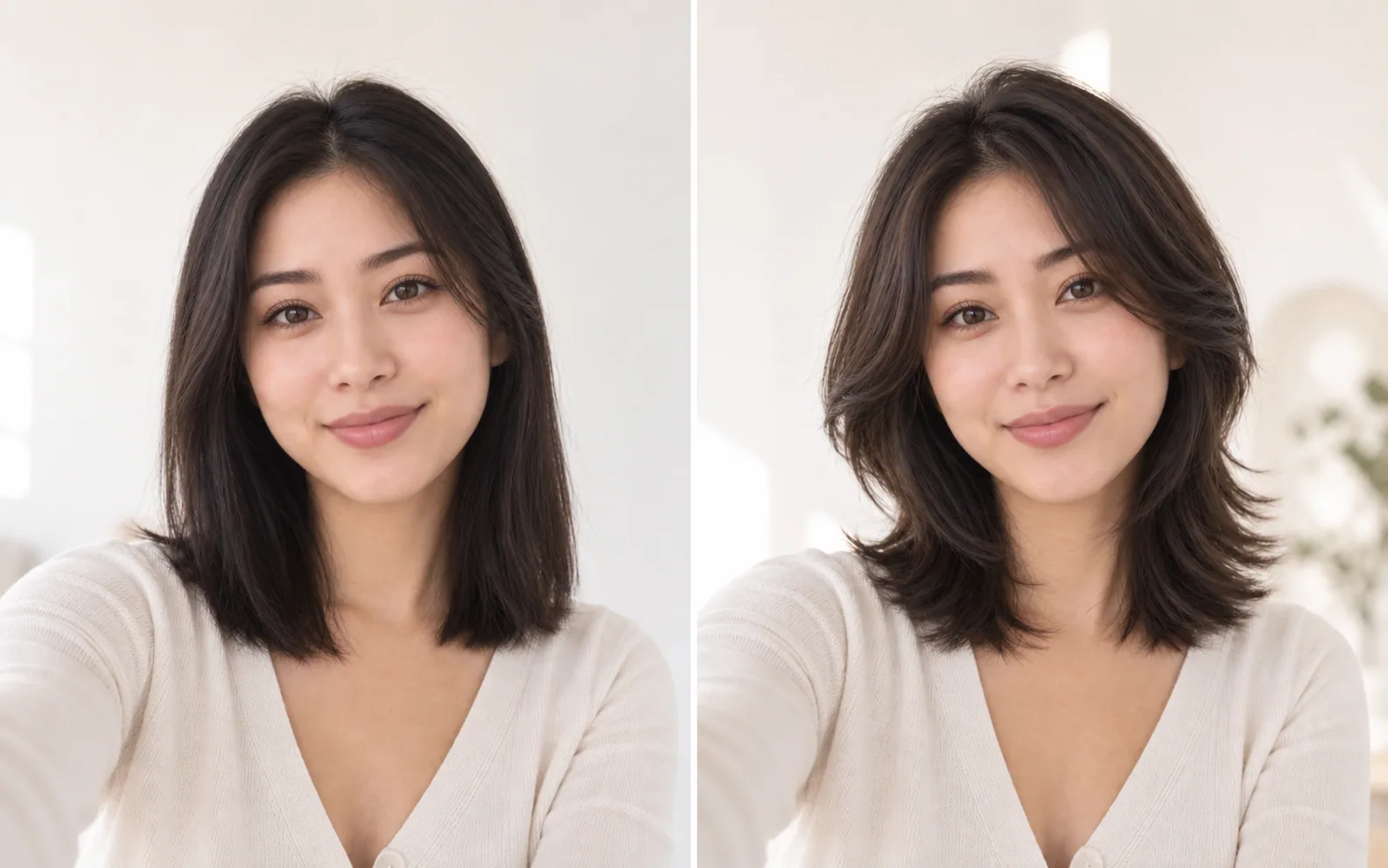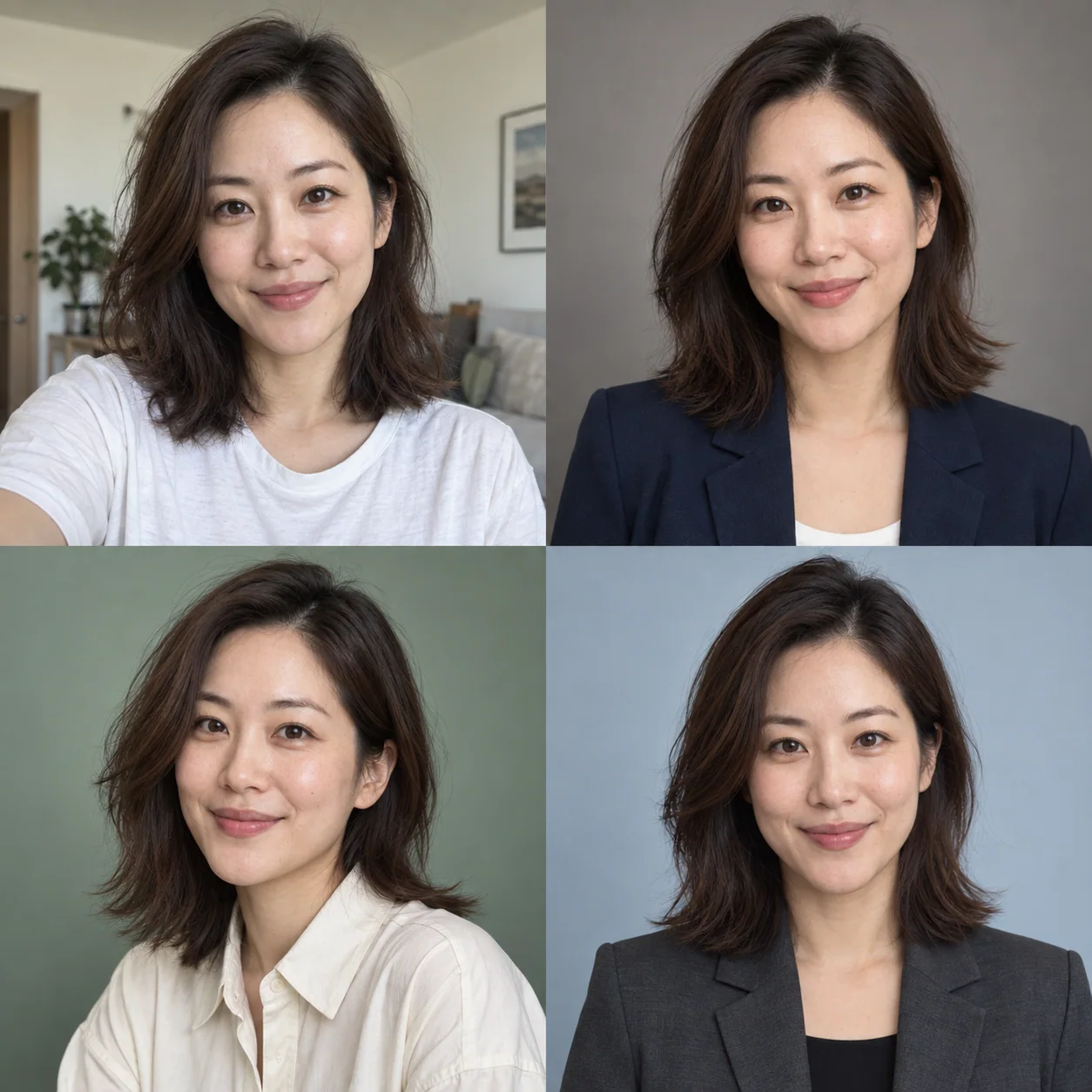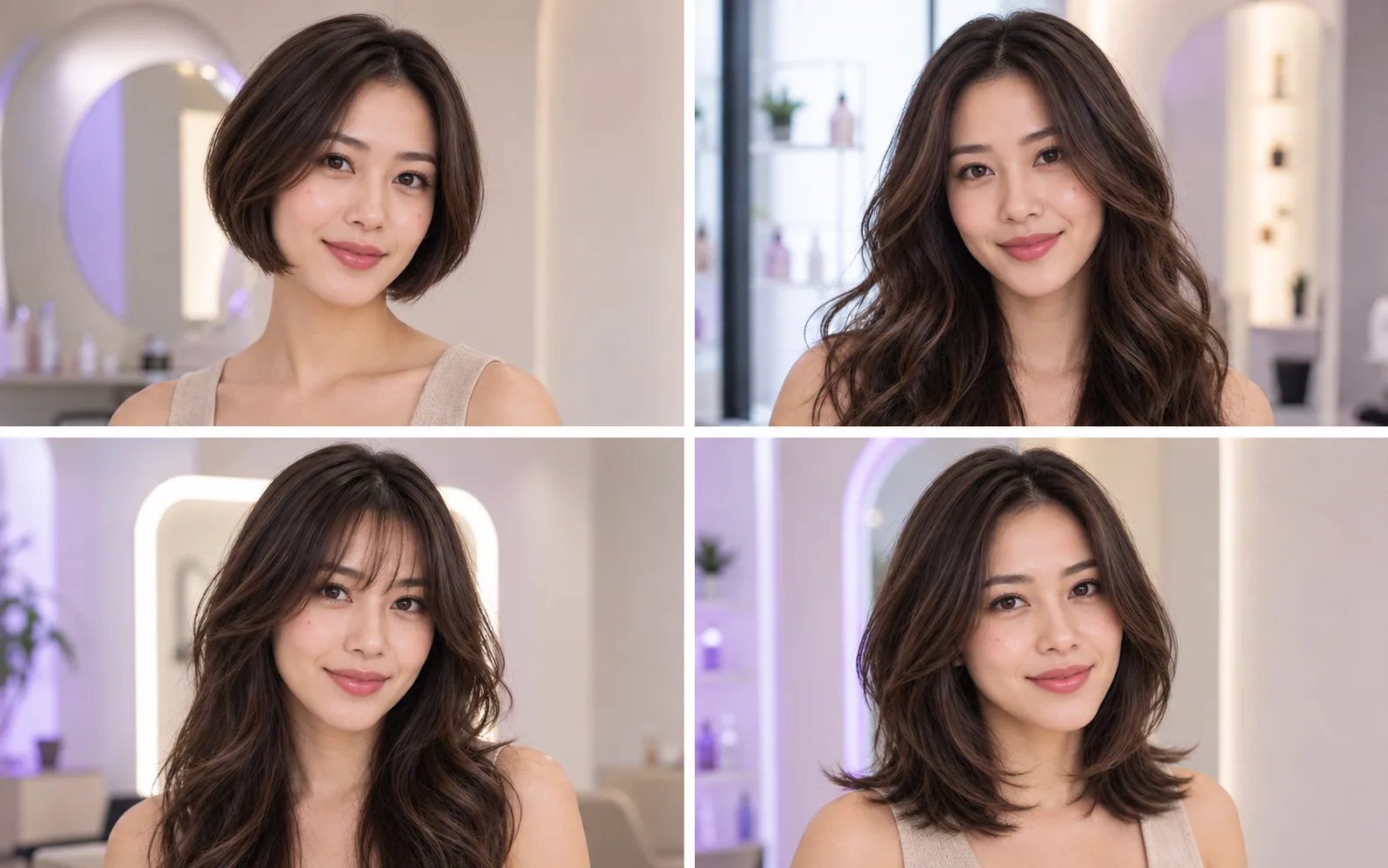
AIヘアデザイン
顔立ちや希望に合わせた髪型の方向を探す。
詳しく見る ↗
髪型や仕事用の写真のアイデアを探し、自分の写真で試しましょう。ヒント、ガイド、作成機能を一か所にまとめました。
AI画像生成 ↗
自分の写真で使える4つのツール。作品は一つのスタジオで確認できます。
新しい髪型を探す、気になるスタイルを試す、仕事用写真を作る。目的に合わせて始めましょう。
AI画像はプレビューです。使用前に本人らしさと細部をご確認ください。
スタイル、顔型、シーン別のガイドを参考に比較できます。
テキストや参考画像で新しい画像を作り、写真の鮮明化や背景の編集もできます。
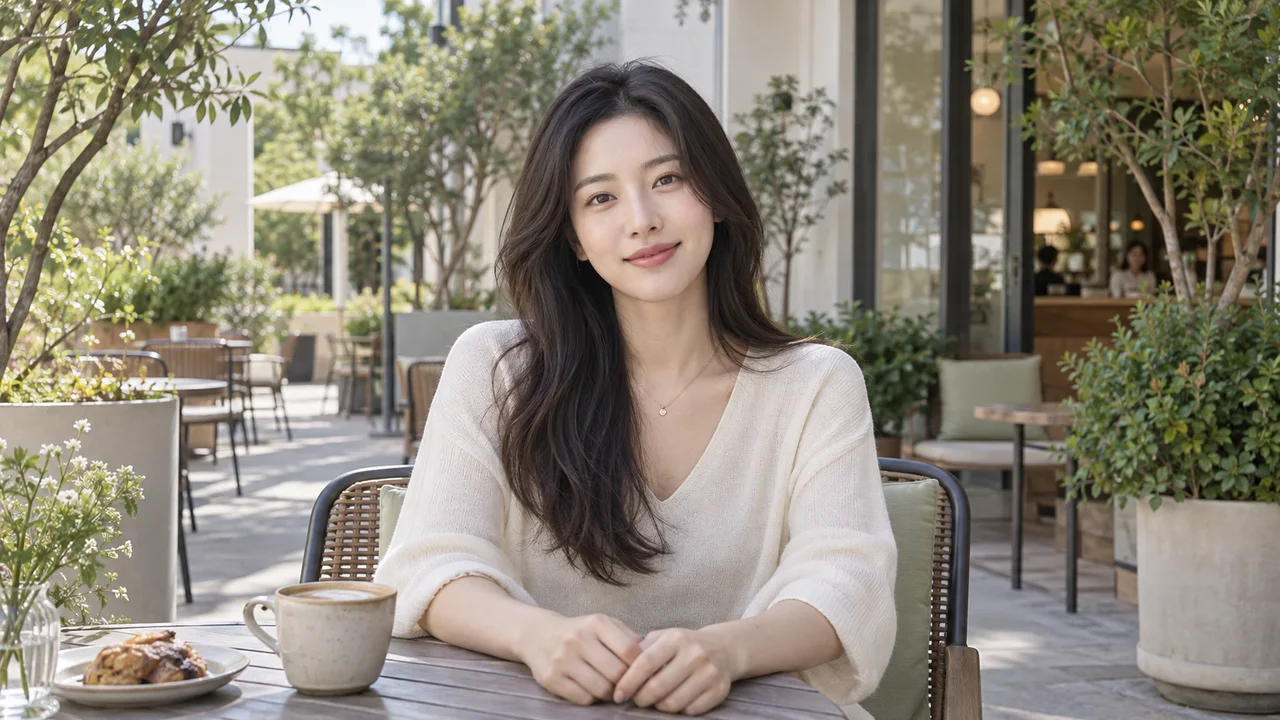
人物写真を横長のカバーに、商品写真を余白のあるレイアウトに。生成する範囲を先に確認できます。
詳しく見る ↗写真やアイデアを短い動画に。最大9枚の参考画像、またはテキストから作成できます。
詳しく見る ↗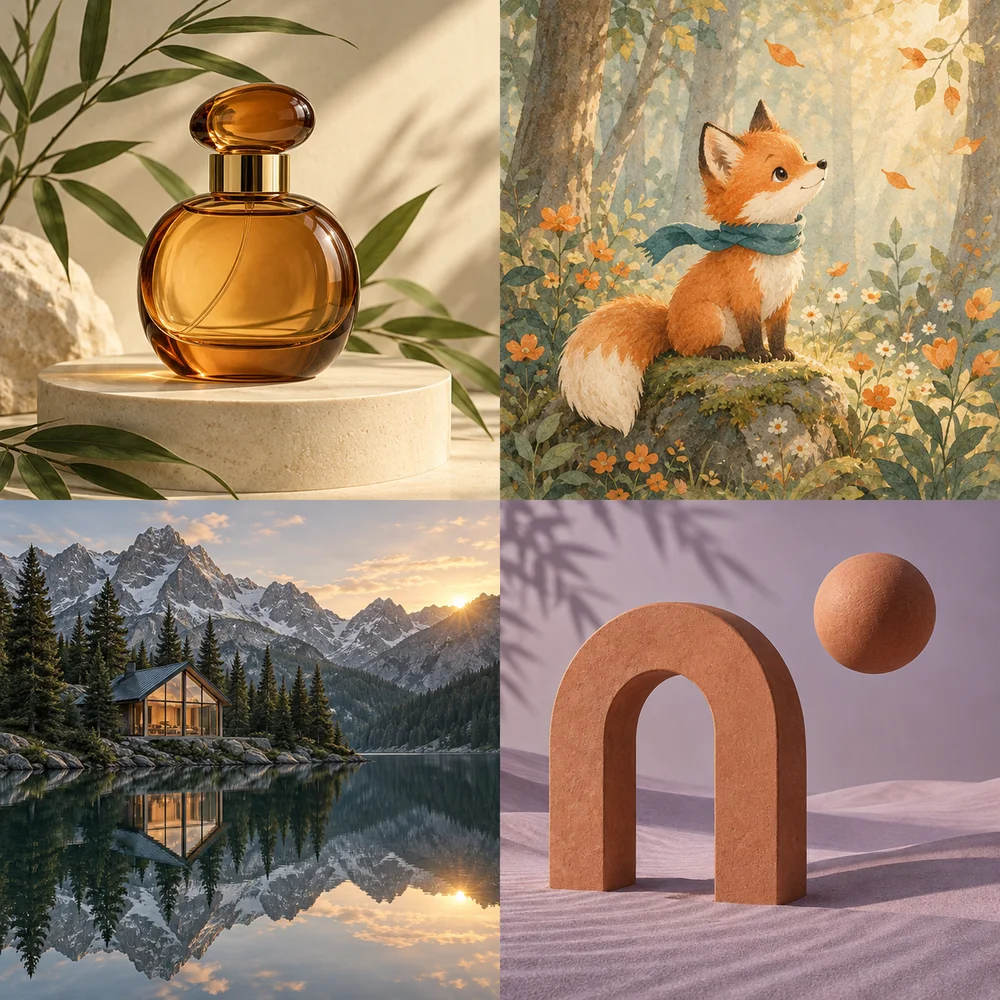
テキストや最大4枚の参考画像から商品ビジュアル、イラスト、ポスターを作成。Nano Banana 2.1やGPT Image 2.5を選び、よく使うプロンプトを保存できます。
詳しく見る ↗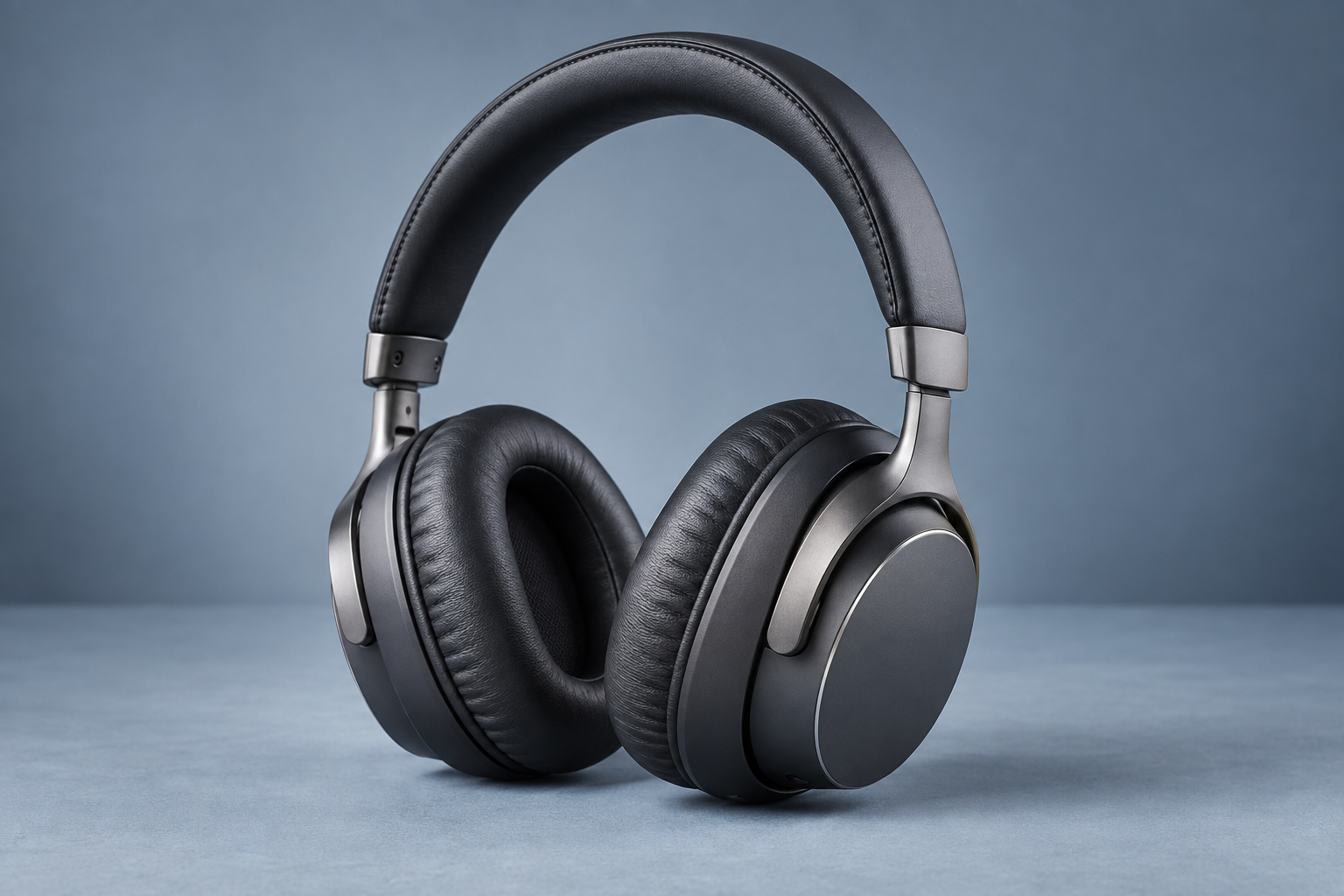
元のサイズで鮮明にするか、画像を 2× / 4× に拡大。
詳しく見る ↗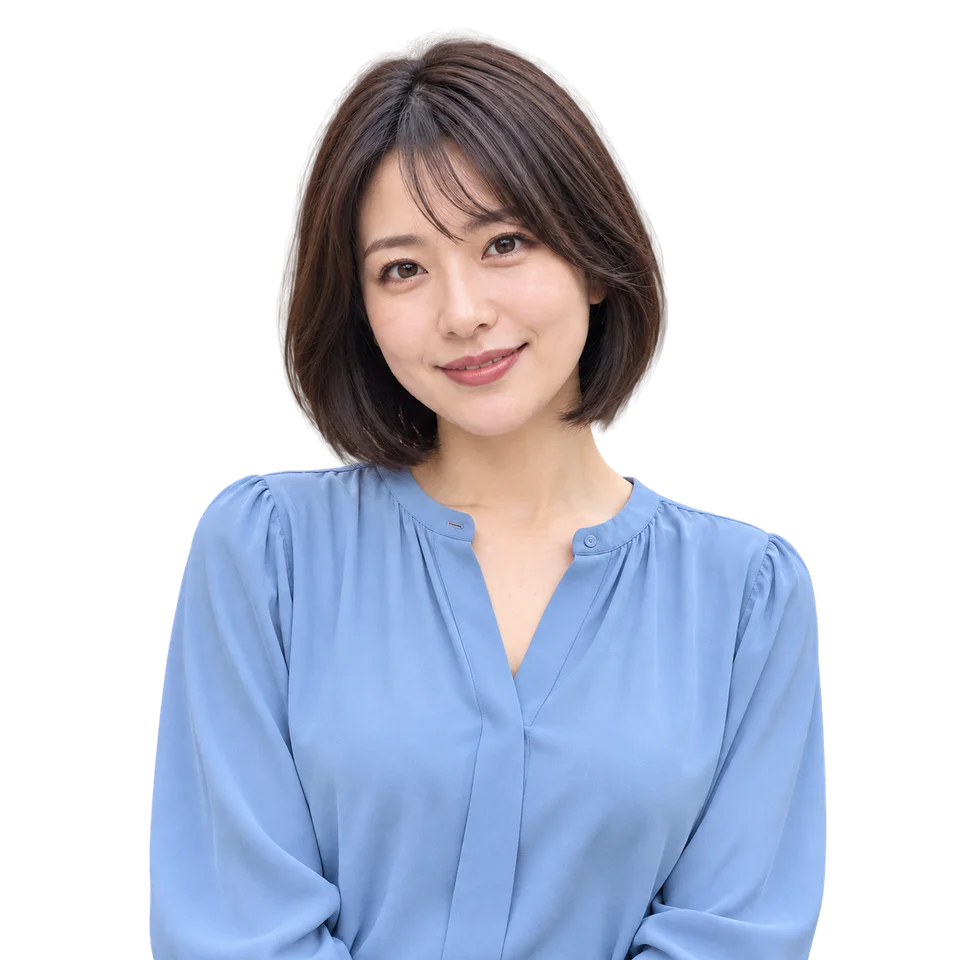
写真の背景を削除して透明 PNG を保存。単色背景や元の背景のぼかしも選べます。1 回に最大 40 枚。
詳しく見る ↗生成画像は選択肢の比較に役立ちます。実際の髪質で同じ仕上がりになることや、顔が完全に一致することは保証されません。
明るく鮮明な一人の写真を使い、髪型の比較では生え際が見えるものを選びましょう。
ログインして作成した結果はスタジオの履歴で見直せます。
作成前に現在のプランと必要クレジットを確認し、アップロードした写真や結果の保存・削除方法をご覧ください。
提案ならAIヘアデザイン、指定の髪型なら試着、仕事用写真ならプロフィール写真を選びます。 写真フィルターは線画、塗り絵、イラストに向いています。
はい。鮮明な一人の写真を使えます。スタジオでは最近のアップロードも選べます。 鮮明な写真は写真フィルターにも使えます。
元写真を人物の参照にしますが、細部が変わる可能性があります。使用前に確認してください。
ログイン後の生成結果はスタジオの履歴に表示されます。
必要ありません。説明文だけで始めるか、同じ入力欄に最大4枚の参考画像を追加できます。モデル、解像度、枚数を選び、必要なクレジットを確認して生成します。保存したプロンプトはすぐに選べ、ツールを開くと最後に保存したものが自動で入力されます。
スタジオでツールと写真を選んで作成しましょう。
作成する ↗