
輪郭のぼやけ
軽いぼけでやわらいだ人物や物の輪郭、髪、端の見え方を整えます。

現在のツールは軽いぼけと目立つノイズの改善に重点を置いています。実際の結果は元画像とスタジオで比較できます。
軽いぼけでやわらいだ人物や物の輪郭、髪、端の見え方を整えます。
暗い場所で撮った写真などの粒状感や不均一な質感を抑えます。
処理後の縦横の画素数は元画像と同じです。2倍・4倍への拡大はしません。
1枚ずつ、または最大40枚をまとめて処理。送信前に全画像分のクレジットを確認します。
各画像の境界線を動かし、人物、ペット、暗い場所、街並みの細部を確認できます。ぼかしや粒状感のある側は元画像から作ったイメージで、鮮明な側は元画像です。
 ぼかしの例鮮明な元画像
顔の輪郭、眉、髪の細い部分を比較します。
見え方の例であり、このツールによる処理結果ではありません。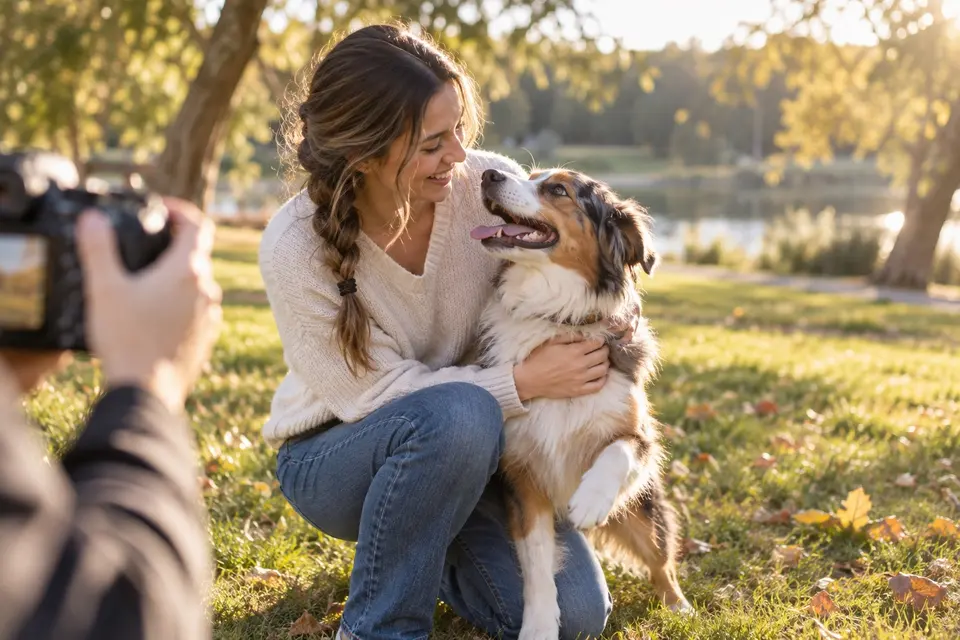 ぼかしの例鮮明な元画像
目、鼻先、細かな毛並みを比較します。
見え方の例であり、このツールによる処理結果ではありません。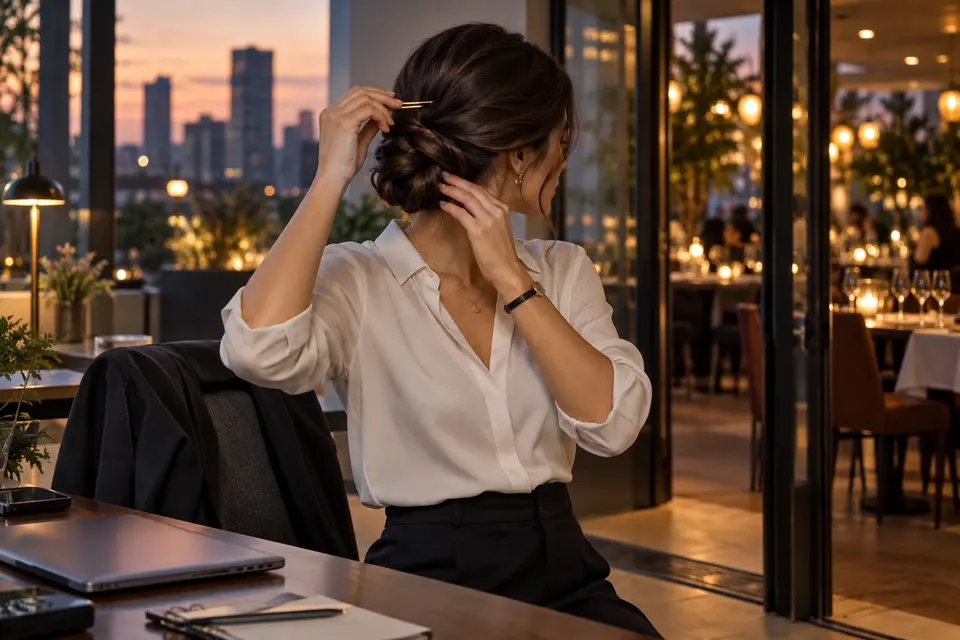 粒状感の例鮮明な元画像
暗部の質感と人物の輪郭を確認します。
見え方の例であり、このツールによる処理結果ではありません。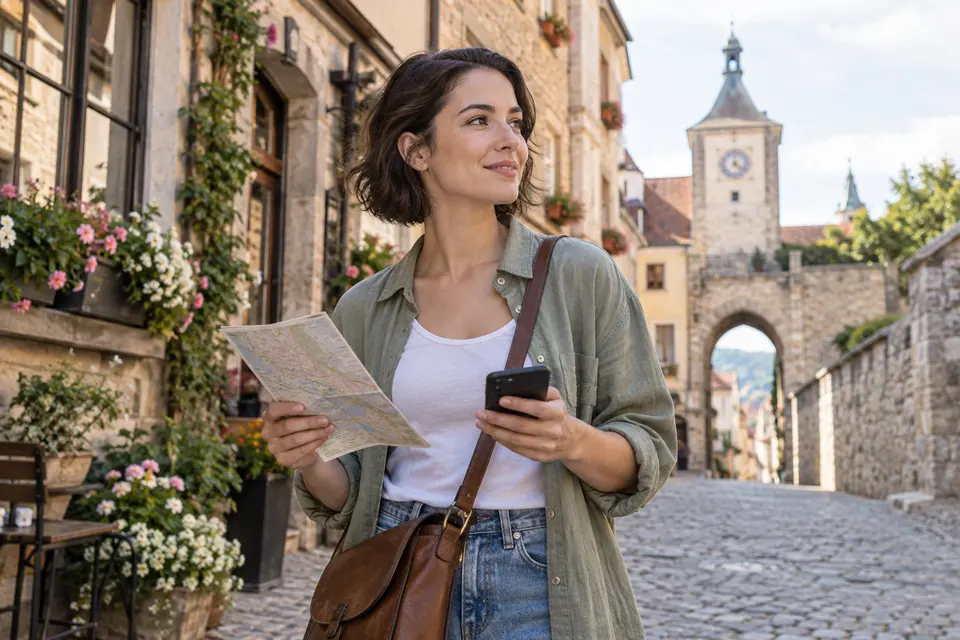 ぼかしの例鮮明な元画像
建物の線、花、路面の細部を比較します。
見え方の例であり、このツールによる処理結果ではありません。商品掲載、SNS、写真プリント、ブランド素材、思い出の保存。用途ごとに見るべき部分を比べてください。
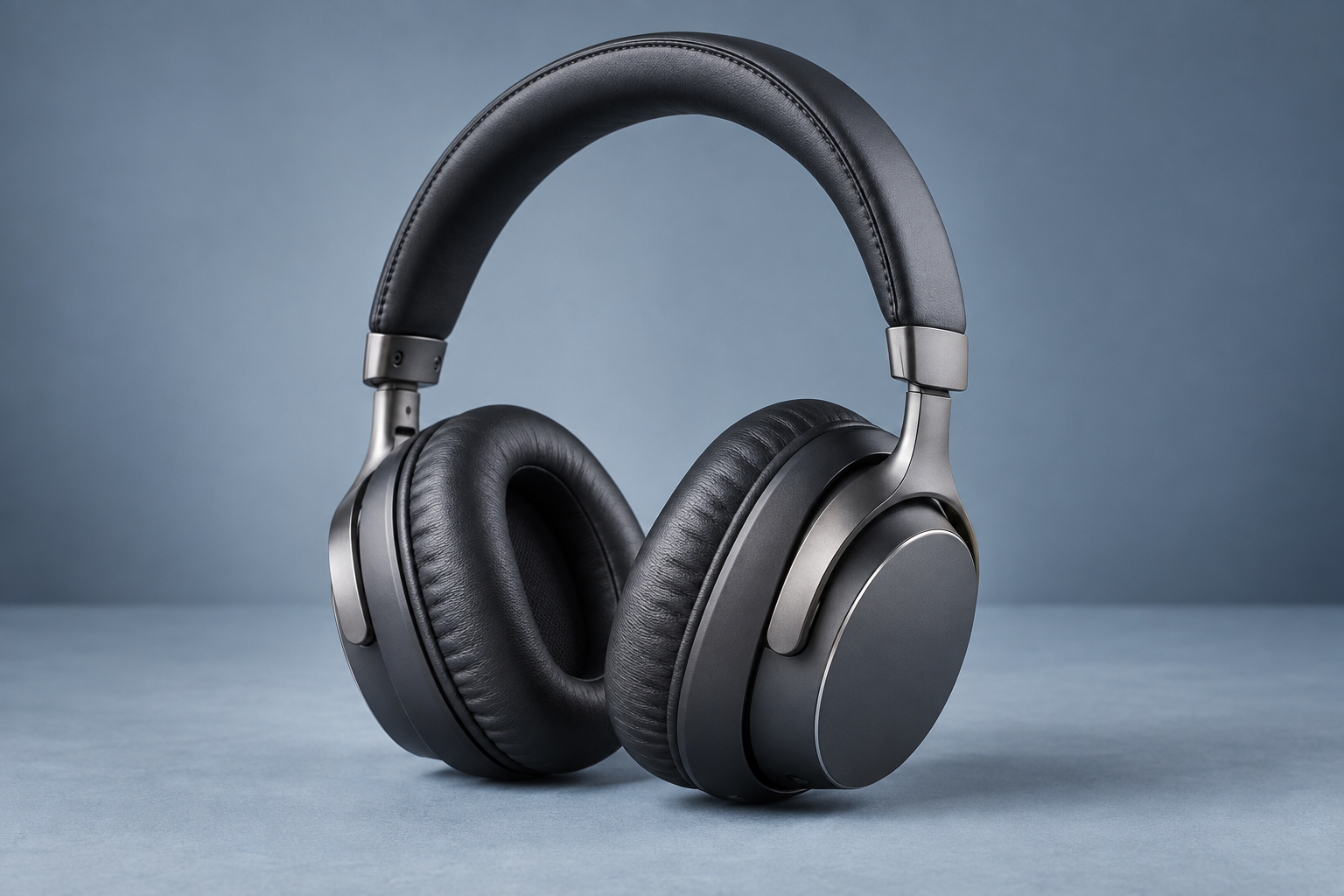 ぼかしの例鮮明な元画像
スクリーンショットや繰り返し共有された画像より、元ファイルを使います。
被写体が判別でき、各辺64px以上あることを確認します。
処理後は顔・文字・直線を実寸で確認します。
JPG・PNG・WebPをアップロードするか、最近の写真を選びます。
元画像のサイズ、枚数、必要なクレジットを確認して送信します。
元画像と結果を並べて確認し、保存またはダウンロードします。
入力は各辺64px以上、最大207万画素・4MB。出力の画素サイズは元画像と同じです。処理後は細かな質感、文字、顔の特徴を確認してください。
いいえ。出力画像の縦横の画素数は元画像と同じです。
元画像と並べ、顔・文字・直線を実寸で確認してください。
1枚1クレジット。タスク作成前に全画像分の残高を確認します。
1回最大40枚。画像ごとに状態とダウンロードを表示します。
印刷や記録、本人確認に使う前に仕上がりを詳しく確認してください。