巻き髪のある人物写真を切り抜く
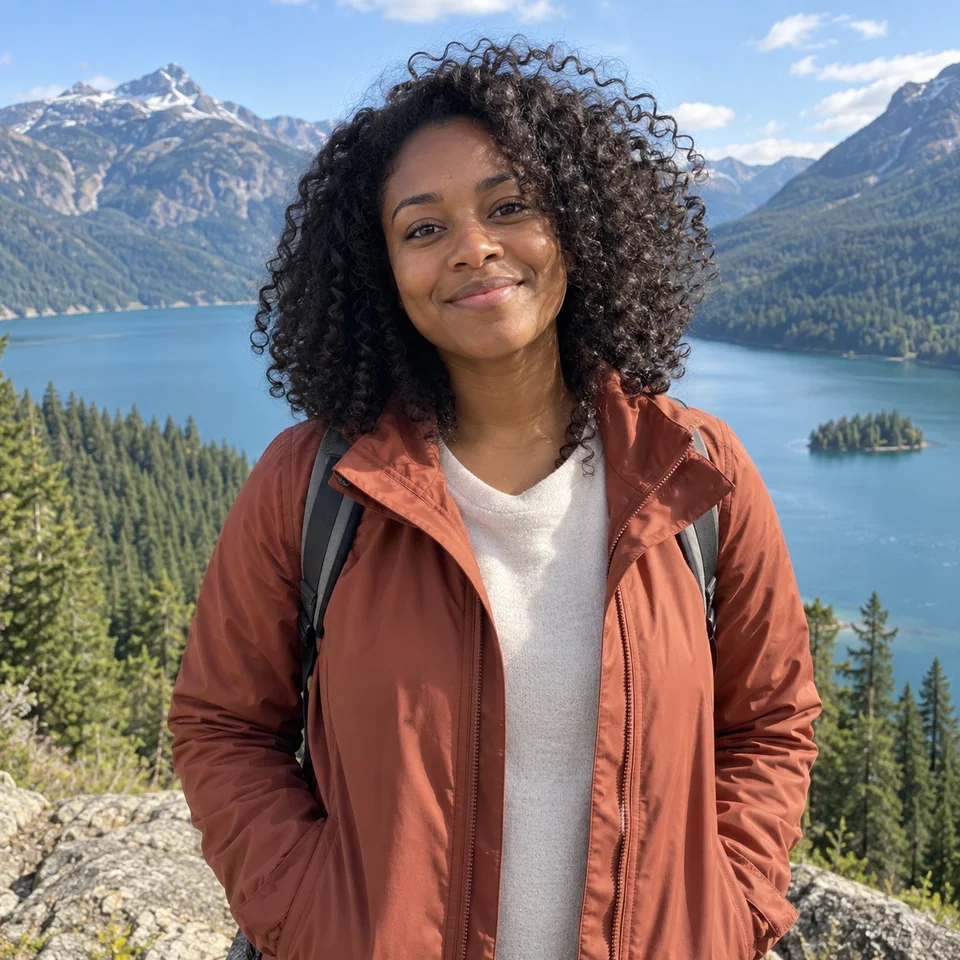
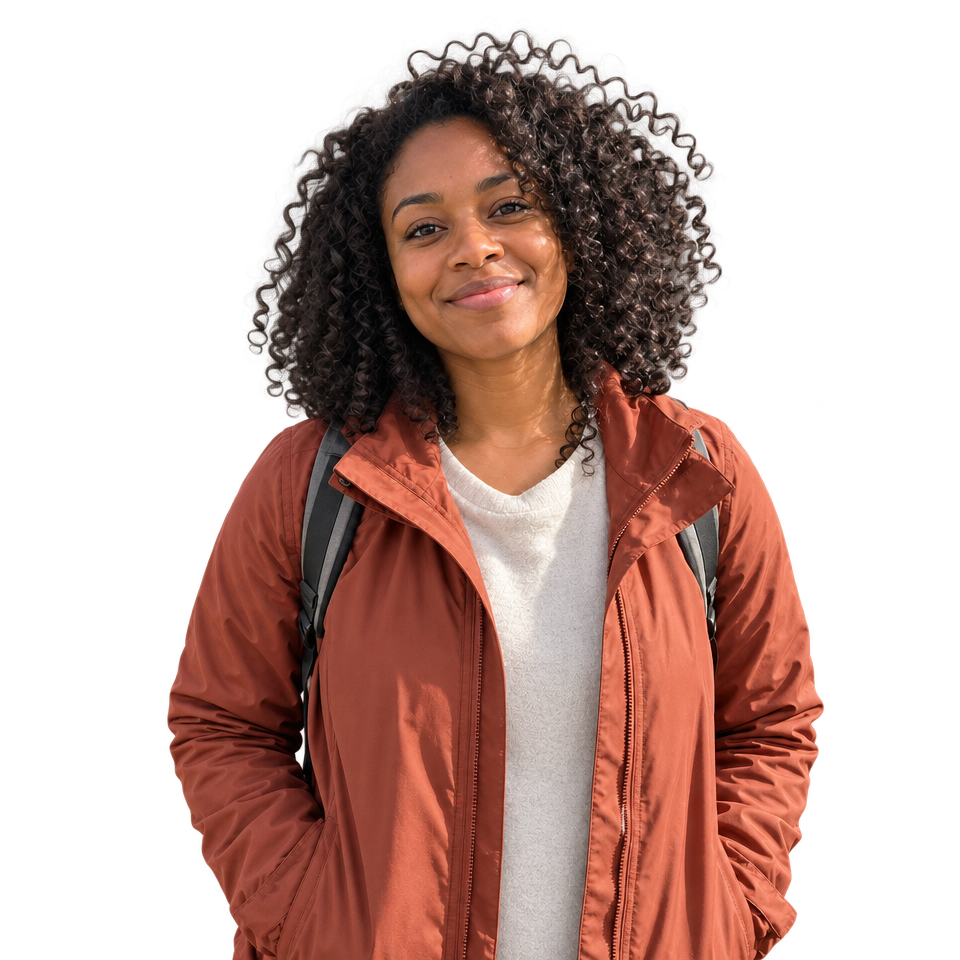
細い巻き髪の間や肩の輪郭で、屋外の背景が取り除かれた部分を確認できます。

AIで写真の背景を削除
人物や商品を切り抜いて透過PNGに。商品画像やプロフィール写真に使えます。単色の背景に変えたり、元の背景をぼかしたりすることもできます。
1 枚 1 クレジット · 保存前に細部を確認してください。
細い巻き髪の間や肩の輪郭で、屋外の背景が取り除かれた部分を確認できます。
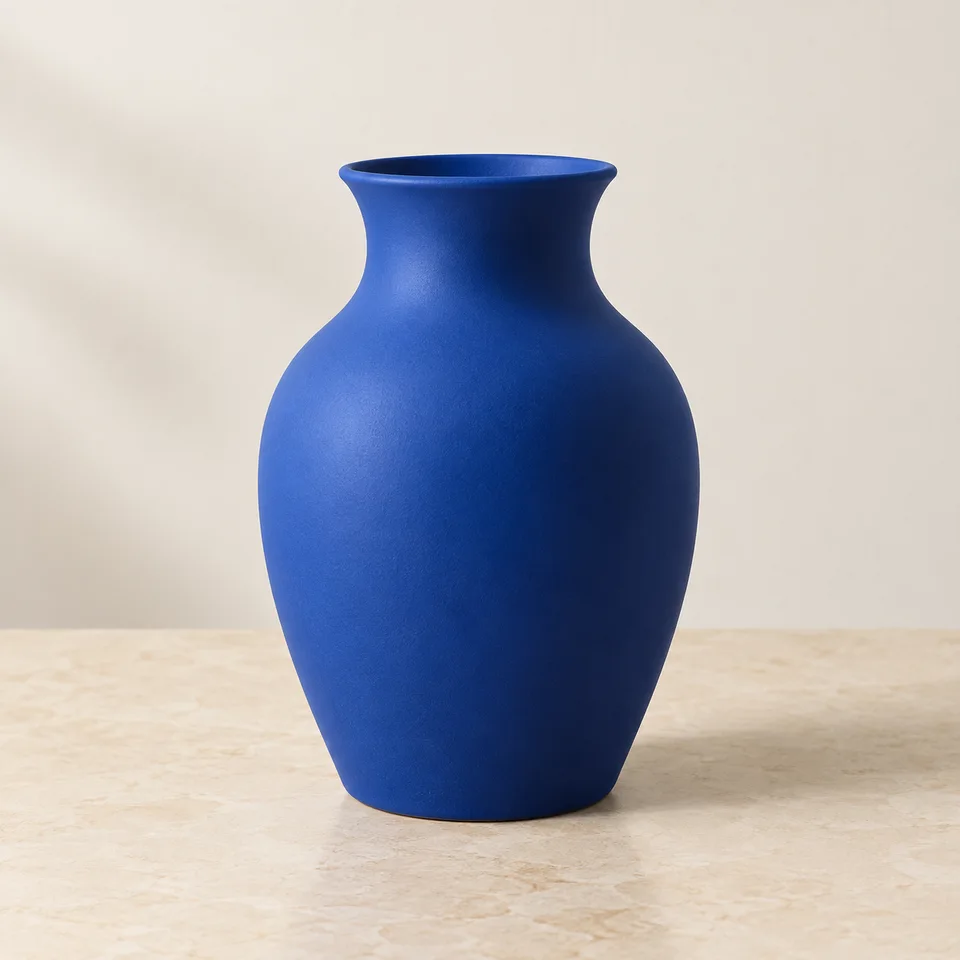
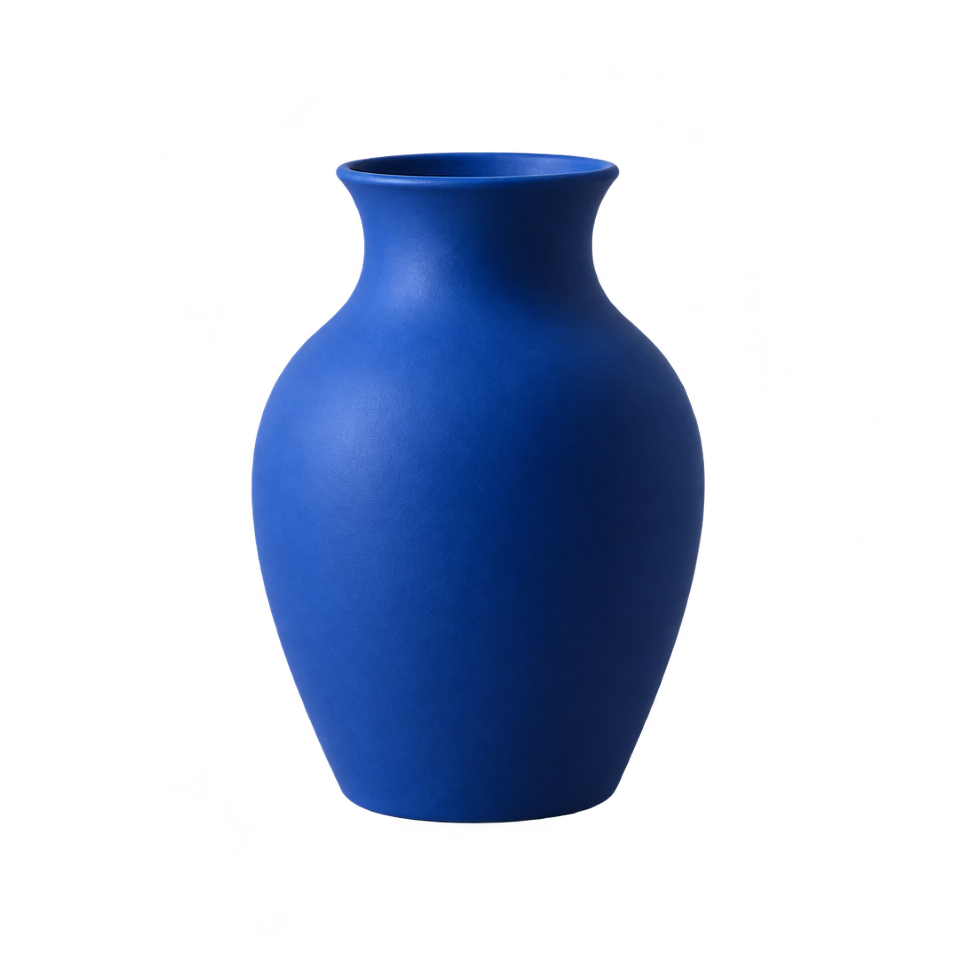
透明な画像をデザインに重ねたり、同じ切り抜きを白背景に置いて商品写真に使ったりできます。
使い道
写真の種類を選び、境界線を動かして元画像と透過例を比べられます。
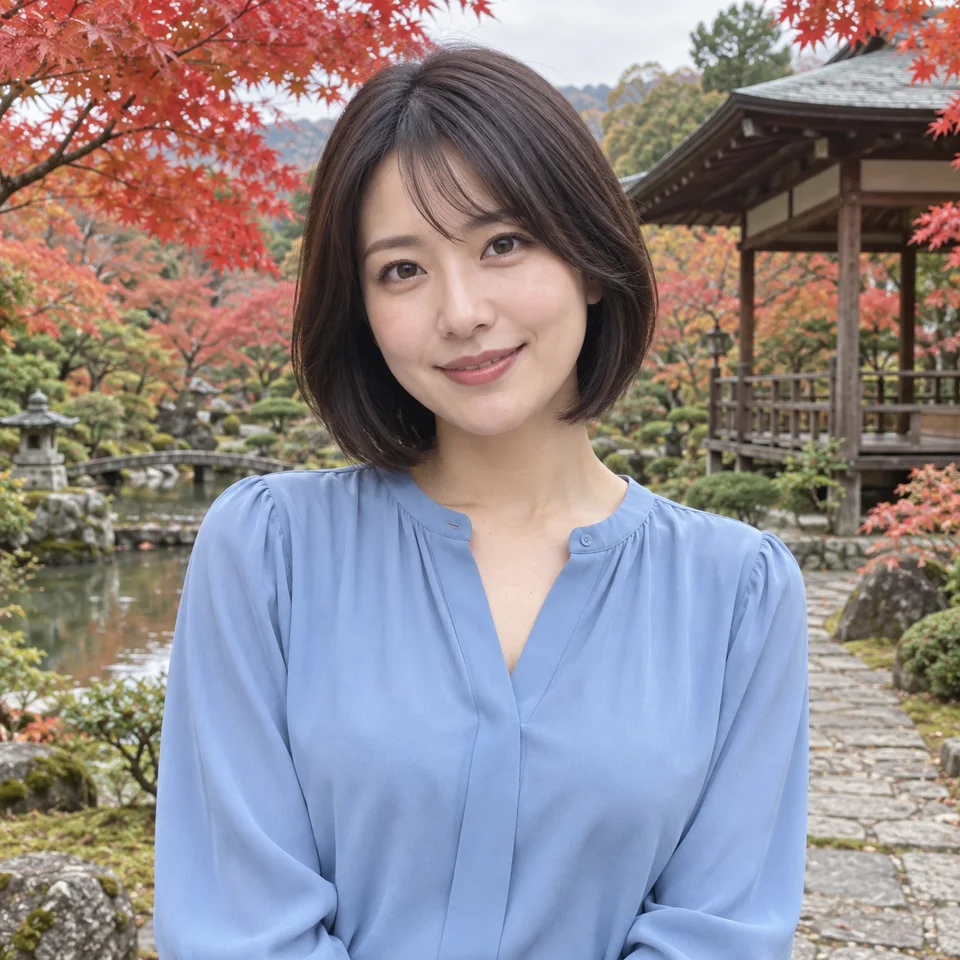
旅行写真から人物を切り出し、プロフィールやデザインに。
AI で制作した表示用画像です。実際の背景削除サービスの画質検証結果ではありません。ご自身の画像の輪郭を確認してください。
できること
写真を 1 枚またはまとめてアップロード。被写体を切り出して透明 PNG を保存し、単色や元の背景をぼかした版も作れます。
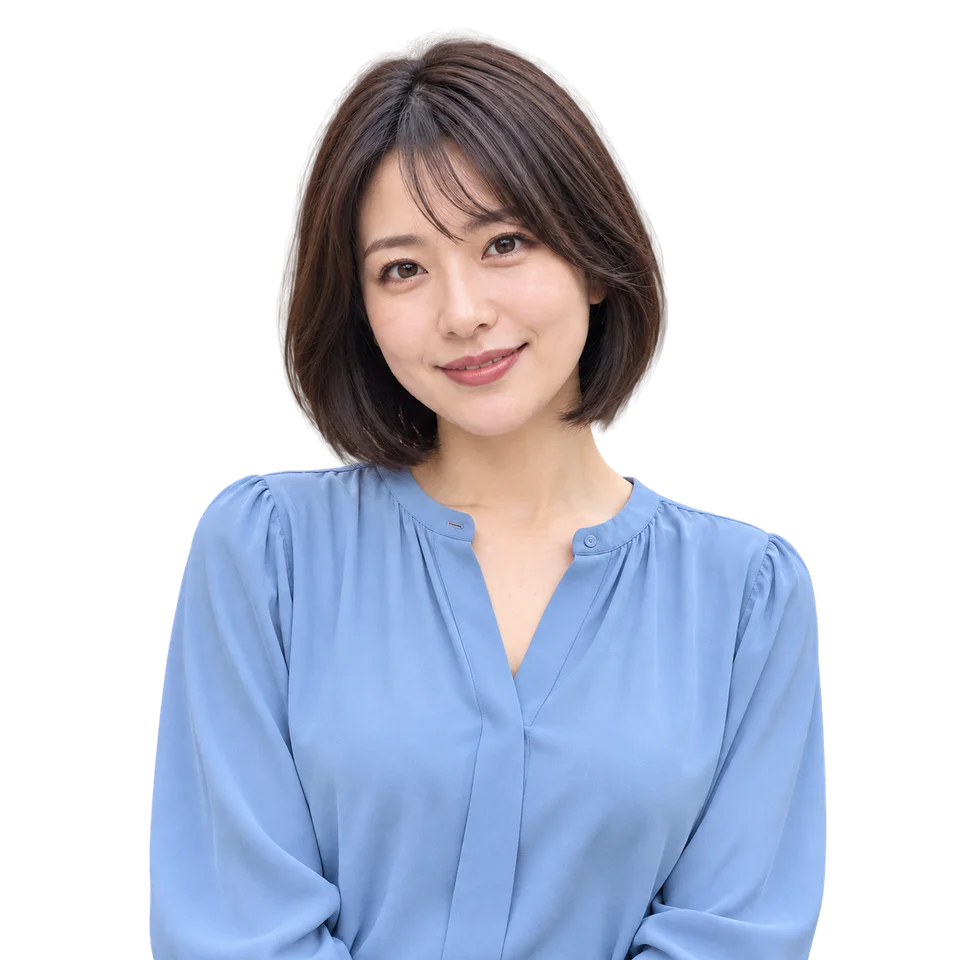
AI で制作した展示画像です。仕上がりは写真によって異なります。
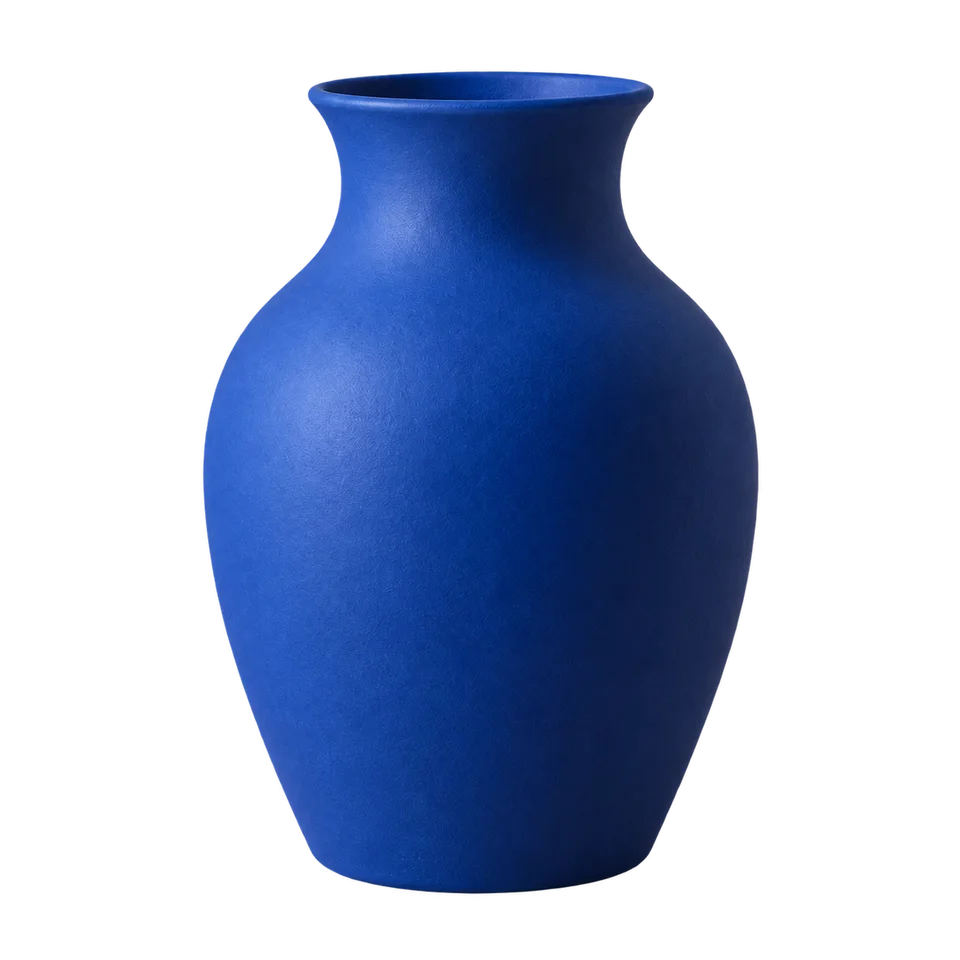
AI で制作した展示画像です。実際の仕上がりは元の写真によって異なります。
写真または保存済み作品を選ぶ
AI が被写体を分離
結果を確認して保存
背景を変えて使う切り抜きは透過PNGで保存し、黒と白の上に置きます。輪郭に白い縁が残らず、取っ手の内側から新しい背景が見えるか確認します。掲載用の商品写真なら白背景を選び、商品の底まで収めて出品先の画像規定を確かめます。
単色に変えるときは掲載先で髪や服の輪郭が見える色を選びます。仕事場の雰囲気を残したいなら元の背景を軽くぼかします。アイコンの大きさで後れ毛、眼鏡、腕の間の抜けを確認しましょう。
背景色、撮影角度、画面内の商品サイズを先に決めます。輪郭が単純な商品と、ガラス・毛足・細い隙間のある商品を一つずつ試します。同じ表示サイズで境界を確認してから残りの商品を処理します。
JPEG、PNG、WebP に対応。必要に応じて画像を縮小します。
はい。写真ごとに状態が表示され、失敗しても他の成功結果は残ります。
はい。単色を追加しても透明 PNG を保存できます。
はい。処理前にぼかしの強さを選ぶと、AI が元画像を直接編集し、被写体の鮮明さを保つように処理します。
細い髪、ガラス、複雑な輪郭は手作業での修正が必要な場合があります。
透明PNGを濃い背景と明るい背景の両方に重ねます。商品掲載前に、後れ毛、取っ手の穴、白い商品の輪郭を拡大して確認しましょう。