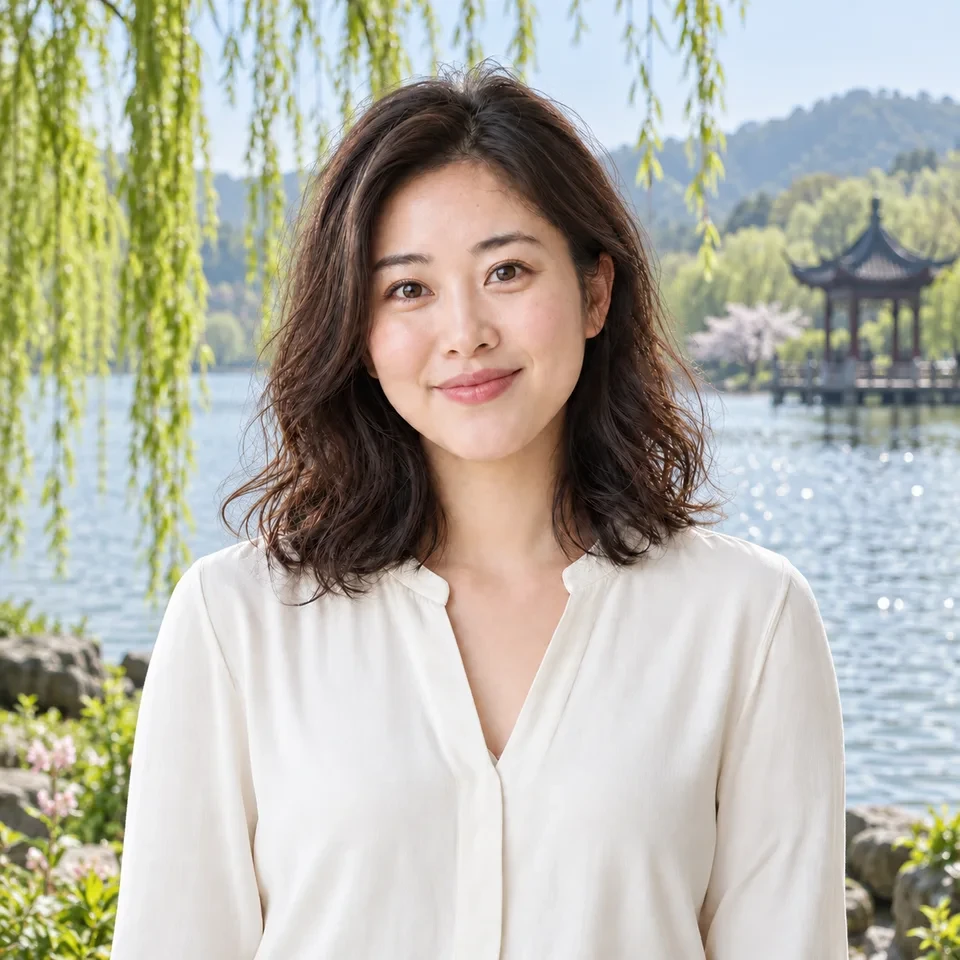
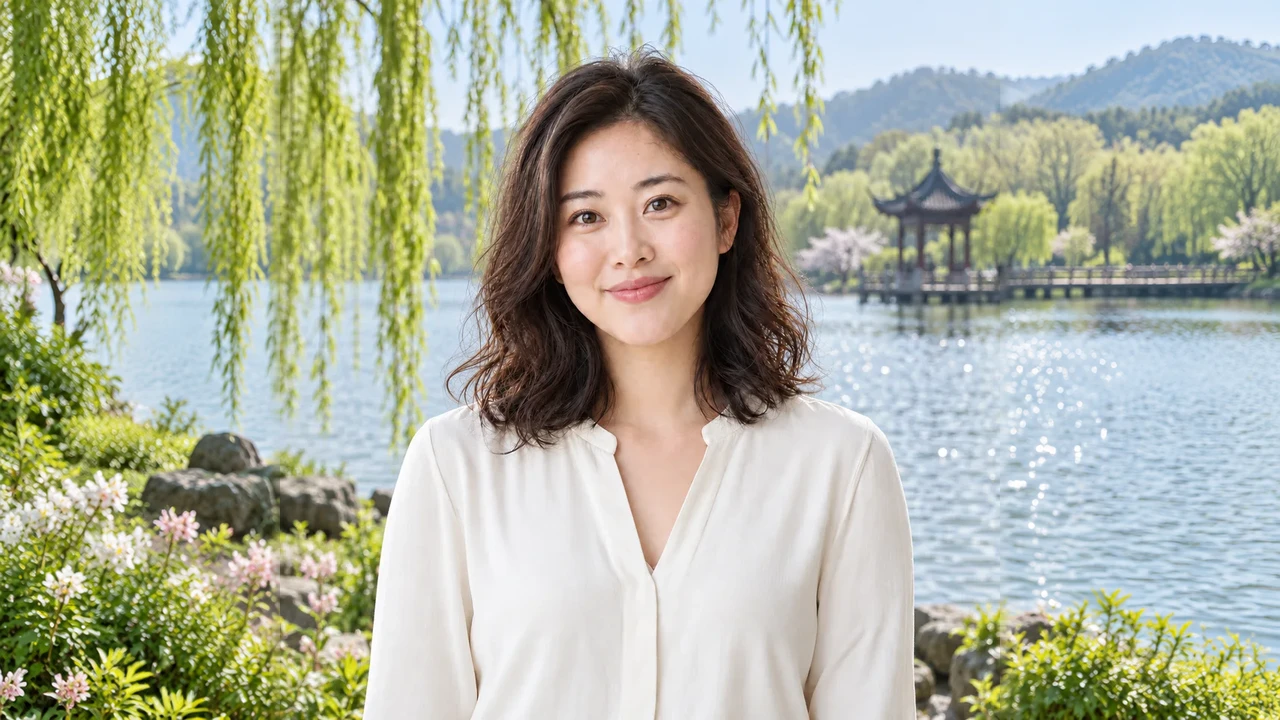
人物写真を横長カバーに
選んだ人物のサイズを維持し、周囲の背景を補完します。

AI画像拡張
人物写真を横長のカバーに、商品写真を余白のあるレイアウトに。生成する範囲を先に確認できます。
自分の写真を広げる ↗自分の写真を追加 → キャンバスと料金を確認 → 生成結果を確認して保存
両側の元画像は同じ縮尺です。点線の内側が元画像、外側がAIで補完した領域です。
選んだ人物のサイズを維持し、周囲の背景を補完します。
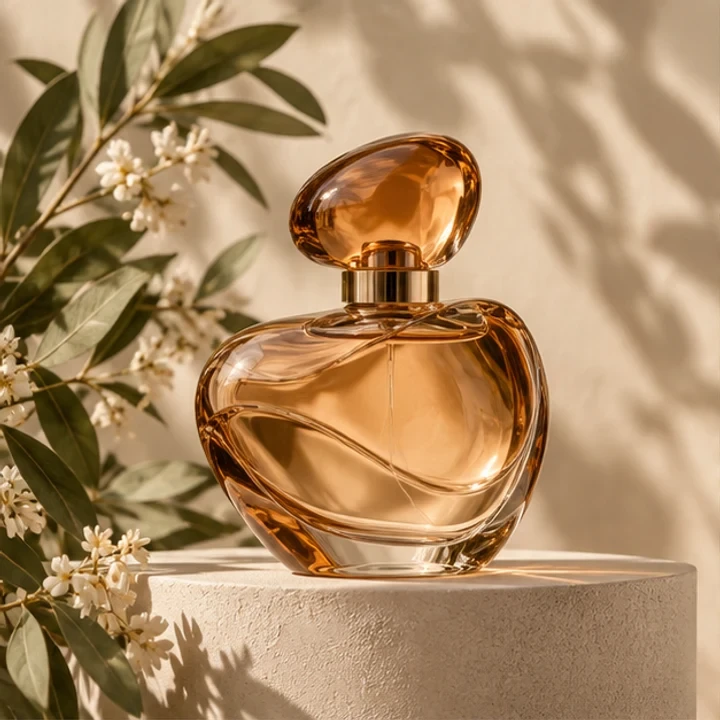
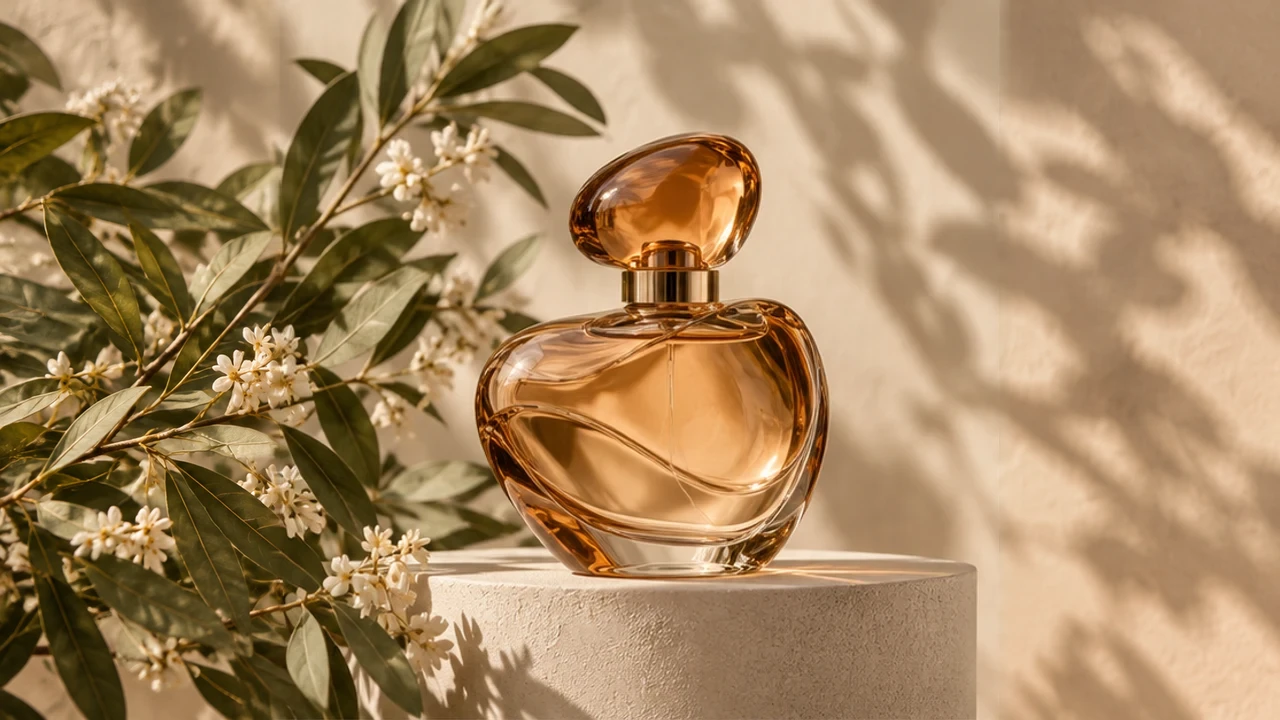
商品を引き伸ばさずに余白を追加。ラベルと接地面の影を確認しましょう。
構図を確認してから、準備した元画像をプレビューのサイズで復元します。周辺はAI生成です。境界の人物、文字、直線、光を確認してください。
キャンバスの長辺は1280pxです。入力はリサイズされる場合があり、元画像の高解像度化とは異なります。
自分の写真を広げる ↗AI画像拡張は写真の枠の外に新しい背景を生成します。切り取られた実際の風景を復元するのではなく、自然な続きを補完します。枠をドラッグして追加する範囲を決められます。
拡張は枠の外に新しい内容を生成します。同じ構図を鮮明にしたい場合は画像の鮮明化ツールを使ってください。
構図を確認後、準備した写真を固定領域に復元します。入力の準備とリサイズにより元ファイルの画素は変わる場合があります。周辺の生成部分も確認が必要です。
確認に通った結果だけを保存します。再試行可能な失敗には同じ料金内で予備モデルを1回使う場合があります。両方失敗した写真のクレジットは返還されます。
モードを切り替えずに写真を追加し、最大40枚に同じ設定を適用できます。個別の進捗、失敗項目の再試行、成功結果のZIPに対応します。
送信前に現在の料金を表示します。ダウンロードは既存のプレビューと原本の権限に従います。
編集権限のある写真を使用してください。写真と結果には既存のプライバシー・削除管理が適用されます。 プライバシー