ピクセル風の参考イラスト自分の写真をレトロなドット絵風の肖像に
色のブロックで、楽しいプロフィール画像やペットのイラストを作りましょう。単純な写真を選び、作例を見てからピクセルアートを選択済みの画面へ進めます。これはAIによるドット絵風の描き直しで、正確な格子変換、ドット編集、自動ゲームスプライト出力ではありません。クレジットを使う前に違いを理解してください。
自分の写真をドット絵風にする ↗- ピクセルを選択済みの画面へ
- フィルターとクレジットを確認
- 確認してから保存
 元画像の参考
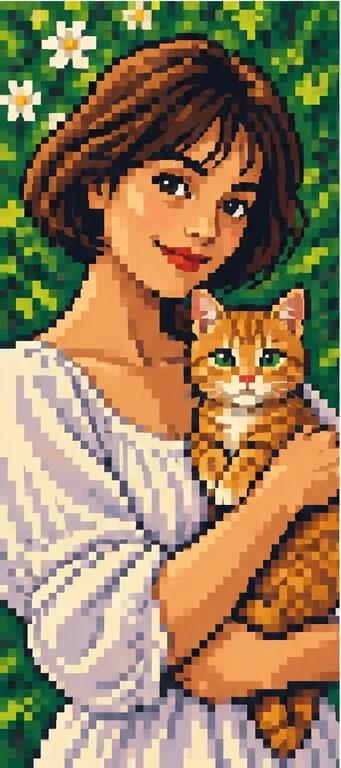 ピクセル風の参考イラスト
画風の参考例であり、公開ツールの実測済みビフォー・アフターではありません。自分の写真では色、似顔、細部が変わる可能性があります。
レトロなイラストか、正確なドット格子か
一つひとつの画素を制御するより、見分けられる楽しい描き直しを重視するときに選びます。厳密な32×32マス、固定パレット、番号付きビーズ図案、透明なスプライト、アニメーションのコマには専用変換器や編集ソフトが適切です。作例は階段状の色面と簡略化を示し、すべてのブロックが均一で編集可能だと証明するものではありません。AIは縮小だけでなく顔、姿勢、小物を変更できます。
ドットのブロックは三角形や漫画の網点とは別
同じ参考対象を使った自社の作例です。見た目の構造を説明し、順位や同じ写真での生成器比較ではありません。髪の輪郭、袖の陰影、猫の顔を見てください。
ピクセル風:階段状のブロック
四角に見える色のまとまりで髪、袖、猫を構成します。レトロなアイコンや装飾的な画像に。ブロックの大きさ、小さな表示での特徴を確認しましょう。ブロックが見えるだけで数学的に均一な格子やゲーム素材としての完成を保証しません。
ピクセル風を選ぶ ↗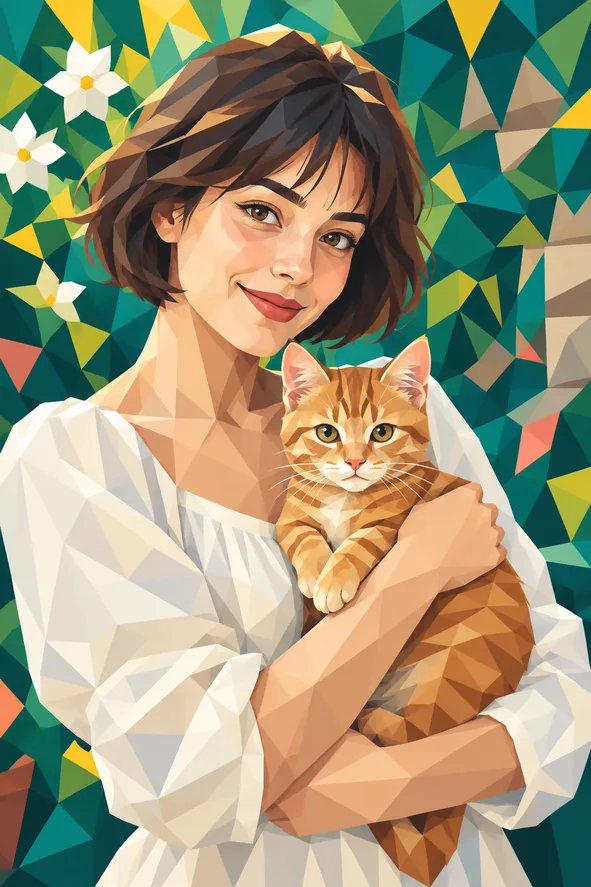
低ポリゴン風:角のある面
三角形や不規則な平面が同じ顔と服を説明します。ドット格子ではなく幾何学的な絵を好むときに。立体の切面を連想させますが、3Dメッシュではありません。モデルファイル、骨格、編集可能なポリゴン形状は出力しません。
低ポリゴン風と比較 ↗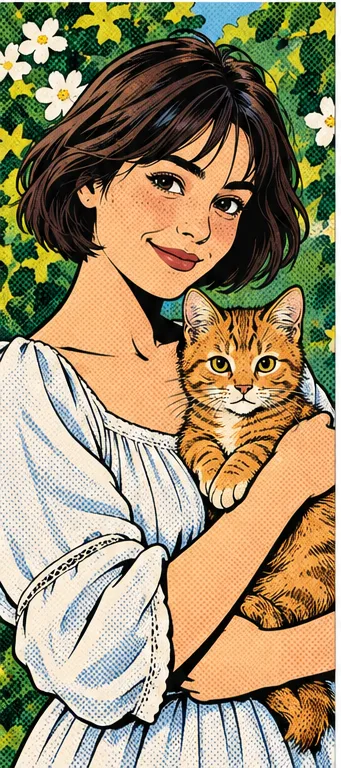
漫画風:輪郭線と網点
インクの輪郭と印刷風の点が絵の表情を強調します。網点は陰影パターンで編集できるドット格子ではありません。レトロなブロックより強い輪郭や表情を重視するときに。複数コマの漫画やアニメーションの連番を作る機能ではありません。
漫画風と比較 ↗必要な結果から作業方法を選ぶ
同じ写真のドット絵化でも、二つのツールが別の仕事をしていることがあります。
- AIイラスト:対象を解釈する
自由なレトロ肖像、ペット画像、SNSイラストにはこのプリセットを使えます。色と細部を組み直して新しい画像にするため、生成後に見慣れた特徴を確認してください。この画面では元の格子幅、ディザリング方法、正確な色数を指定しません。元写真を並べて変化を判断しましょう。 - 格子変換・編集:マスを管理する
決定的な変換は選んだ解像度とパレットに画像を縮減し、ドット編集では一マスずつ修正できます。厳密なスプライト、クロスステッチ、ビーズ図案にはこちらが適切です。本ページはその機能を約束しません。生成画像は遠くでドット絵に見えても、拡大すると不均一なマスや余分な色が含まれることがあります。
簡略化しても読み取れる元写真
細部より先に、シルエットと大きな色の領域で考えましょう。
- 主役を大きくする
アイコンなら目、口、髪の形が分かる一人の顔を選びます。切り取りの余白は必要ですが、頭が小さすぎないように。ペットは耳と特徴的な毛の模様を見せましょう。大勢の集合写真は、小さなアイコンが説明できる数より多くの対象を要求します。 - 背景と輪郭を分ける
暗い服と暗い壁は一つの形になりがちです。細かな模様に頼らず、明暗や色の境界が分かる写真を使いましょう。枝、柵、小さな文字は散らばったブロックになる場合があります。簡単な背景なら、できたシルエットが見やすいか判断できます。 - 大切な小物を見せる
眼鏡、手、首輪、いつものアクセサリーは、ぶれやフィルターで隠れない写真が適します。小さな文字やロゴは描き直される場合があります。正確さが必須なら元画像を保存し、装飾的な絵を正確な複製と扱わないでください。切り取りは普段の編集ソフトで行えますが、このプリセットにドット修正画面はありません。
小さい表示と拡大の両方で確認
楽しいプレビューは最初の確認にすぎません。実際に使う場所で判断してください。
- 小さくても分かるか
プロフィールや投稿の実際のサイズで見ます。本人、動物、表情は読み取れますか。似た色のブロックが多いと目が消え、ペットが背景に混ざります。ここでの参考肖像は縦長で、アイコンには別の切り取りが必要かもしれません。円形表示が全部を残すと考えないでください。 - ブロックの整合性
拡大して階段状の境界と、場所によるマスの大きさの変化を調べます。AIのピクセル風には柔らかい部分、大小の混在、写真の名残が入る場合があります。精密な画素が必要な案件は専用編集で直すか、その用途では使わない判断をしてください。不整合を意図的な演出と決めつけないでください。 - 身体と模様の変化
目、手、足、眼鏡、特徴的な髪や毛を元写真と比較します。簡略化で省略される細部はあっても、余分な指、違う模様、作られた物は忠実な変換ではありません。楽しい絵は身元の証明や正確な商品説明にはなりません。 - ファイルと用途
保存した画像の寸法、形式、切り取りを共有前に確認します。結果は画像で、パレット、タイルマップ、レイヤー文書、アニメーションではありません。透明背景や指定解像度を約束しません。拡大表示がくっきり見えても完成したゲーム用スプライトではありません。
- 01ピクセルを選択済みの画面へ
ボタンは写真フィルターのピクセルを選択します。権利のあるJPG・PNG・WebP一枚から、単純で光の見やすい顔や動物を試しましょう。 - 02フィルターとクレジットを確認
送信前に選択と合計を見ます。写真数と選択フィルター数の積が結果数なので、比較を追加すると合計も変わります。無料や固定額と思わず、画面の現在の費用と保存条件を確認してください。 - 03確認してから保存
小さな輪郭と拡大したブロックを原図と比較し、装飾目的に合う結果だけ保存します。さらに切り取りやマスごとの修正が必要なら、自分の編集ツールで作業用コピーを管理してください。
ピクセル風は画素ごとの制御ではありません
顔、身体、物、色、構図が変わることがあります。均一な格子、固定パレット、指定マス数、透明背景、ゲームスプライト、ビーズ図案、アニメーションを保証しません。作例は方向の説明で、検証済みの実生成ではありません。技術的な精度が目的なら専用編集を使ってください。
サービスへ送ってよい写真だけを使用
他人が写る場合は許可を取り、私的な書類や機密の場面は避けてください。生成時に写真は処理のため送信されます。完成画像は作品画面で表示、ダウンロード、記録と関連ファイルの削除ができます。アップロードの扱いはプライバシーポリシーを確認してください。ローカル処理や未確認の自動削除期間は約束しません。
サービスへ送ってよい写真だけを使用 ↗