低ポリゴン風の参考例自分の写真を、角のあるポリゴン風の肖像に
写真の細かい質感を幾何学的な色面で表してみませんか。低ポリゴンを選択済みの作業画面に進み、輪郭の見える写真から始めます。まず装飾的な肖像が欲しいのか、編集できる技術素材が必要なのか決めましょう。この機能は静止画像を作り、3Dメッシュ、ベクター、手動の三角形編集は提供しません。
自分の写真をポリゴン風にする ↗- 低ポリゴンを開いてアップロード
- 画風と費用を確認
- 画像を確認して保存
 元画像の参考
 低ポリゴン風の参考例
画風の参考例であり、公開ツールの実測済みビフォー・アフターではありません。自分の写真では色、似顔、細部が変わる可能性があります。
見た目の抽象化に。編集可能な幾何ではありません
顔、ペット、場面を印象的な色面にまとめたい場合に検討します。輪郭と馴染みのある特徴が抽象化後にも残るか見ましょう。作例には三角形や不規則な面と、なめらかな顔の部分が共存します。固定の面数や完全な三角形分割の証明ではありません。SVG、動かせる頂点、紙模型の型紙、回転できる3Dが必要なら、画像の描き直しではなく専用編集ツールを使ってください。
角のある面、四角いブロック、印刷の点は別物
自社の三つの参考絵で髪、袖の折り目、猫を比べます。構造を説明する画像で、品質測定、利用者の結果、同一写真の生成テストではありません。各選択肢から有効な設定に進めます。
低ポリゴン:角のある色面
髪、服、背景を不規則な幾何学的な面で表します。角張った立体感のある肖像を求める場合に向きます。作例には滑らかな部分もあり、全体が厳密な三角形になるとは限りません。編集できる頂点や隠れた3Dオブジェクトが画像に入っているわけでもありません。
低ポリゴンを選ぶ ↗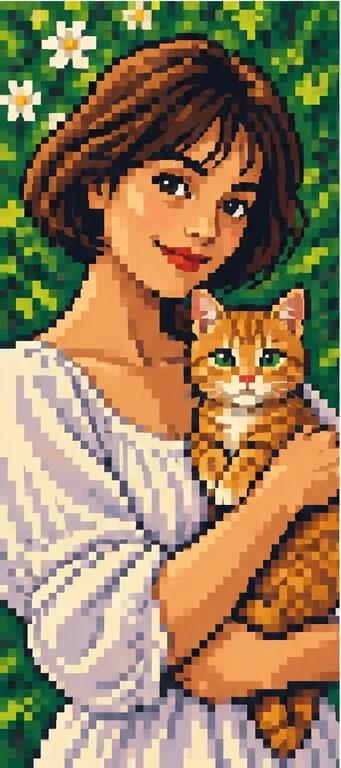
ピクセル:階段状の色ブロック
四角く見えるブロックと階段状の縁は、三角形ではなくレトロゲーム風です。小さな四角のリズムが目的なら比較してください。AIのピクセル風も固定格子、パレット、ゲーム用出力を保証しません。ブロック数より小さな表示で輪郭を見ましょう。
ピクセル風を比較 ↗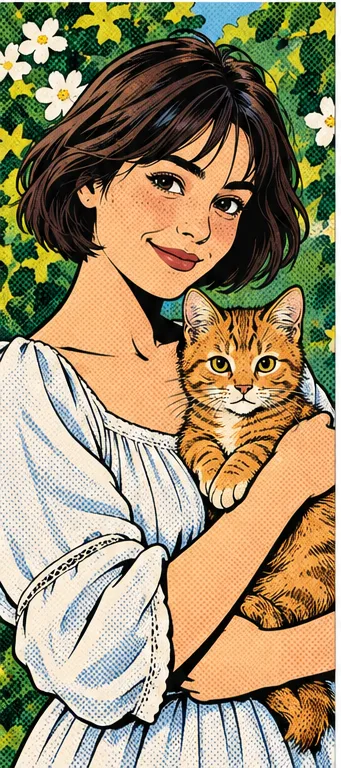
コミック:線と網点
濃い輪郭と印刷のような点で表情を強調し、幾何学の面を構成しません。角のある肖像より大胆な一枚絵を望むなら比較できます。点は質感で頂点ではありません。この設定も一枚の画像で、複数のコマが揃った物語にはなりません。
コミックを比較 ↗大きな色面になっても読める写真を準備
細かい質感より、輪郭、光の方向、大きな色の境界を基準にします。
- 主役と背景を分ける
肩、髪の縁が見え、背景と主役の明るさが違う写真を選びます。暗い髪と暗い壁は一つの曖昧な面になることがあります。ペットの耳や大きな毛の模様を残しましょう。印象的な簡略化も重要な目印を消すことがあるため、失いたくない特徴を先に決めます。 - 形を読み取れる光
光が見える顔は頬、鼻、髪の違いを確認しやすくなります。強い影は目を隠し、白飛びは必要な形の情報を消します。ない特徴を設定が確実に復元することを期待しないでください。この画面には頂点の配置、面の密度、手動の幾何修正の機能はありません。 - 切り取りの余白
頭やペットの耳の周りに空間を残してから変換します。三角形の背景は活発に見えるので、主役が小さすぎるとアイコンに向かない場合があります。単純な構図が必要なら普段の編集画面で切り取ったコピーを作り、元写真を残してください。縦長の作例が使用先の形に合う保証はありません。
抽象化と意図しない変形を分ける
幾何学表現は選べますが、作られた身体や読めない表情を画風だからと受け入れる必要はありません。
- 顔と輪郭
視線、口、顎、生え際、耳の形を写真と比較します。面の境界が傷や余分な顔の部分、違う表情に見えることがあります。似顔の緩さが自分の作品に合うか判断しましょう。本人の正確な確認が必要なら、ポリゴン画を忠実な記録と言わず実際の写真を使ってください。 - 面、グラデーション、写真らしい部分
硬い面の隣になめらかな肌、ぼけ、写真の細部がないか拡大します。作例にもその混在があります。イラストには使えても完全な三角形変換の根拠にはなりません。均一に平らな三角形が必要な案件には明示的な幾何操作のある専用ツールを選びましょう。 - 小さいサイズでの認識
アイコンや投稿の実寸まで縮め、目やペットの鼻先が周囲の色面と分かれるか見ます。似た色は圧縮後に混ざることがあります。大きな表示だけでなくスマートフォンの円形切り取りも確認してください。背景が強すぎれば面数を増やす想像より、主役の分離が明確な写真に変えることを考えます。
受け取るファイルを理解する
低ポリゴンはここでは外観の呼び名であり、出力内部の編集構造を約束する言葉ではありません。
- ラスターとSVG、メッシュの違い
保存した寸法と形式を確認します。ラスターは画素で保存されるため、見える三角形を別のベクター形状として選んだり人物を回転できません。SVGのパス、OBJ、GLB、骨格設定、実体モデルは出力しません。立体感のあるサムネイルも平らな絵であることを理解してください。 - 装飾の印刷と正確な説明
贈り物や個人の画像は大きく注文する前に小さく試し刷りし、切り取りの余白を確保します。画風は印刷解像度の証明ではありません。ラベル、文字、模様は変わり得るため、正確さが目的なら元写真を選びます。他人の肖像には許可が必要で、幾何学化してもその責任は消えません。
- 01低ポリゴンを開いてアップロード
ボタンで写真フィルターの低ポリゴンを選択します。輪郭の見える利用可能なJPG・PNG・WebPから始め、元写真を比較用に残します。 - 02画風と費用を確認
生成前に設定と現在の合計を確認します。写真数と選んだ画風数の積が結果数です。再試行にもクレジットがかかる場合があり、無料や無制限を約束しません。 - 03画像を確認して保存
全体と小さな表示で似顔と面を調べ、保存形式を見ます。イラストとして扱い、ベクターや3Dが必要なら専用編集を使ってください。
面の見える絵は技術的なポリゴン素材とは別
本人、比率、色、物が変わる場合があります。厳密な三角形、固定面数、編集できる頂点、SVG、3Dメッシュ、商品細部の正確さは保証しません。作例は外観の説明で利用者の検証済み出力ではありません。元写真を残し、抽象化が目的に合うか確認しましょう。
サービスへ送ってよい写真だけを使用
処理を許可できる写真だけを使い、写っている他人の同意を得てください。機密書類は避けます。生成には画像の送信が必要で、端末内だけの編集ではありません。完成作品は作品一覧で表示・保存できます。完成記録の除去はユーザー履歴から非表示にする操作であり、管理記録、外部事業者、バックアップまで即時完全消去する約束ではありません。データ削除はポリシーを読み、[email protected]へ依頼してください。子どもや他人が写る作品は公開前に確認しましょう。
サービスへ送ってよい写真だけを使用 ↗