
Fotor
Fotor AI Replaceをご検討中ですか?生成する前に新しいオブジェクトを定義してください。
写真内のオブジェクトを置換する ↗カップを植物に置き換える作業は、カップを削除する作業とは異なります。FotorはAI Replaceおよびより広範な生成塗りつぶしの入口を提供しています。My Look Storyは「塗って置換」を提供しており、ブラシで塗った領域で位置を特定し、編集可能な説明テキストでオブジェクトを定義します。本ページは、見栄えの良い2枚の写真を品質の優劣を競うものとして扱うことなく、ご自身に合ったワークフローを選択できるようお手伝いします。
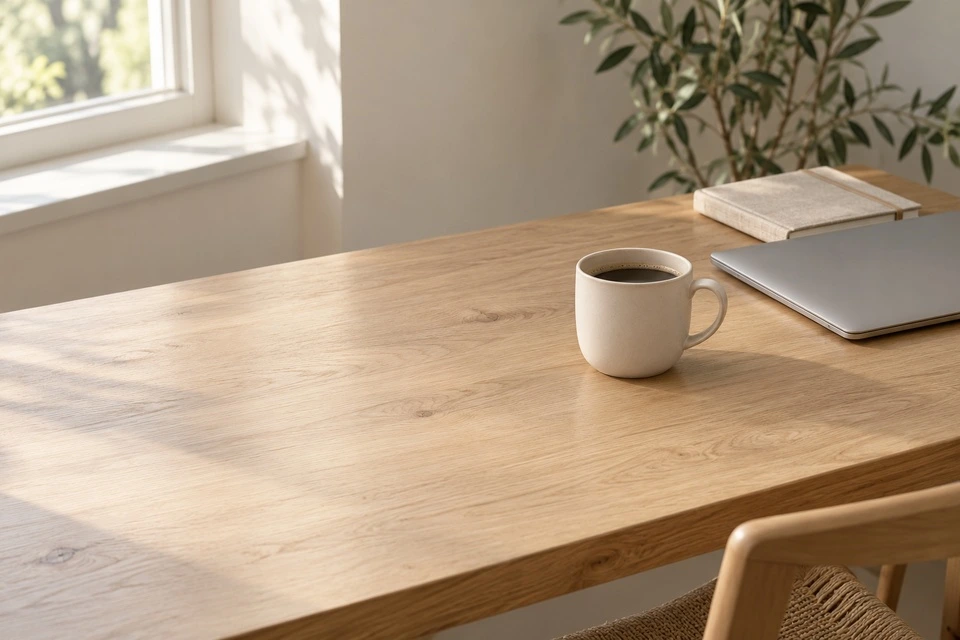 オリジナル
オリジナル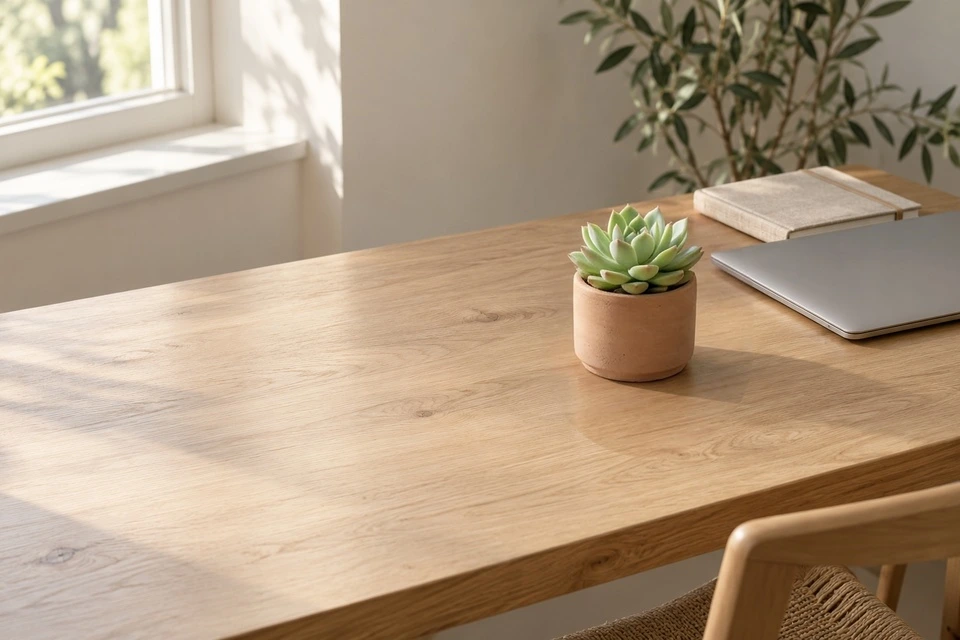 My Look Storyの作例
万能なツールではなく、目的に合ったワークフローを選びましょう
Fotorの編集環境をすでに利用しており、その関連する塗りつぶしやデザインツールを必要としている場合は、Fotorが適している可能性があります。オブジェクトを指定して一般的な置換内容を言葉で説明し、保存した画像で作業を続けたいという、写真を重視したお試しの場合は、My Look Storyが適している可能性があります。当サービスのガイド付きブラシフローは、別の参照写真に基づいてカタログ製品と正確に差し替えるものではなく、またこの比較は「生成塗りつぶし」と呼ばれるあらゆる機能との同等性を主張するものではありません。
お手持ちの写真から始めましょう
元の写真を準備する
オブジェクトの意図するサイズ、素材、位置を決めてください。重要なテキスト、顔、その他の製品は、ブラシで塗る予定の領域の外側に収まるようにしてください。
適したエディターモードを使用する
この操作では、編集可能な植物のプロンプトとともに「塗って置換」があらかじめ選択されます。ご自身の写真を用意し、送信前に対象をブラシで塗る必要があります。
コストを確認し、生成して比較する
ワークスペースには送信前に現在の必要コストが表示されます。生成にはクレジットが使用され、有料での新規試行には残高の再確認が必要です。失敗したタスクは表示された返金ステータスに従います。ダウンロードの可否はアカウントのアクセス権限によって異なります。ご自身が所有している写真、または編集権限を持つ写真を使用し、保存されたタスクは作品で管理してください。
より広範なジェネレーティブ塗りつぶしにおける限定的なオブジェクトの置き換え
Fotorの現在公開されている「AI置換」ページでは、プロンプトを使用して選択した画像要素を変更すると説明されていますが、その「ジェネレーティブ塗りつぶし」ページでは、コンテンツの追加と置き換えがより広範な編集作業としてまとめられています。重複する部分は確かにありますが、これらの名称が同一の操作性やアカウント権限を意味するわけではありません。My Look Storyのガイド付き置き換えは、1枚の写真と手動でペイントした領域から始まります。キャンバスを拡張したり、背景全体を削除したり、既存の画像なしでシーンを生成したりする必要がある場合は、それぞれ別個のツールを用いた異なる作業となります。総合的なデザインプラットフォームと単一の編集モードを比較するのではなく、実際に行いたい操作をもとに比較してください。
スペースに収まる置き換え指示を作成する
新しいオブジェクトの名称、素材、そしてシーン内での配置状態を指定してください。「美しいもの」と指定するよりも、「デスクの上の背の低いマットな陶器の花瓶」としたほうが、より有用な指示になります。植物の例で言えば、鉢の高さは近くの画面より下に収まる必要があり、底面はテーブルに接し、照明は目に見える窓の光に従う必要があります。指示文だけで矛盾した幾何学的配置を修正することはできません。小さなカップ程度の広さの領域に背の高いフロア向け観葉植物を要求しても、もっともらしい仕上がりになる余地はほとんどありません。プロンプトは簡潔で修正しやすい状態に保ち、新しいシルエットにより広いスペースが必要な場合は、ペイントする領域を意図的に広げてください。
遠近感、接地面、および削除された部分を確認する
葉に見入る前に、まずは底面を確認してください。鉢がテーブルの上に浮いていたり、間違った方向に影を落としていたりすると、写真全体の説得力が損なわれます。近くのノートの境界に沿って確認し、置き換えた部分に元の取っ手やフチ、ハイライトがまだ残っていないかチェックしてください。ブラシの境界線は周囲の作業用画像のピクセルを維持するのに役立ちますが、サイズ変更やエッジのブレンド処理が行われるため、フル解像度で完全に固定されるわけではありません。反射物や透明なガラス、大きく重なり合う要素には、マットな陶器鉢とは異なる見極めが必要です。一般的な植物のプレビュー画像は、正確なブランドパッケージや判読可能なラベル、別写真からの製品の移行を保証するものではありません。
意図する成果物に合わせて選択する
制作データがすでにFotor上にある場合は、そのままFotorを利用し続けることで、エディター間の無駄な移動を避けられる可能性があります。ご自身の写真でひとつの小物を試行錯誤し、My Look Storyのワークスペースに結果を保存したい場合は、特化したブラシ機能から始めるのが便利です。なお、両サービスを同一の有料プランでテストしたり、どちらが高速か、安価か、あるいはより正確かを測定したりしたわけではありません。編集権限のあるソース画像を使用し、オリジナルは必ず手元に残した上で、装飾的な置き換えは変更のない記録ではなくクリエイティブな表現として扱ってください。出品・商品掲載には正確な製品情報が不可欠です。生成されたパッケージを使用して、架空のアイテムがあたかも実際に出品されている商品であるかのように見せることは避けてください。新しい小物の追加ではなく空きスペースにしたい場合は削除を選択し、テキストによる指示でより広範な編集を行いたい場合は、テキスト指示ワークフローをご検討ください。
- 以前のオブジェクトと本来あった影が残っていないこと。
- 置き換え後のオブジェクトのサイズ、接地面、および照明が不自然でないこと。
- 正確な製品仕様や商業レベルのカラーマッチングを保証するものではないこと。
当社はMy Look Storyを運営・提供しており、その利用に商業的利害関係を有しています。本ガイドは文書化されたワークフローを比較するものであり、実測された画質、処理速度、または同価格での性能を比較するものではありません。当社は記載されている他社製品と提携関係にはありません。掲載している作例はMy Look Storyのものであり、競合他社の出力結果やお客様の声ではありません。
確認日:2026年10月12日
プライバシーと削除 ↗