何もない場所にしたいなら消去
手前の小物や背景の独立した物が構図を邪魔する一方、ほかの部分は残したい場合に自由消去が向いています。目的は自然に見える机や壁で、その場所に別の物を置くことではありません。カップを植物にしたいなら部分置換、透明な人物・商品素材が必要なら背景削除を使います。削除、置換、切り抜きは仕上がりも操作も異なります。

手前のカップが人物より目立ってしまう。そんな写真は自由消去を開き、自分の画像をアップロードして消したい物だけを塗ります。AIが周囲を参考にその範囲を補完します。背景を透明にする機能ではなく、隠れていた本当の画素を取り戻すものでもありません。
写真は1枚ずつ · インストール不要 · 生成前にクレジットを確認
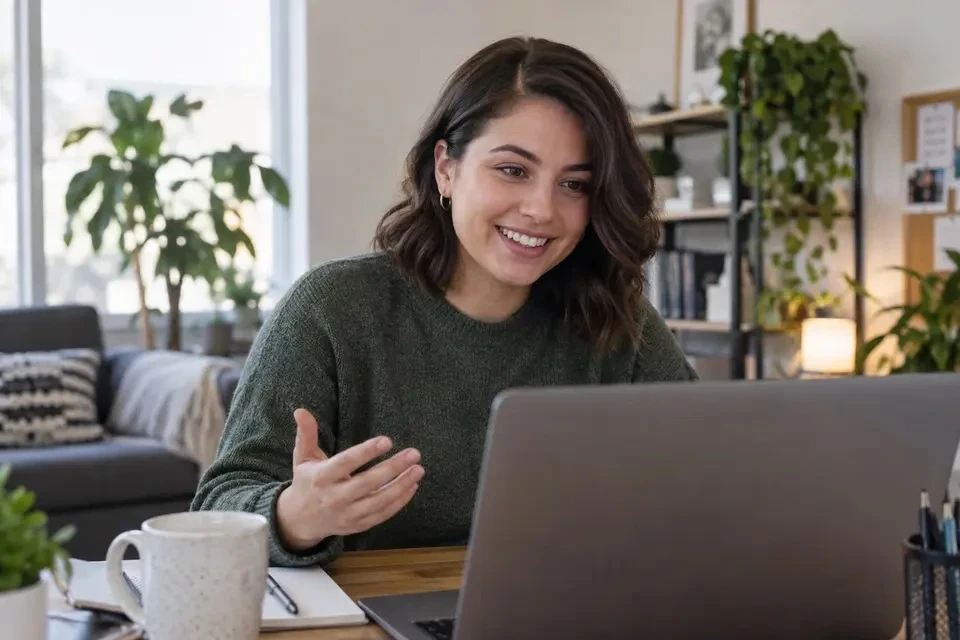 元画像
元画像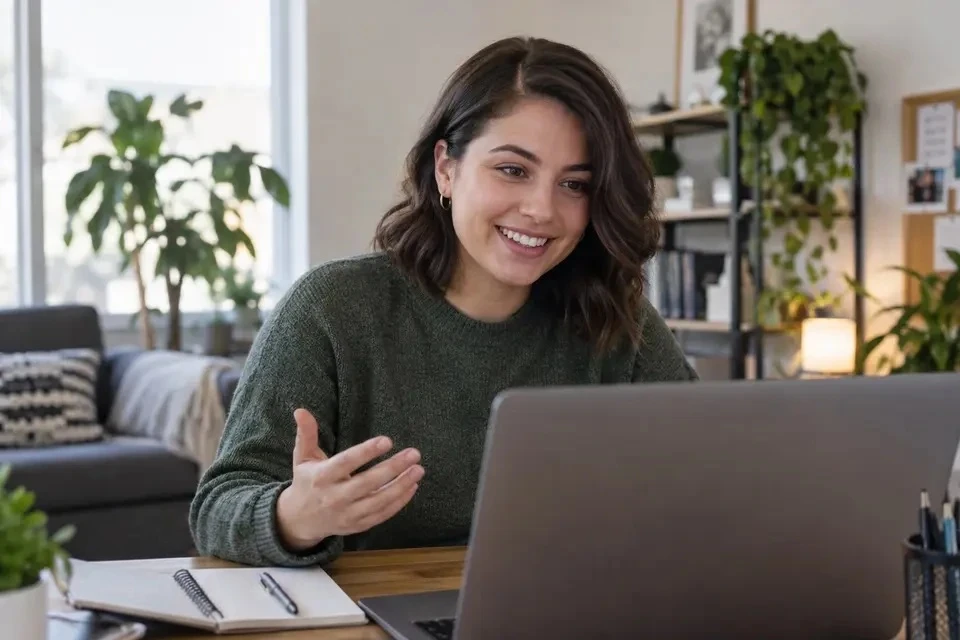 AI編集後
AI編集後JPG、PNG、WebP、または最近のアップロードから選びます。元画像を残しておきましょう。
対象と消したい影を塗ります。この例では白いカップを消して机を補完しました。作業画像の選択範囲外は保持します。
固定操作バーで必要数と残高を確認できます。ログインと十分な残高が必要です。送信後は次のタスクを開始できます。
元画像と比較し、輪郭、顔、模様を確認して保存します。保存したタスクは作品一覧で確認できます。
手前の小物や背景の独立した物が構図を邪魔する一方、ほかの部分は残したい場合に自由消去が向いています。目的は自然に見える机や壁で、その場所に別の物を置くことではありません。カップを植物にしたいなら部分置換、透明な人物・商品素材が必要なら背景削除を使います。削除、置換、切り抜きは仕上がりも操作も異なります。
圧縮の少ない画像を選び、元写真を別に残します。木目、壁の色、机の縁などは補完の手掛かりです。無地の壁の前にある小物と、手や顔や文字を隠す物では条件が異なります。見えない部分が広いほどAIの推測が増えます。大きいファイルを使っても、そもそも撮影されなかった情報を復元できるわけではありません。記録に使うなら未編集版を保管してください。
本体だけでなく、持ち手、細い脚、離れた部品も覆います。影まで消したい場合は、その影も塗ってください。変更しない手、ノートの文字、パソコンの縁は範囲に入れません。少し余白を取ると残片を減らせますが、広く塗りすぎると不要な生成の余地が増えます。送信前に誤った筆跡を修正し、保持するという文章だけで誤選択を解決しようとしないでください。
物が多い机では、最も気になる対象を決め、編集を重ねた出力ではなく元写真から試します。重なる物は影も共有し、一度に全部消すと不自然に滑らかな面が残ることがあります。別々に試すと問題を起こした範囲を判断しやすくなります。ただし各送信は独立した生成タスクです。一回の依頼で複数写真を処理する機能ではなく、追加の試行が無料で含まれるわけでもありません。
持ち手の残り、二重の縁、物がないのに残る影から確認します。次にノートの線と机の木目が補完部分を自然に通るかを見ます。通常サイズでは空いた場所の自然さ、拡大時には反復する模様、継ぎ目、急な鮮明さの変化を確認します。直線が切れた場合は元写真に戻り、より的確に範囲を塗ります。小さなプレビューで目立たなくしても、補完の問題そのものは直りません。
ブラシによる消去は作業画像の指定範囲外の画素を保持します。ただし処理用に画像が縮小されることがあるため、カメラの高解像度原本が画素単位で完全に同じという意味ではありません。境界はなじませ、塗った範囲は置き換えます。写真全体へのクイック消去や文章指示は異なる処理範囲で、同じ範囲外保護はありません。大切な細部の隣の物には自由消去を使い、境界を慎重に指定します。
販売写真から実物の傷や付属品を消すと、買う人の理解を変える可能性があります。記録用の原本を保管し、必要に応じて重要な変更を説明してください。自分が所有するか、編集許可を得た写真のみ使います。物を消しても反射や遮られていた面の不自然さが残る場合があります。これは創作の編集であり、その場所に物が存在しなかった証拠ではありません。人物の特徴や重要な文字を不用意に塗らないようにします。
フィルターや拡大の前に元写真と比較します。絵画風の効果は粗い継ぎ目を隠しても修復はせず、拡大すると不自然さが目立つ場合があります。原本と選んだ編集版を別々に保存します。ダウンロードの条件はアカウントのプランに従います。失敗や拒否の表示があれば、使える画像ができたと決めつけず、まず状態を確認してください。同じ依頼を説明を読まずに繰り返さないようにします。
生成にはログインと十分なクレジットが必要です。送信ごとに見積費用を確認してください。追加試行は別タスクで、ダウンロード条件はプランに従います。アップロード素材は生成サービスが処理します。保存したタスクはアカウントから削除でき、保持・削除の詳細はプライバシーポリシーをご覧ください。
プライバシーと削除 ↗自由消去では不要です。写真をアップロードして対象を塗り、費用を確認して送信します。範囲が消す位置を伝えます。複雑な形を塗る手間を省くためだけに全体への文章指示に変えないでください。
できません。見えている周囲を参考に生成します。隠れた特定の文字、顔の細部、固有の模様を確実に復元するものではありません。事実の正確さが必要なら元写真を残します。
離れた背景の人物や日付などを指定できます。主役を守り、編集許可を確認してください。小さな文字、人混み、重なる顔には特に注意が必要で、すべての写真で成功するとは保証しません。
写真は1枚ずつ · インストール不要 · 生成前にクレジットを確認