テストで使った対象・変更・保持の形
机の白いカップを赤いバラの花瓶に変えてください。人物、パソコン、植物、構図、ほかの物を保持してください。
文章で自分の写真を編集 ↗
輪郭を塗らず、机の白いカップを赤いバラの花瓶に変えてほしいと書いてみましょう。写真をアップロードして文章指示を選びます。写真は別の画像を作るための単なるスタイル見本ではなく、編集の土台です。ただし生成で写真全体の細部が変わる可能性があります。
写真は1枚ずつ · インストール不要 · 生成前にクレジットを確認
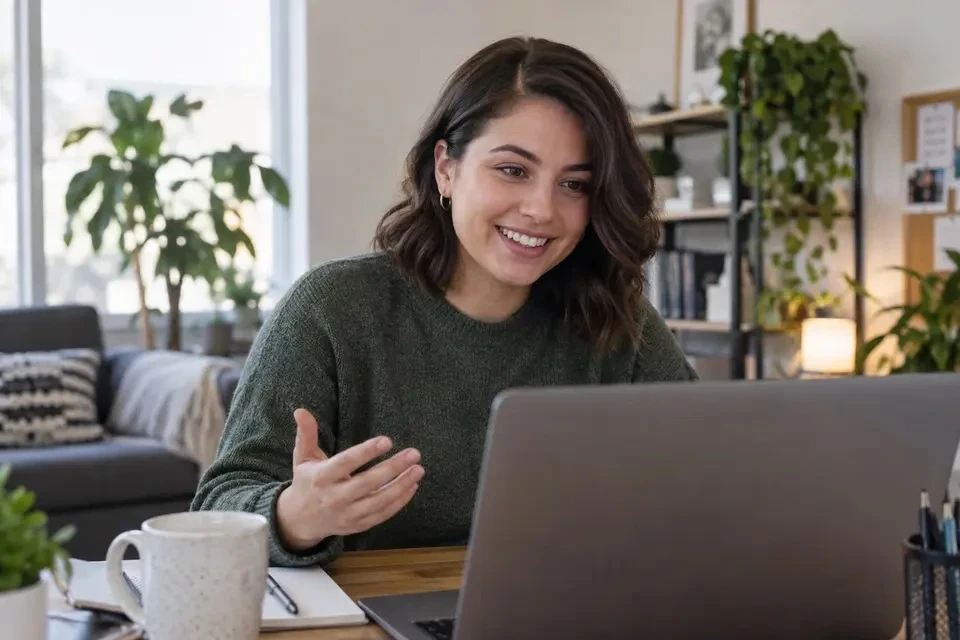 元画像
元画像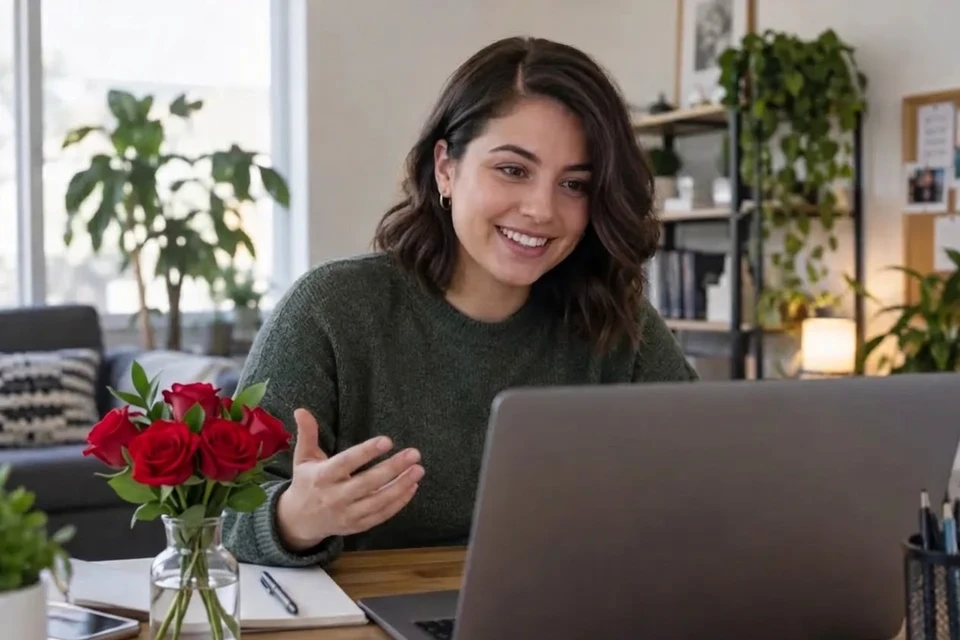 AI編集後
AI編集後JPG、PNG、WebP、または最近のアップロードから選びます。元画像を残しておきましょう。
何をどう変えて、何を残すか伝えます。カップを赤いバラの花瓶に変えた例です。描画不要で、写真全体に変更が及ぶ場合があります。
固定操作バーで必要数と残高を確認できます。ログインと十分な残高が必要です。送信後は次のタスクを開始できます。
元画像と比較し、輪郭、顔、模様を確認して保存します。保存したタスクは作品一覧で確認できます。
机の白いカップを赤いバラの花瓶に変えてください。人物、パソコン、植物、構図、ほかの物を保持してください。
文章で自分の写真を編集 ↗机の手前の白いカップを低いガラスの花瓶と赤いバラに変更し、今の窓の光を使う。人物とパソコンは保持する。
文章で自分の写真を編集 ↗具体的な小物の変更や全体の表現を文章で伝えられるなら、輪郭をなぞる手間を省けます。ただしブラシのような範囲外保護はありません。よく似た物が近くに並ぶ場合や顔を編集から外したい場合は、部分置換のほうが位置を明確にできます。元写真とは無関係の新しい場面を作るなら、写真編集ではなく画像生成から始めます。
あれではなく、机の白いカップと書き、次に低いガラスの花瓶と赤いバラに置き換えると説明します。矛盾する変更をいくつも一段落に入れないでください。明確な言葉は理解を助けますが、正確に従う保証ではありません。同じ物が複数あれば前後や左右でも曖昧さが残ります。対象を一つに絞る必要があるときは、説明を増やすよりブラシの範囲を使います。
対象、変更、保持する内容の三つを組み合わせます。人物、パソコン、植物、構図が写真の核なら明記します。保持の指示は変更内容と矛盾しない簡潔なものにします。ほかは全部保持と書いても画素を固定することにはなりません。対象以外の細部も再生成され得ます。文字、顔、実際の商品を厳密に守る必要があれば原本を残し、より局所的な方法を選んでください。
もっときれいにでは、小物、光、色、背景のどれを変えるのか分かりません。白いカップを小さなガラスの花瓶と赤いバラに変え、今の窓の光を使う、とすれば内容と場面への合わせ方が伝わります。長い映画風の形容詞より短く具体的な指示が役立つ場合があります。一つの意味ある変更から始め、出力で外れた条件だけを直します。同じ言葉の反復で曖昧さが解消するとは限りません。
まずカップが花瓶に変わり、花が机に収まるかを見ます。次に顔、手、髪、パソコンの輪郭、ノートの文字、背景の植物を元写真と比較します。きれいな新しい物に気を取られるとほかの変化を見落とします。通常サイズと拡大の両方で確認します。局所変更だけが必要なら、変わった顔に指示を重ねず元写真からブラシ置換でやり直します。
指示を書くのは操作を伝えることです。画像内の文字を生成しても、正確な表記や配置を保証しません。使う前に一文字ずつ確認します。これは露出スライダーやレイヤー付きデザイン文書とも違い、元の色を調整するだけでなく新しい画素を作ることがあります。ブランドの文章、寸法、証拠となる情報は独立して確認できる元ファイルに残してください。
元写真と指示を一緒に記録すると、何を頼んだか分かります。各送信は独立タスクで、前の生成を自動で無料修正するものではありません。二つの案を比べるなら同じ原本から始め、変更の累積を避けます。保存した結果は作品一覧に表示されます。一度うまく見えた結果はあくまで一例で、測定した正確さや他の写真での同じ成果を示しません。
文章編集は個人の創作やアイデアの検討に使えます。架空の小物、消した傷、変えた人物の特徴を未編集の現実記録として示さないでください。許可のある写真を使い、出来事、人物、商品を記録するなら原本を残します。内容を変えず芸術的に加工したいならフィルター、透明な素材や広い画面が必要なら背景削除や画像拡張を使います。このモードでそれらの出力まで提供するとは限りません。
生成にはログインと十分なクレジットが必要です。送信ごとに見積費用を確認してください。追加試行は別タスクで、ダウンロード条件はプランに従います。アップロード素材は生成サービスが処理します。保存したタスクはアカウントから削除でき、保持・削除の詳細はプライバシーポリシーをご覧ください。
プライバシーと削除 ↗文章指示には不要です。写真と文章で依頼しますが、編集範囲が広くなることがあります。特定の範囲で変化を制御したいならブラシによる置換を選んでください。
送信ごとに別の編集タスクで、無制限の対話や自動的に含まれる修正ではありません。再送信の費用を確認し、どの画像から始めるかを選びます。
保持は希望を伝える指示で、顔の完全一致や画素の不変を保証しません。原本と人物を比較します。顔の隣の小物だけを変えるなら、長い指示より顔を含まないブラシ範囲を使います。
写真は1枚ずつ · インストール不要 · 生成前にクレジットを確認