物、材質、光を指定
小さな緑の多肉植物、テラコッタの鉢、窓からの自然な光。
写真の中の物を置き換える ↗
新しい画像を一から作らず、机のカップを小さな植物に変えてみましょう。写真をアップロードし、ブラシで置換する範囲を塗って新しい物を説明します。範囲が位置を、言葉が内容を指定します。これは局所的な編集で、実在する商品の完全一致を約束するカタログではありません。
写真は1枚ずつ · インストール不要 · 生成前にクレジットを確認
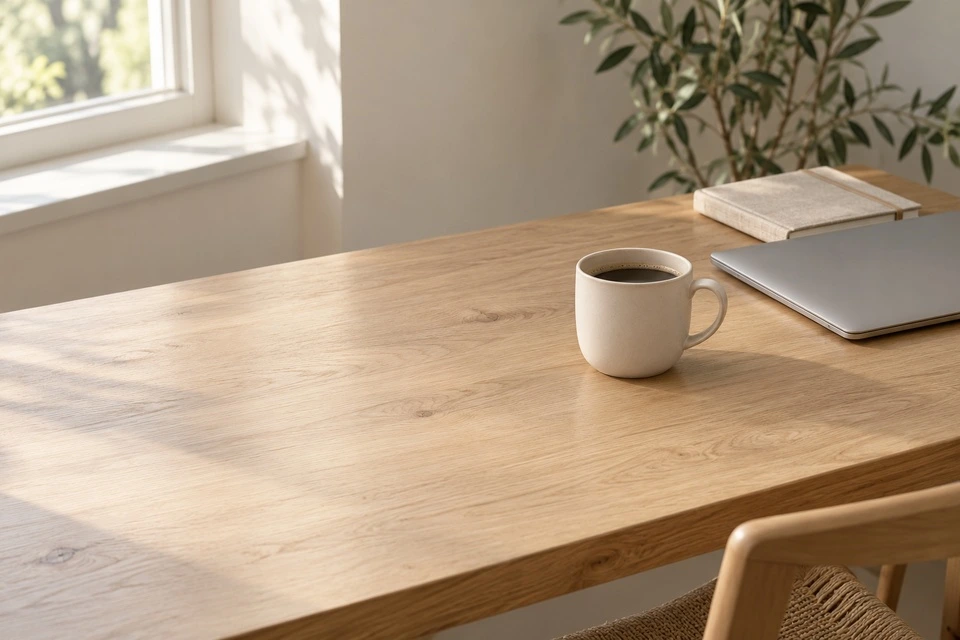 元画像
元画像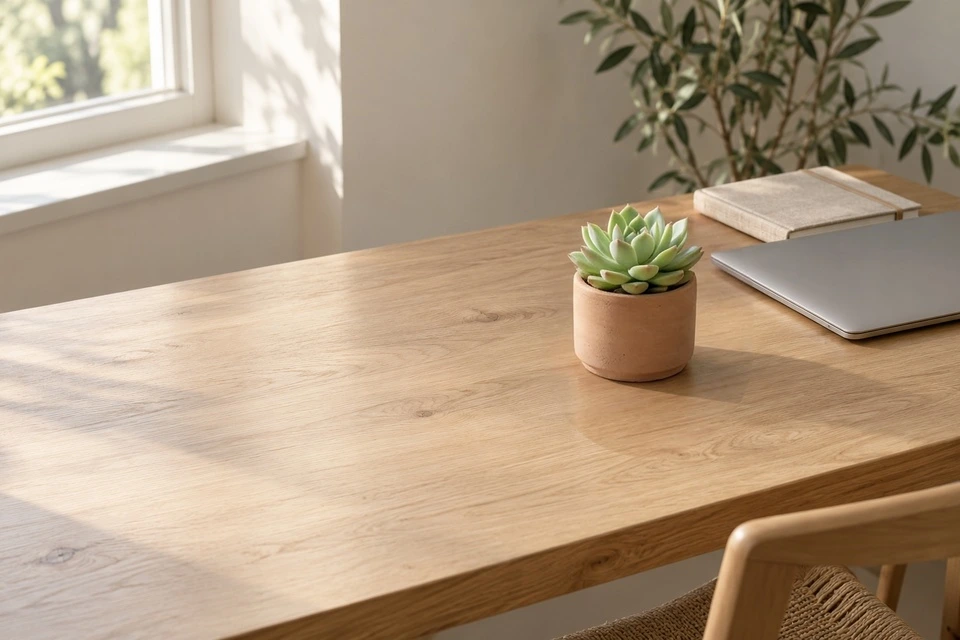 AI編集後
AI編集後JPG、PNG、WebP、または最近のアップロードから選びます。元画像を残しておきましょう。
範囲を塗って、新しい物を説明します。カップを小さな多肉植物に置換した例です。素材、大きさ、光も説明しましょう。
固定操作バーで必要数と残高を確認できます。ログインと十分な残高が必要です。送信後は次のタスクを開始できます。
元画像と比較し、輪郭、顔、模様を確認して保存します。保存したタスクは作品一覧で確認できます。
小さな緑の多肉植物、テラコッタの鉢、窓からの自然な光。
写真の中の物を置き換える ↗机に立つ低いマットな陶器の花瓶。元写真と同じ視点、柔らかな日光、控えめな接触影。
写真の中の物を置き換える ↗写真を土台にしながら装飾や小さな場面の要素を試したいときに使います。消去は背景を補い、文章指示は写真全体を変えることがあります。一つの範囲を示せて、そこに何を置きたいか説明できるなら部分置換が適しています。元の写真がなく新しい場面を作りたい場合は画像生成を使います。目的が違う機能を同じ編集として扱わないようにします。
元の物を塗るだけでなく、新しい形が収まるか考えます。植物はカップより高く広いことがあり、中央だけの狭い範囲では葉が切れたり持ち手が残ったりします。手、パソコン、文字は範囲外にします。範囲内の背景も生成対象です。大きい物を範囲外まで伸ばしながら、そこの画素をすべて保持するという相反する条件は満たせません。
物の名前から始め、大きさ、見える材質、場面との関係を加えます。小さな緑の多肉植物、テラコッタの鉢は、きれいにしてより明確です。窓の自然光やマットな表面も必要なら足します。無関係なスタイル語を長く並べる必要はありません。このモードは置換内容の入力が必要です。何も残したくないなら、見えない代わりの物を求めず自由消去に切り替えます。
机の鉢は底が表面に触れ、撮影角度と部屋の影に合う必要があります。元のカップだけでなく、ノートや手と比較してサイズを判断します。物の形が自然でも角度や接触影が違うと貼り付けたように見えます。必要なら置く面と見る角度を説明します。ただし説明どおりになる保証ではなく、実際の出力を見て場面に合っているか判断してください。
一般的な植物や花瓶はアイデアの検討に使えますが、特定商品の実物の形、寸法、色を示す証拠ではありません。この流れは一枚の元写真と文章で編集し、二枚目の商品写真で正確に入れ替える機能を約束しません。買う人に事実を伝える写真で、生成した物を本物の商品として見せないでください。記録に使うなら原本と大切な変更の説明を残します。
カップの残片、範囲の境界で切れる葉、重複する茎、手との不自然な重なりを確認します。底が浮いていないかも見ます。その後ノートとパソコンを比較します。ブラシ編集が保持するのは作業画像の範囲外で、未処理の高解像度原本ではありません。縮小や境界の融合は処理の一部です。広い配置変更には文章指示もありますが、処理範囲は異なります。
植物が高すぎれば材質と光を保ってサイズの説明を直します。位置に収まらなければ選択範囲を修正します。範囲と複数の指示を同時に変えると、何が改善に役立ったか判断しにくくなります。送信ごとに独立したタスクと表示費用があり、追加生成は自動的に無料ではありません。無限の試行を品質保証にせず、目的を満たす版を選んでください。
部分置換は透明な素材の出力ではありません。切り抜きは背景削除、大きさや鮮明さは画像補正、全体の芸術的な表現は写真フィルターを使います。加工で欠点を隠す前に、通常の写真で置換のつなぎ目を確認します。原本と編集版を別に保管し、実際の人物、出来事、商品を記録するなら重要な置換を説明します。生成した小物が元からあったと誤解させないでください。
生成にはログインと十分なクレジットが必要です。送信ごとに見積費用を確認してください。追加試行は別タスクで、ダウンロード条件はプランに従います。アップロード素材は生成サービスが処理します。保存したタスクはアカウントから削除でき、保持・削除の詳細はプライバシーポリシーをご覧ください。
プライバシーと削除 ↗生成塗りつぶしは広い概念です。このページはブラシ範囲と文章で一つの物を置き換える仕事に絞ります。デスクトップソフトの同名機能をすべて提供するわけではありません。
この置換の流れは元写真一枚と文章を使います。二枚目の参照商品写真用の入力欄はありません。一般的な特徴を説明して出力を確認し、完全一致が必要なら別の方法を選んでください。
主な局所範囲はブラシで決まります。新しい物の簡潔な説明を重視し、守りたい細部は塗らないでください。顔を塗ってから一文で完全に戻せると考えないようにします。
写真は1枚ずつ · インストール不要 · 生成前にクレジットを確認