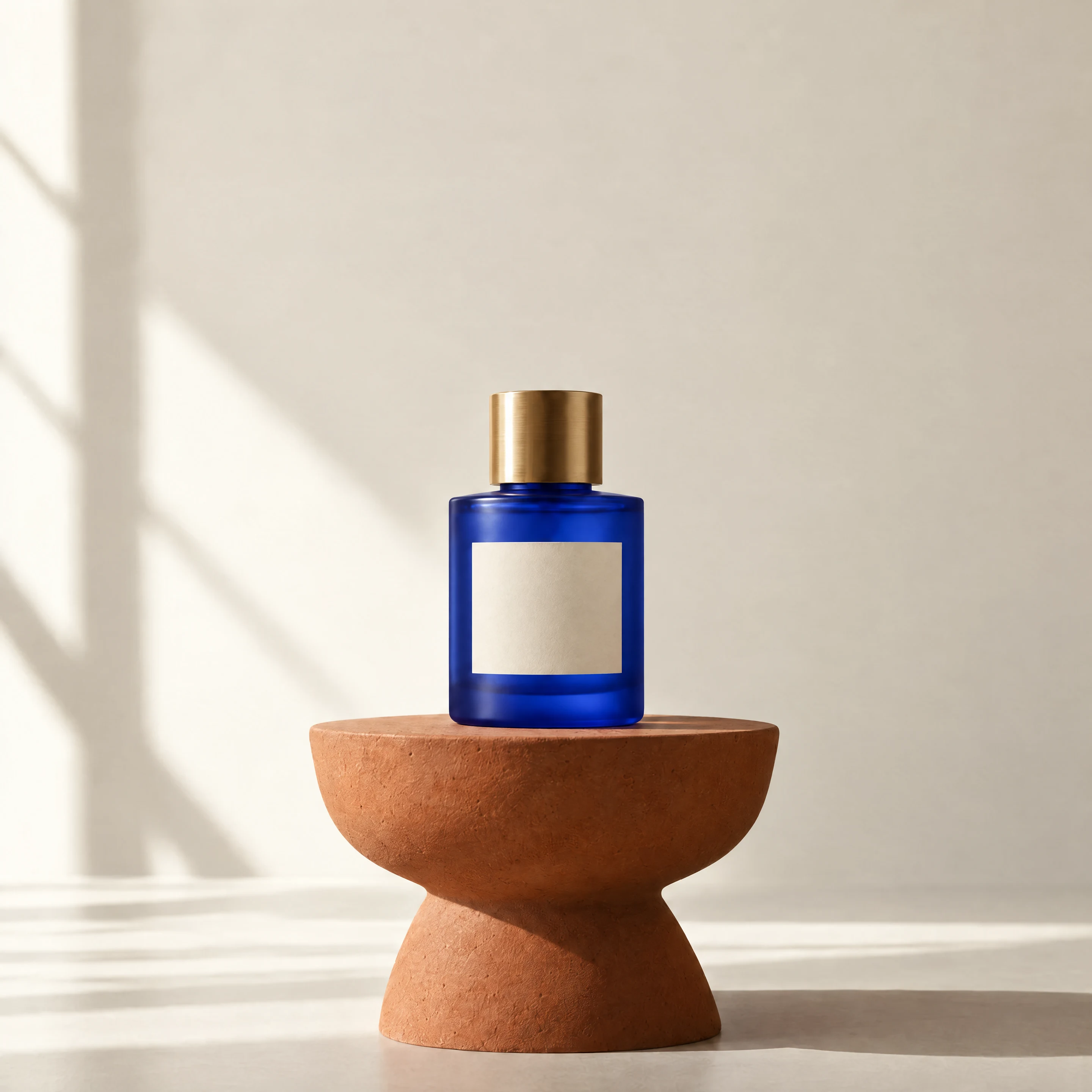
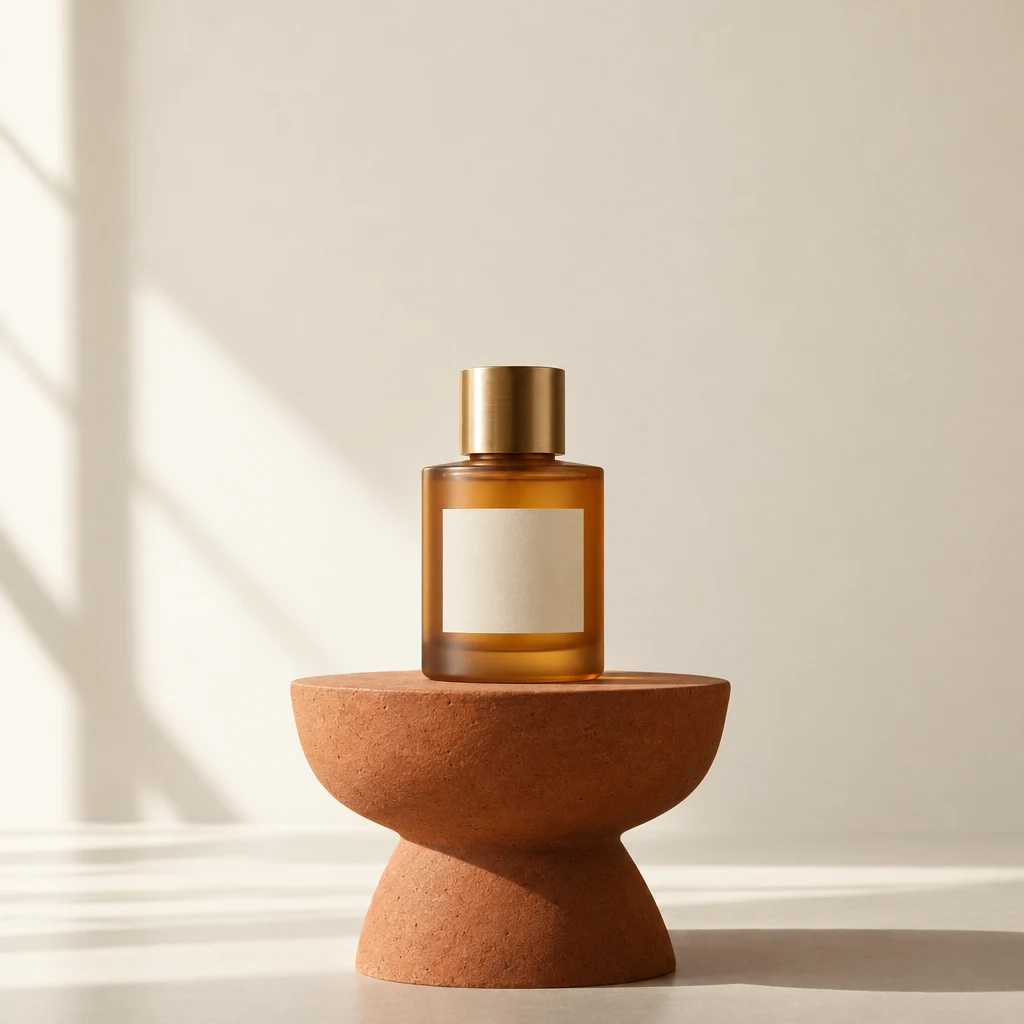
同じ商品、新しい色AI生成
01
デザインを生かして、色を変える
商品シーンを作り直さずに別の仕上げを検討。新しい色とともに、瓶、ラベル、照明、構図のうち残したい点を明確に伝えます。
商品の色違いを作る自分の参照画像で始める
プロンプトを見る
参照画像の香水瓶のガラスだけをコバルトブルーに変更。瓶の形、キャップ、無地のクリーム色ラベル、テラコッタ台、構図、窓光を維持。自然な反射と質感を残し、物や文字を追加しない。
創作の可能性を広げる
気に入った画像をGPT Image 2.5 Sunburstで丁寧に編集。商品の色違い、画面の整理、豊かな質感まで、細かな生成と編集に集中できます。
Sunburstは細部の再現、自然な光、編集の制御を重視。反射や輪郭、変更箇所の周囲まで気になる仕上げに向いています。
GPT Image 2.5 Sunburst
商品シーンを作り直さずに別の仕上げを検討。新しい色とともに、瓶、ラベル、照明、構図のうち残したい点を明確に伝えます。
商品の色違いを作る自分の参照画像で始める
参照画像の香水瓶のガラスだけをコバルトブルーに変更。瓶の形、キャップ、無地のクリーム色ラベル、テラコッタ台、構図、窓光を維持。自然な反射と質感を残し、物や文字を追加しない。
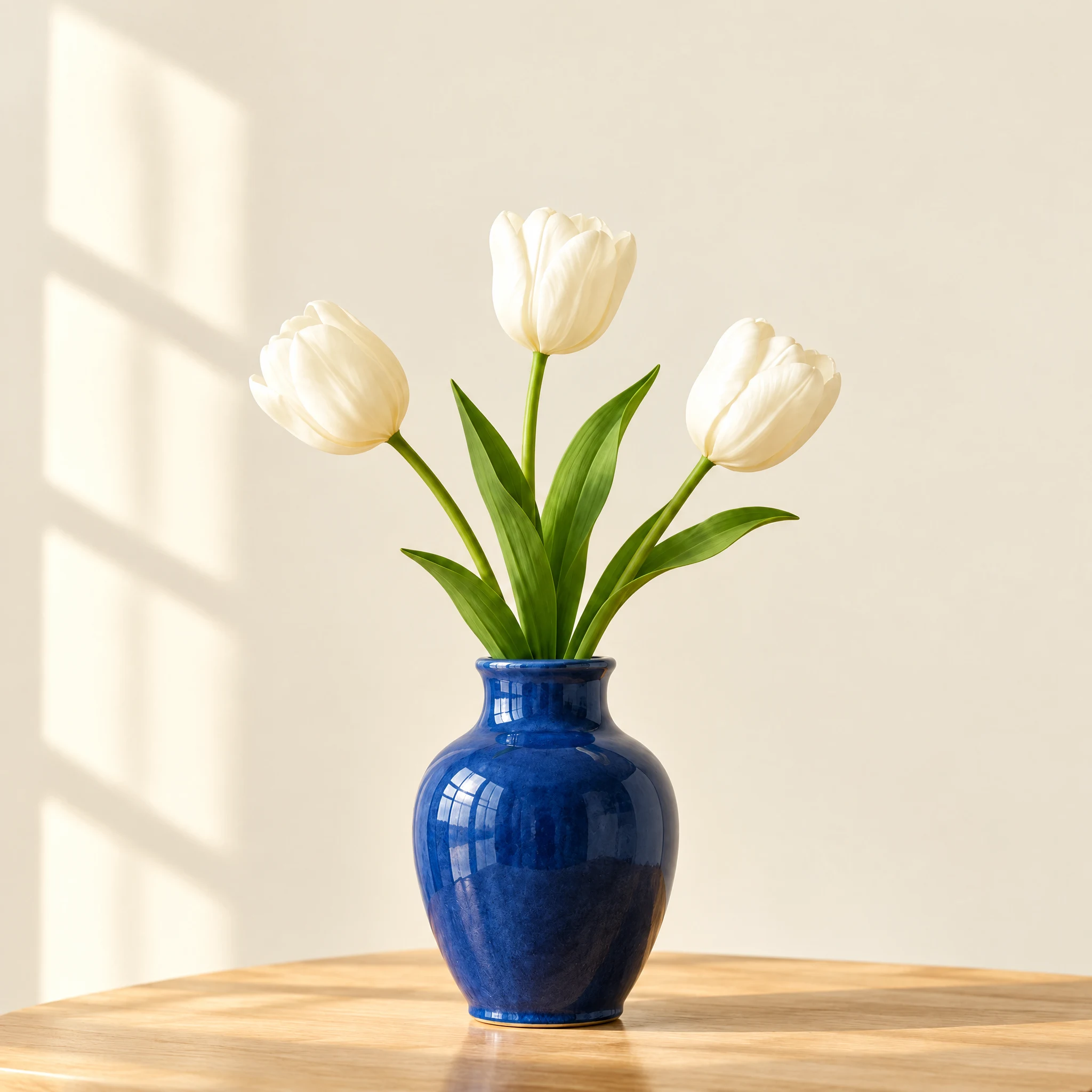
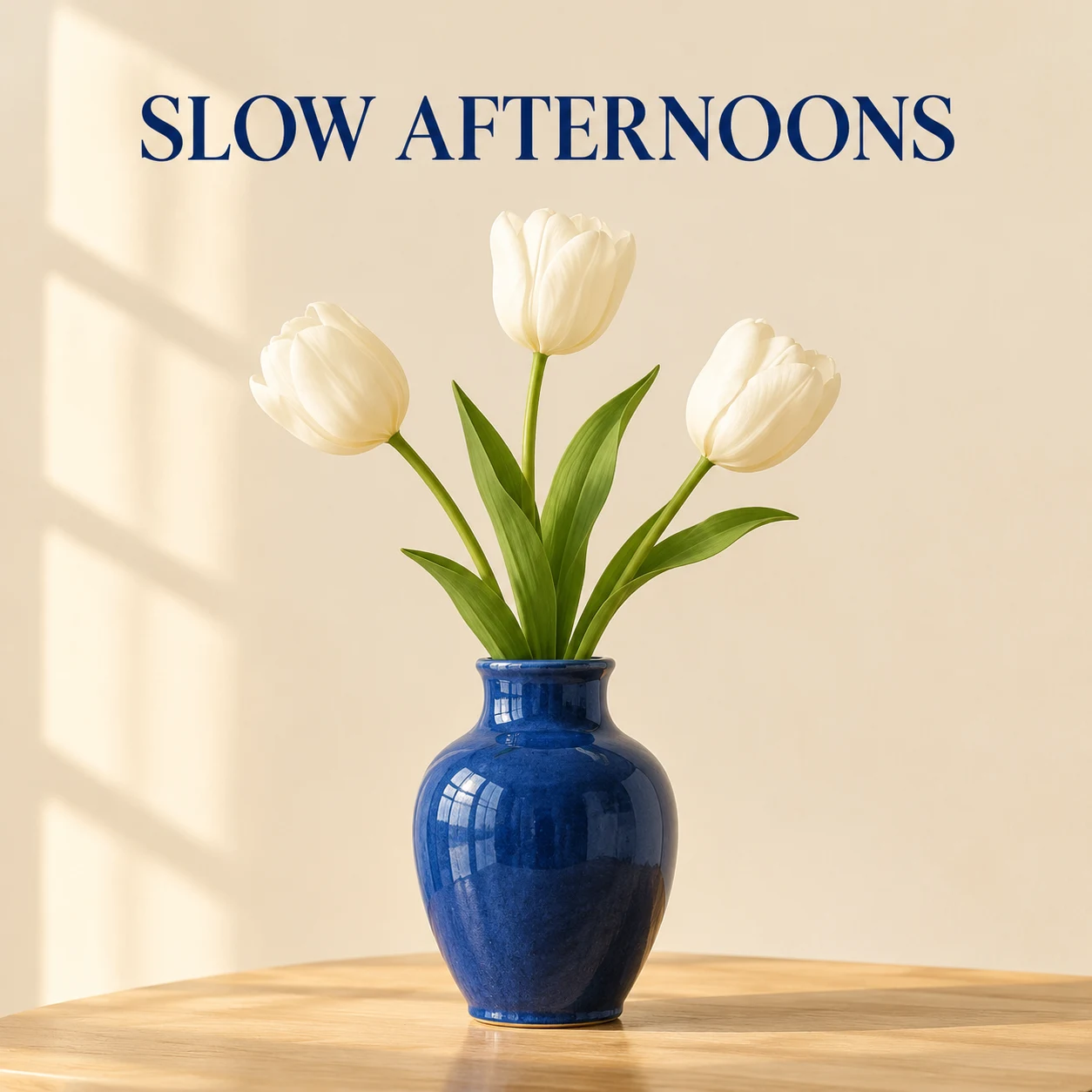
不要な文字を取り除き、構成をシンプルに。周囲を描き直しながら、残したい被写体、フレーミング、雰囲気を指示できます。
画像を仕上げる自分の参照画像で始める
参照画像の見出しと文字を削除し、無地のアイボリー背景にしてください。花瓶、花、机、構図、柔らかな光を保ち、物を追加しないでください。
次のアイデアのために
鮮明な写真や、仕上げたい画像を追加します。
変える部分と残す部分を具体的に伝えます。
解像度と品質を選択して、新しい画像を生成します。
別の方向も試したいですか?
Flareで商品シーンやイラストの初期案を試せます。
Sunburstは細部の品質と精密な編集を重視。Flareはスピードを重視した日常生成や初期案の検討に向いています。
はい。画像鮮明化ツールでは1K・2K・4Kと5段階の品質を選べます。生成前に出力ピクセル数を確認できます。
ひとつの変更を明確にし、残したい特徴も書きましょう。鮮明な元画像と短く具体的な指示が役立ちます。
GPT Image 2.5 Sunburst
写真を用意し、磨きたい部分を伝えてください。
Sunburstで編集する