GPT Image 2.6Vos idées, dans une composition aboutie.
Transformez un brief précis en affiche, visuel produit ou illustration explicative. GPT Image 2.6 réunit sujet, texte et style pour donner une intention à toute l’image.
La génération 2.6 fait progresser l’itération créative, la mise en page et la cohérence des retouches. Explorez une composition, ajustez le brief et développez votre direction.
GPT Image 2.6
Découvrez ce que vous pouvez créer
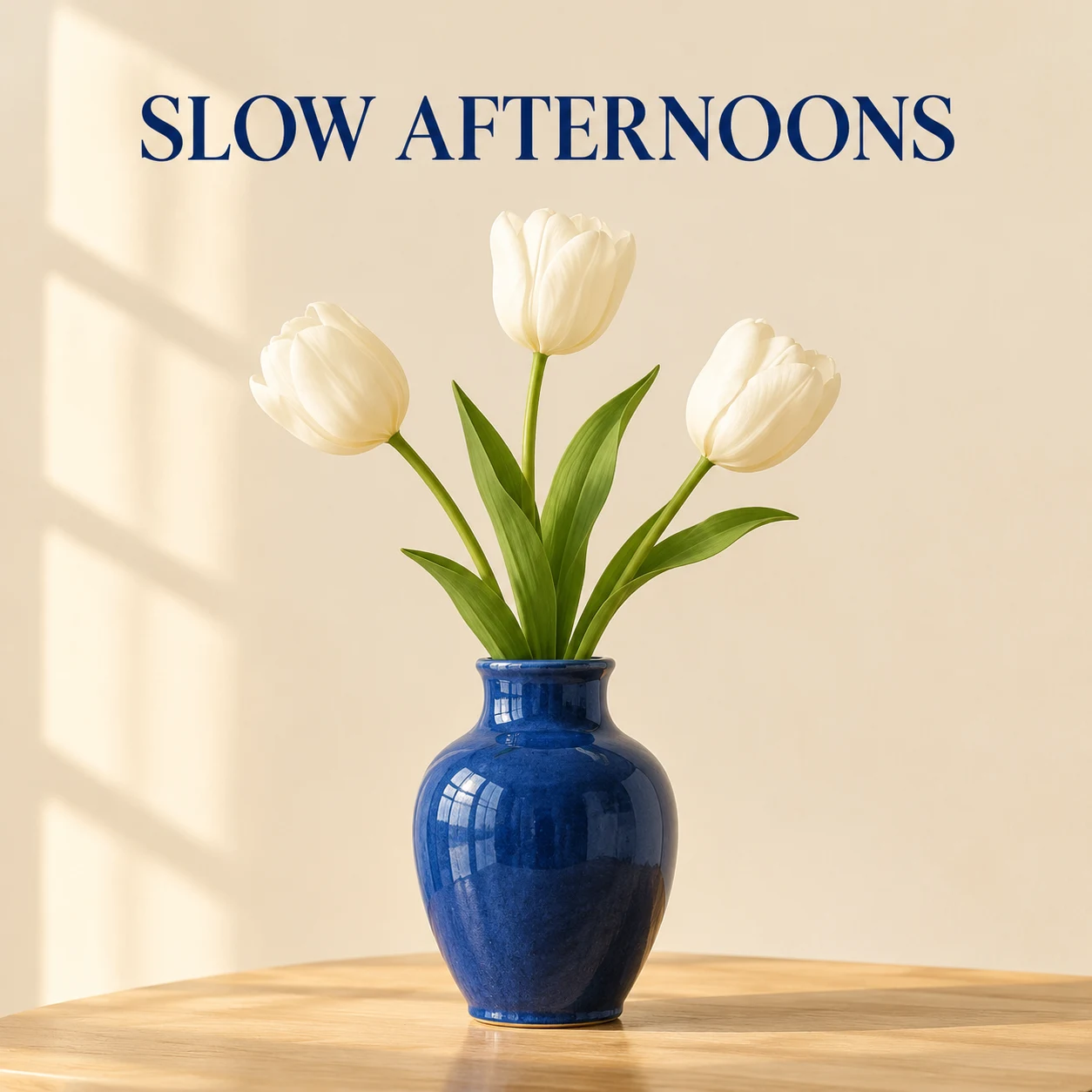
Typographie et nature morteGénéré par IA
01
Donnez une présence visuelle à votre message
Composez le titre et l’image ensemble. Précisez la place des mots, le point d’attention et les espaces libres pour imaginer campagnes, annonces et couvertures.
Créez une affiche carrée avec un vase bleu en céramique et trois tulipes blanches sur une table en chêne clair. Fond ivoire, lumière douce de fenêtre. Ajoutez le titre anglais « SLOW AFTERNOONS » au-dessus des fleurs.
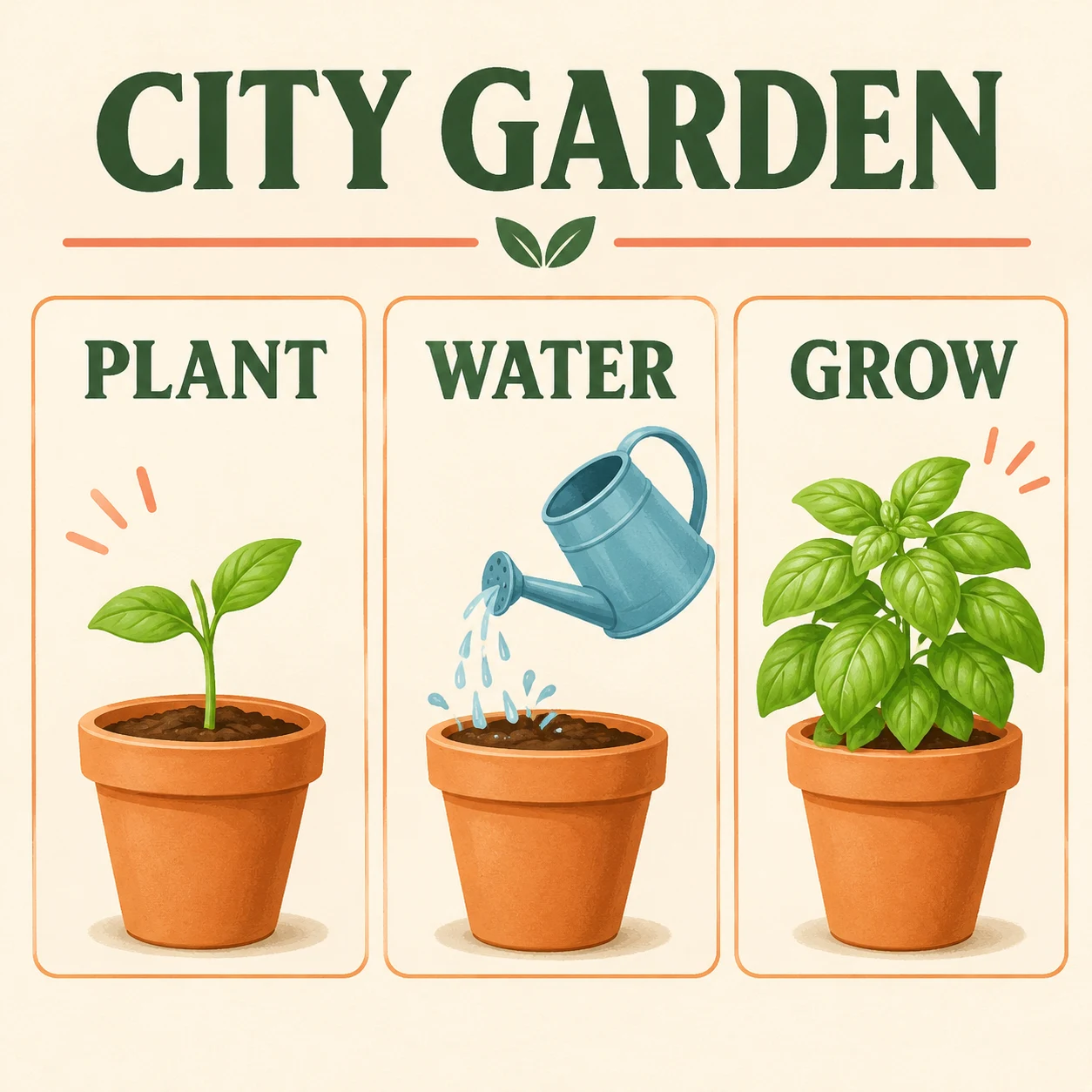
Une idée en trois étapesGénéré par IA
02
Organisez un brief complexe en une image claire
Nommez chaque élément et sa position pour réunir plusieurs instructions dans une composition. Créez des schémas, des étapes illustrées et des supports pédagogiques faciles à parcourir.
Infographie carrée CITY GARDEN en trois panneaux alignés : PLANT, une pousse dans un pot en terre cuite ; WATER, un arrosoir bleu au-dessus du même pot ; GROW, un basilic fourni. Fond ivoire, titres vert foncé, accents corail, grandes marges. Aucun autre mot.
Pour votre prochaine idée
De l’idée à l’image
01
Décrivez l’idée complète
Indiquez le sujet, le décor, le style et les mots à afficher.
02
Composez l’image
Choisissez le format et la place des éléments importants.
03
Créez et affinez
Générez votre visuel, puis ajustez la partie à développer.
Envie d’une autre direction ?
Vous avez déjà une image qui vous plaît ?
Passez à Sunburst pour travailler les couleurs, les objets et les petits détails.